
কিভাবে Zapier ব্যবহার করে QR কোড ডেটা গুগল শিটে সিঙ্ক করবেন

মেহনত করার বদলে স্মার্টভাবে কাজ করুন। হ্যান্ডে কন্ট্রাক্ট তালিকা নির্যাতন করার পরিবর্তে জাপিয়ের ব্যবহার করে কিভাবে কিউআর কোড ডেটা গুগল শিটে সিঙ্ক করতে হয় তা শিখুন। এখন, প্রতিটি ভিকার্ড যোগাযোগ জমা প্রদানটি একটি সংগঠিত স্প্রেডশীটে সরাসরি প্রবাহিত হয়।
এটি কিভাবে কাজ করে: যখন কেউ আপনার vCard QR কোড স্ক্যান করে এবং তাদের যোগাযোগের বিবরণ জমা দেয়, তখন Zapier তার শীটে নতুন একটি সারি হিসাবে ডেটা রেকর্ড করে। আপনার দলের জন্য একটি লাইভ লিড তালিকা পাওয়া যায় যা সহজে পর্যালোচনা, ফিল্টার করা এবং ভাগাভাগি করা যায়।
আমাদের সহজীকৃত গাইড পড়ুন এবং QR টাইগার থেকে Zapier এবং Google Sheets এ আপনার QR কোড ডেটা সিঙ্ক করার নির্দেশনা অনুসরণ করুন।
সূচিপত্র
- কেন QR কোড ডেটা গুগল শিটে সিঙ্ক করা গুরুত্বপূর্ণ তা কি
- জাপিয়ার সাথে কিউআর টাইগার সংযোগ করার পদক্ষেপগুলি
- সেটআপ গাইড: কিভাবে Zapier ব্যবহার করে QR কোড ডেটা গুগল শিটে সিঙ্ক করবেন
- পদক্ষেপ 1: একটি কর্ম পদক্ষেপ যোগ করুন
- ধাপ 2: অ্যাকশন অ্যাপ হিসেবে গুগল শিটস নির্বাচন করুন
- ধাপ 3: ক্রিয়া ইভেন্ট নির্বাচন করুন
- ধাপ 4: আপনার গুগল অ্যাকাউন্ট সংযুক্ত করুন
- ধাপ 5: আপনার গুগল স্প্রেডশীট তৈরি করুন
- ধাপ 6: আপনার গুগল ড্রাইভ অ্যাকাউন্ট চয়ন করুন
- ধাপ 7: লক্ষ্যযুক্ত স্প্রেডশীট সেট করুন
- ধাপ 8: ওয়ার্কশীট ট্যাবটি সংজ্ঞায়িত করুন
- ধাপ 9: প্রতিটি কলামকে কিউআর টাইগার ক্ষেত্রে ম্যাপ করুন
- ধাপ 10: ক্রিয়াকলাপ পরীক্ষা করুন এবং প্রকাশ করুন
- বিশ্লেষণের জন্য জাপিয়ের কিউআর কোড ডেটা কাঠামো গঠন করা
- বাস্তব সময়ে স্ক্যান ড্যাশবোর্ড ভাগাভাগি করা
- Google Sheets ব্যবহার করা হচ্ছে প্রচার কিউএ এবং অডিটিং জন্য।
- ম্যানুয়াল কাজ ছাড়াই কিউআর ডেটা রফতানি করা
- রিয়েল-টাইম যোগাযোগ ট্র্যাকিং জন্য কিউআর কোড ডেটা সিঙ্ক করুন
- প্রশ্নাবলী
কেন QR কোড ডেটা গুগল শিটে সিঙ্ক করা গুরুত্বপূর্ণ তা কি
কিউআর কোড ডেটা গুগল শিটে সিঙ্ক করা আপনার দলকে লিড ডেটা একটি জায়গায় রাখতে সাহায্য করে। প্রতিটি ভিকার্ড জমা একটি ভাগাভাগি শীটে প্রদর্শিত হয়, যাতে আপনার দল আসা যোগাযোগের প্রতিদিনের দৃশ্য পেয়ে এবং বিভিন্ন সরঞ্জামে এন্ট্রি চেক করার জন্য কম সময় অতিথি করে।
এটা আপনাকে ফলো-আপ এবং রিপোর্টিং করার দ্রুততা বাড়ায়। আপনি তারিখ অনুযায়ী সাবমিশন সাজাতে পারেন, প্রচারের মাধ্যমে যোগাযোগ পর্যালোচনা করতে পারেন, এবং হ্যান্ডঅফ বা বিশ্লেষণের জন্য প্রস্তুত রেকর্ড রাখতে পারেন।
জাপিয়ের সাথে কিউআর টাইগার সংযোগ করার পদক্ষেপগুলি
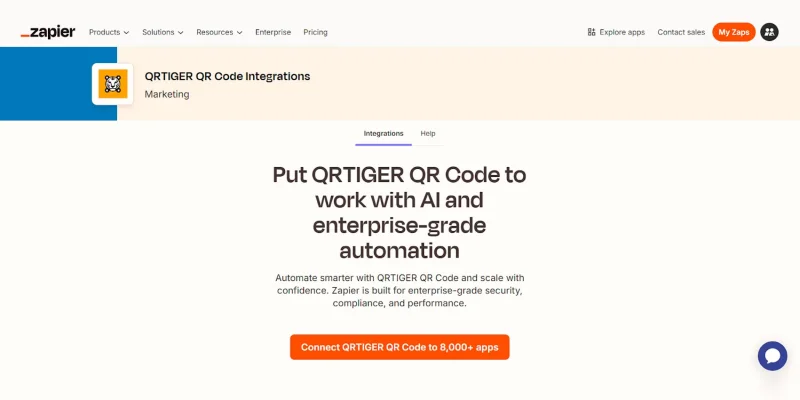
শুরু করার আগে সেটিং আপ করুন জাপিয়ের কিউআর কোড সংযোগকিউআর টাইগার সঙ্গে। পরবর্তী কিউআর কোড অটোমেশন প্রসেস সুস্থভাবে সেট আপ করতে পদক্ষেপ অনুসরণ করুন।
পদক্ষেপ 1: Zapier-এ সাইন ইন করুন
খোলা Zapier এবং আপনার অ্যাকাউন্টে লগ ইন করুন।
ধাপ 2: অ্যাপ ডিরেক্টরি খুলুন
আপনার জাপিয়ার ড্যাশবোর্ডে, "অ্যাপ অন্বেষণ করুন" ক্লিক করুন যাতে জাপিয়ার অ্যাপ মার্কেটপ্লেস খোলা যায়।
- সার্চ বারে "QRTIGER QR Code" টাইপ করুন এবং অ্যাপটি নির্বাচন করুন।
- সংযোগ করতে "কিউআরটাইগার কিউআর কোডকে 8,000+ অ্যাপসে সংযুক্ত করুন" ক্লিক করুন যাতে আপনি অটোমেশন কনফিগার করতে যেতে পারেন।
ধাপ 3: ট্রিগার কনফিগার করুন
"ট্রিগার ইভেন্ট" এর অধীনে, "নতুন vCard যোগাযোগ" নির্বাচন করুন। এই ইভেন্ট নতুন যোগাযোগ জমা দেওয়া হলে অটোমেশন চালু করে। vCard কিউআর কোড ।
ধাপ 4: আপনার QR TIGER অ্যাকাউন্ট সংযুক্ত করুন
- "অ্যাকাউন্ট" ক্ষেত্রে, "সাইন ইন" ক্লিক করুন।
- একটি পপ-আপ উইন্ডো দেখা যাচ্ছে যেখানে আপনার API কী এবং ইমেইল চাইতেছে।
- API কী পেতে: আপনার খোলা QR বাঘ অন্য ট্যাবে অ্যাকাউন্ট।
- লগ ইন করুন, "আমার অ্যাকাউন্ট" ক্লিক করুন, তারপর "সেটিংস" এ যান।
- "পরিকল্পনা" নির্বাচন করুন এবং আপনার "API কী" কপি করুন।
- পপ-আপ উইন্ডোয়ে ফিরে যান।
- আপনার API কী পেস্ট করুন, আপনার ইমেইল প্রবেশ করান, তারপর "চালিয়ে যান" ক্লিক করুন।
ধাপ 5: ট্রিগার পরীক্ষা করুন
- আপনি "টেস্ট ট্রিগার" বোতামটি চাপুন। জাপিয়ার আপনার কিউআর টাইগার অ্যাকাউন্ট থেকে সাম্প্রতিক ডেটা খুঁজবে।
- ডেটা সঠিকভাবে দেখায় তা নিশ্চিত করতে নমূনা যোগাযোগ রেকর্ডটি পর্যালোচনা করুন।
- যদি পরীক্ষা সফল হয়, "নির্বাচিত রেকর্ড সাথে চলুন" ক্লিক করুন।
এটি ট্রিগার সেটআপ সম্পন্ন করে। আপনি এখন Google Sheets সংযুক্ত করতে এবং আপনার ডেটা ম্যাপ করতে পারেন।
সেটআপ গাইড: কিভাবে Zapier ব্যবহার করে QR কোড ডেটা গুগল শিটে সিঙ্ক করবেন
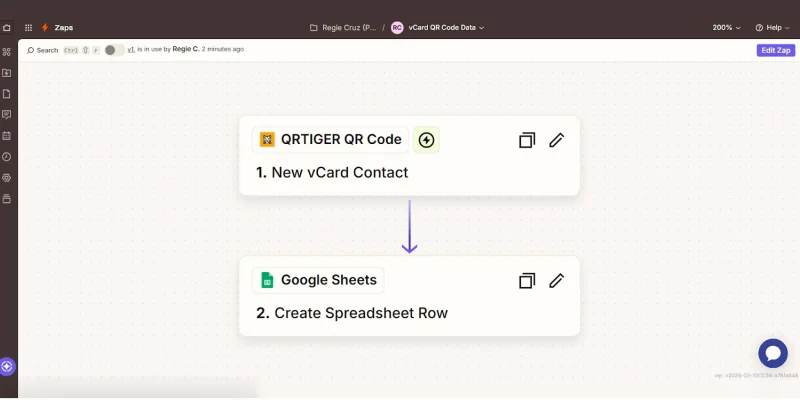
একবার QR TIGER এবং Zapier সংযোগ করার পরে, আপনি পরবর্তী অংশে যেতে পারেন: vCard যোগাযোগ ডেটা Google Sheets এ প্রেরণ করা।
পদক্ষেপ 1: একটি কর্ম পদক্ষেপ যোগ করুন
QR TIGER ট্রিগারের অধীনে, "পরবর্তী পদক্ষেপ যোগ করুন" বাটনটি ক্লিক করুন পরবর্তী পদক্ষেপ যোগ করতে। কর্মপ্রণালী স্বয়ংক্রিয়করণ ।
ধাপ 2: অ্যাকশন অ্যাপ হিসেবে গুগল শিটস নির্বাচন করুন
Google Sheets অ্যাপটি অ্যাকশন অ্যাপ তালিকায় অনুসন্ধান করুন, তারপর এটি নির্বাচন করুন।
ধাপ 3: ক্রিয়া ইভেন্ট নির্বাচন করুন
নতুন সারিতে vCard যোগাযোগ উপাত্ত যোগ করতে "স্প্রেডশীট সারি তৈরি করুন" নির্বাচন করুন।
ধাপ 4: আপনার গুগল অ্যাকাউন্ট সংযুক্ত করুন
সাইন ইন ক্লিক করুন। আপনার গুগল অ্যাকাউন্ট চয়ন করুন এবং জাপিয়ার অ্যাক্সেস অনুমোদন করুন।
ধাপ 5: আপনার গুগল স্প্রেডশীট তৈরি করুন
খোলা গুগল শিটস্ এবং একটি নতুন স্প্রেডশীট তৈরি করুন। এই শীটটি আপনার vCard QR কোড থেকে সংগ্রহিত যোগাযোগ সংরক্ষণ করবে।
- "আপনার স্প্রেডশীটকে "QR vCard যোগাযোগ" এর মতো একটি স্পষ্ট নাম দিন।"
- প্রয়োজন হলে ওয়ার্কশীট ট্যাবটি পুনঃনামকরণ করুন, উদাহরণস্বরূপ: "ভিকার্ড লিডস"।
- প্রথম সারিতে, যেমন কলাম হেডার যুক্ত করুন:
| নাম | ইমেইল | ফোন | লক্ষ্য করুন | জমা | ভিকার্ড আইডি | তৈরি করা হয়েছে |
লক্ষ্য করুন প্রতিটি ধরা পড়া যোগাযোগ একটি সারি দেখায়। একটি vCard জমা দেওয়া একটি যোগাযোগ উপাত্তের একটি সারি তৈরি করে। এই ফরম্যাটটি শীটটি সজ্জিত এবং অনুসন্ধান, ফিল্টার এবং বাছাই করা সহজ রাখে।
ধাপ 6: আপনার গুগল ড্রাইভ অ্যাকাউন্ট চয়ন করুন
"ড্রাইভ" ক্ষেত্রে, আপনার স্প্রেডশীটটি সংরক্ষিত আছে সেখানে "গুগল ড্রাইভ অ্যাকাউন্ট" নির্বাচন করুন।
ধাপ 7: লক্ষ্যযুক্ত স্প্রেডশীট সেট করুন
"স্প্রেডশীট" ক্ষেত্র থেকে, যেখানে যোগাযোগের ডেটা সংরক্ষিত থাকবে সেখান থেকে ফাইল চয়ন করুন।
ধাপ 8: ওয়ার্কশীট ট্যাব সংজ্ঞায়িত করুন
"ওয়ার্কশীট" অংশে, ডেটা দেখা যাবে সেখানে ট্যাব নির্বাচন করুন।
লক্ষ্য "তারিখ মানগুলি ফরম্যাট করার জন্য স্প্রেডশীটে সেট করা টাইমজোন ব্যবহার করবেন?" এর জন্য "সত্য" নির্বাচন করুন যাতে টাইমস্ট্যাম্পটি আপনার গুগল শিটে সেট করা টাইমজোনের সাথে মিলে। "মিথ্যা" নির্বাচন করলে, টাইমস্ট্যাম্পটি UTC বা বিভিন্ন ফরম্যাটে দেখা যেতে পারে।
ধাপ 9: প্রতিটি কলামকে কিউআর টাইগার ক্ষেত্রে ম্যাপ করুন
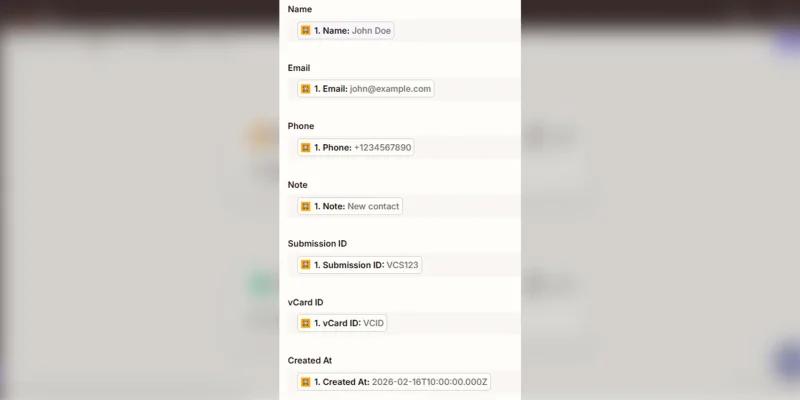
আপনি "ওয়ার্কশীট" ক্ষেত্রের নীচে স্ক্রোল করুন। আপনি আপনার শিট থেকে কলামের নামগুলি দেখতে পাবেন।
কলাম হেডারগুলি যখন ট্রিগার ফিল্ডগুলির সাথে মিলে যায়, তাহলে তাদেরকে সাথে ম্যাপ করুন। উদাহরণস্বরূপ:
ধাপ 10: ক্রিয়া পরীক্ষা করুন এবং প্রকাশ করুন
ক্ষেত্র ম্যাপিং শেষ হলে, "চালিয়ে যান" ক্লিক করুন এবং "পরীক্ষা ধাপ" চালান - একটি নমুনা vCard যোগাযোগ ডেটা Google Sheets এ পাঠানোর জন্য। শীট খুলুন এবং নিশ্চিত করুন যে সারি বা ডেটা দেখা যাচ্ছে। এটি এমন দেখতে হবে:
| নাম | ইমেইল | ফোন | লক্ষ্য | জমা আইডি | ভিকার্ড আইডি | তৈরি করা হয়েছে |
| জন ডো | [email protected] | ১২৩৪৫৬৭৮৯০ | নতুন যোগাযোগ | VCS123 | VCID | 2026-02-16 10:00:00 |
যাচাই করার পরে, "প্রকাশ করুন" ক্লিক করুন।
একবার চালু হলে, প্রতিটি নতুন vCard যোগাযোগ জমা দেওয়া তালিকা আপনার গুগল স্প্রেডশিটে দেখা যাবে, যাতে আপনার দল তাদেরকে রিপোর্ট রপ্তানি ছাড়াই দেখতে পারে।
বিশ্লেষণের জন্য জাপিয়ের কিউআর কোড ডেটা কাঠামো গঠন করা
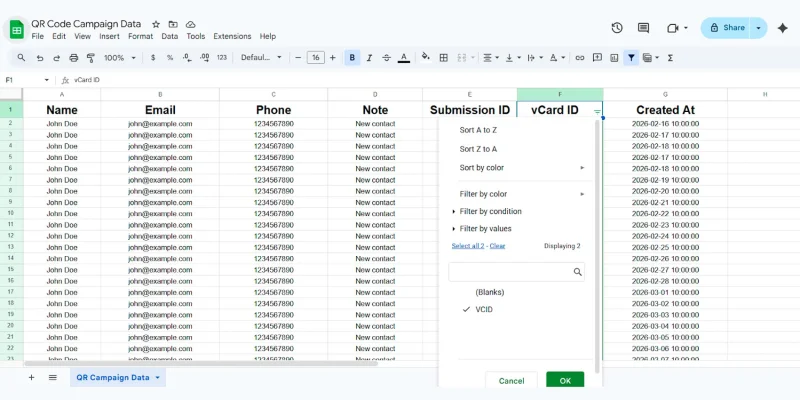
একবার জাপিয়ার আপনার স্প্রেডশীটে ডেটা প্রেরণ করে, তা আপনার QR কোড লিডস এর চলমান রেকর্ড হয়। শীটটি সংগ্রহবদ্ধ করুন যাতে আপনার দল যোগাযোগ পর্যালোচনা করতে পারে।
এটা সহজ করার জন্য, ফিল্টার, সর্টিং, এবং ডেটা ভিউ এই ধরনের গুগল শিট এর মৌলিক বৈশিষ্ট্যগুলি ব্যবহার করুন। এছাড়া, নিম্নলিখিত অনুশাসনগুলি মনে রাখতে নিশ্চিত হন:
কলাম হেডারগুলি অপরিবর্তিত রাখুন
জ্যাপ চালু করার পরে হেডারগুলি পুনরায় নামাবেন না বা মুছবেন না। জ্যাপিয়ার আসা ডেটা ম্যাপ করে সেই কলাম নামের উপর ভিত্তি করে। তাদের পরিবর্তন করলে ডেটা ম্যাপিং ভাঙতে পারে।
QR ক্যাম্পেন দ্বারা যোগাযোগ বাছাই করুন
Google Sheets এর ফিল্টার টুল ব্যবহার করুন যেখানে নির্দিষ্ট QR কোড থেকে যোগাযোগ বিবেচনা করতে। "vCard ID" দিয়ে ফিল্টার করা হলে একটি vCard QR কোড দ্বারা উৎপন্ন লিড আলাদা করা হয়।
যোগাযোগের সময় অনুযায়ী সাজানো
শীটটি "তৈরি করা" কলাম ব্যবহার করে সাজানোর জন্য সাজান। এটি দ্রুততম যোগাযোগগুলি দেখার জন্য দলগুলিকে সাহায্য করে।
প্রচার পারফরম্যান্স পর্যালোচনা করুন
শীটটি পর্যালোচনা করুন যাতে আপনি দেখতে পারেন কোন vCard QR আরো যোগাযোগ সংজ্ঞান করে। "vCard ID" কলাম চেক করুন এবং প্রতিটি QR কোডের জন্য কতগুলি সারি আসে তা গণনা করুন যাতে সবচেয়ে বেশি লিড উৎপন্ন করা ক্যাম্পেইন চিহ্নিত করা যায়।
পেশাদার পরামর্শ গভীর স্ক্যান অ্যানালিটিক্স জন্য QR TIGER ড্যাশবোর্ড ব্যবহার করুন, যেমন স্ক্যান গণনা, সময়, অবস্থান এবং ডিভাইস প্রকার। আপনি এছাড়া অ্যাক্সেস করতে পারেন QR কোড বিশ্লেষণ সরঞ্জামআপনার স্ক্যান ডেটা সম্পর্কে প্রশ্ন করতে এবং প্রচার কর্মক্ষমতা, ট্রেন্ড এবং শীর্ষ-কর্মী কিউআর কোড সম্পর্কে দ্রুত অবলোকন পেতে।
বাস্তব সময়ে স্ক্যান ড্যাশবোর্ড ভাগ করা
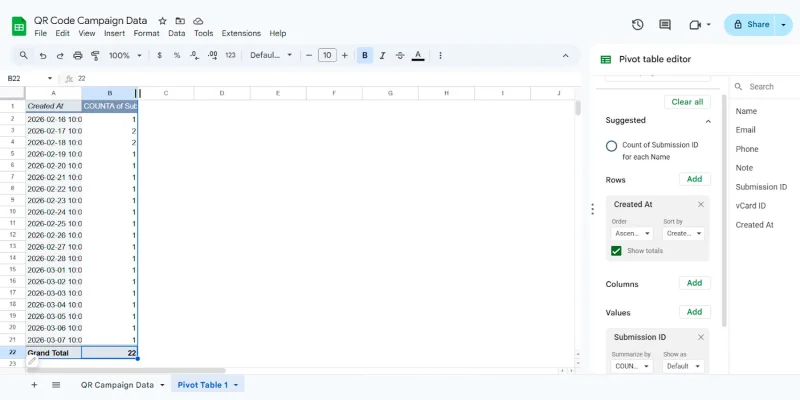
যখন যোগাযোগ তথ্য Google Sheets এ প্রবেশ করে, তখন আপনার দল প্রাসঙ্গিক সময়ে ক্রিয়াকলাপ মনিটর করতে পারে।
স্প্রেডশীটটি শেয়ার করুন
আপনার শিট খুলুন এবং "ভাগাভাগি" ক্লিক করুন। আপনার দলের সদস্যদের ইমেইল ঠিকানা যোগ করুন।
"তাদের যদি শুধুমাত্র ডেটা মনিটর করতে হয়, তাহলে "ভিউয়ার" এক্সেস সেট করুন।"
সারংশ টেবিল তৈরি করুন
যোগকেন্দ্র টেবিল বা সাধারণ ফর্মুলা ব্যবহার করে যোগাযোগ উপাত্ত সংক্ষেপ করুন।
উদাহরণগুলি:
- মোট যোগাযোগ সংগ্রহিত
- প্রতিদিন যোগাযোগ
- সাপ্তাহিক যোগাযোগ
একটি পিভট টেবিল তৈরি করতে:
- সম্পূর্ণ ডেটাসেটটি নির্বাচন করুন।
- ক্লিক করুন ইনসার্ট > পিভট টেবিল।
- "নতুন শীট" নির্বাচিত রাখুন এবং "তৈরি করুন" ক্লিক করুন।
- পিভট টেবিল এডিটর প্যানেলে:
এ. "সারিগুলি" এর নিচে "যোগ" ক্লিক করুন।
"ক. ক্রিয়েট এট" নির্বাচন করুন ফিল্ড তালিকা থেকে।
এটি টেবিলের প্রথম কলামে "তৈরি করা হয়েছে" তারিখগুলি রাখে। প্রতি সারি একটি তারিখ প্রদর্শন করবে যখন একটি vCard ধরা হয়েছিল।
মান ক্ষেত্র যোগ করুন
- একই প্যানেলে, "মান" এর নিচে "যোগ করুন" ক্লিক করুন।
- বিষয় নির্বাচন করুন "জমা আইডি।
এটি Google Sheets কে জমা প্রেরণের সংখ্যা সংক্ষেপ করার জন্য বলে
গণনা প্রকার সেট করুন
- সাবমিশন আইডি যোগ করার পরে, মানগুলির নিচে একটি ছোট সেটিংস বক্স দেখা যায়।
- "সারসংক্ষেপ করুন" ড্রপডাউন খোলুন।
- "গণনা" নির্বাচন করুন।
এখন পিভট টেবিল দেখাবে যেসব তারিখে কতগুলি যোগাযোগ ক্যাপচার করা হয়েছে "তৈরি করা" ক্ষেত্রের উপর ভিত্তি করে।
Google Sheets ব্যবহার করা হচ্ছে প্রচার কিউএ এবং অডিটিং জন্য।
সংগ্রহপত্রে যোগাযোগের তথ্য নথিতে নথি করার পাশাপাশি, স্প্রেডশীট এও সাহায্য করে যাতে vCard QR কোড কাজ করে এবং ডেটা সিঙ্ক সঠিকভাবে চলে।
Google Sheets ব্যবহার করার সময় ক্যাম্পেইন QA এবং অডিটিং জন্য, একটি কিছু কাজ করতে হবে:
কিউআর কোড জমা পরীক্ষা করুন
একটি কিউআর কোড স্ক্যান করুন একটি কিউআর কোড স্ক্যানার বা আপনার ফোন ব্যবহার করে। যোগাযোগ সংরক্ষণ করুন, তারপর যোগাযোগ ফর্মে নাম, ইমেল, ফোন নম্বর এবং নোট ইনপুট করুন। ক্যাপচা পূরণ করুন এবং "জমা দিন" ক্লিক করুন।
যাচাই করুন যে যোগাযোগকারীটি শীটে রয়েছে
আপনার গুগল শিট খুলুন এবং খালি সারি চেক করুন। প্রতিটি কলামে যোগাযোগের বিবরণ দেখা উচিত।
ক্ষেত্র ম্যাপিং সঠিকতা যাচাই করুন
নতুন সারি পর্যালোচনা করুন এবং নিশ্চিত করুন যে প্রতিটি মান সঠিক কলামে রয়েছে। Google Sheets ফাংশন ব্যবহার করুন এন্ট্রি যাচাই করতে এবং অসামঞ্জস্যতা সনাক্ত করতে।
উদাহরণস্বরূপ, ইমেইলটি "ইমেইল" কলামে দেখা উচিত।
জমা সময়পত্র চেক করুন
"তৈরি করা হয়েছে" কলামে, নিশ্চিত করুন যে তারিখ এবং সময় আপনার ফর্ম জমা দেওয়া হয়েছিল তা মিলে যায় যাতে জাপিয়ের সঠিকভাবে জমা গ্রহণ করে।
সমস্যা জনিত কাগজপত্র নজরদারি করুন
নিয়মিতভাবে সারিগুলি পর্যালোচনা করুন। অনুপস্থিত মান, ডুপ্লিকেট এন্ট্রি, বা অস্বাভাবিক জমা প্যাটার্ন দেখুন। এটা ম্যাপিং ত্রুটি বা অটোমেশন সমস্যা সময়ে ধরে পাওয়ার সাহায্য করে।
ম্যানুয়াল কাজ ছাড়াই কিউআর ডেটা রফতানি করা
যেহেতু জাপিয়ার তথ্য সরাসরি গুগল শিটে লেখা করে, তাই তথ্য রপ্তানি সহজ হয়।
যে সময় ইচ্ছা করে রিপোর্ট ডাউনলোড করুন
স্প্রেডশীটটি খুলুন এবং ডেটা ডাউনলোড করুন CSV, XLSX, বা PDF ফরম্যাটে। এটা দলগুলিকে ই-স্পোর্টস তৈরি করতে অথবা অন্যান্য সিস্টেমে যোগাযোগ তালিকা পাঠানোর সুযোগ দেয়।
অন্যান্য সরঞ্জামগুলিতে যোগাযোগ তথ্য শেয়ার করুন
Google Sheets অনেকগুলি বিশ্লেষণ এবং প্রতিবেদন প্ল্যাটফর্মের সাথে সংযোগ করে। দলগুলি ড্যাশবোর্ড, সিআরএম সিস্টেম, বা প্রতিবেদন সরঞ্জামে শিটকে সংযুক্ত করতে পারে যাতে পরবর্তী বিশ্লেষণ করা যায়। 
রিয়েল-টাইম যোগাযোগ ট্র্যাকিং জন্য কিউআর কোড ডেটা সিঙ্ক করুন
আপনি এখন জানেন যে, কিভাবে Zapier ব্যবহার করে QR কোড ডেটা গুগল শিটে সিঙ্ক করতে হয় যাতে আপনি প্রতিটি vCard যোগাযোগ প্রাপ্তি করা রেকর্ড এবং ট্র্যাক করতে সক্ষম হন।
কেবল ট্রিগার সেট করুন, ক্ষেত্রগুলি ম্যাপ করুন, ওয়ার্কফ্লো পরীক্ষা করুন এবং প্রকাশ করুন। এরপর, প্রতিটি নতুন যোগাযোগ আপনার শীটে স্বয়ংক্রিয়ভাবে লগ ইন করে। কোনও ম্যানুয়াল রপ্তানি নেই। কোনও বিলম্ব নেই।
আপনি হালনাগাদ QR স্ক্যান রিপোর্ট এবং সংগ্রহিত যোগাযোগের পরিস্থিতির পরিষ্কার রেকর্ড পান। যোগাযোগ ট্র্যাক করতে এই শিটটি ব্যবহার করুন, কর্মক্ষমতা পর্যালোচনা করুন এবং আপনার সেটআপ যাচাই করুন। আরও ভালো, QR TIGER ড্যাশবোর্ড এবং AI ডেটা চ্যাট সহ যোগ করুন যাতে স্ক্যান ফলাফলের গভীর অনুসন্ধান করা যায়।
একবার সক্রিয় হলে, আপনার দল আপডেট ডেটা দিয়ে কাজ করে, দ্রুত প্রতিক্রিয়া দেয়, এবং প্রতিটি কিউআর কোড লিড সংগ্রহবদ্ধ রাখে।
কিউআর স্ক্যান ডেটা স্বয়ংক্রিয়ভাবে রফতানি করুন। 
প্রশ্নাবলী
কিভাবে QR কোডকে Google Sheets এ সংযুক্ত করবেন?
জাপিয়ার ব্যবহার করুন আপনার QR কোড প্ল্যাটফর্মকে গুগল শিট সাথে লিঙ্ক করতে। আপনার QR কোড থেকে নতুন vCard যোগাযোগ থেকে একটি ট্রিগার সেট করুন, তারপর গুগল শিটসে "স্প্রেডশীট রো তৈরি করুন" একশন যোগ করুন।
Map করুন ক্ষেত্রগুলি, কাজক্রম পরীক্ষা করুন, এবং প্রকাশ করুন। প্রতিটি নতুন ফর্ম জমা দেওয়া হলে আপনার শীটে নতুন একটি সারি হিসাবে স্বয়ংক্রিয়ভাবে দেখা দেওয়া হবে।
জাপিয়ার গুগল শীট সাথে সংযোগ করতে পারে?
হ্যাঁ, জাপিয়ার সরাসরি গুগল শিটস এর সাথে সংযোগ করে। অন্য অ্যাপ থেকে ট্রিগার ভিত্তিক রো তৈরি, আপডেট, বা খুঁজে পাওয়া যায়, যা ম্যানুয়াল এন্ট্রি ছাড়াই স্বয়ংক্রিয় ডেটা সিঙ্কিং সম্ভব করে।
গুগল শিটসে QR কোড ডেটা ব্যবহার করা কিভাবে?
গুগল শিটে QR কোড ডেটা ব্যবহার করুন এবং এটি পরিষ্কার কলামে সাজান। তারপর নির্দিষ্ট এন্ট্রিগুলি খুঁজে বের করতে ফিল্টার বা সর্ট করুন। স্ক্যান, লিড, এবং ক্যাম্পেইন কর্মক্ষমতা ট্র্যাক করতে ফর্মুলা, পিভট টেবিল, বা চার্ট প্রয়োগ করুন। 

