
কিভাবে একটি কিউআর কোড ব্যবহার করে Android 11+ এ ADB ডিবাগিং সক্রিয় করবেন
 দ্বারা Ashley P.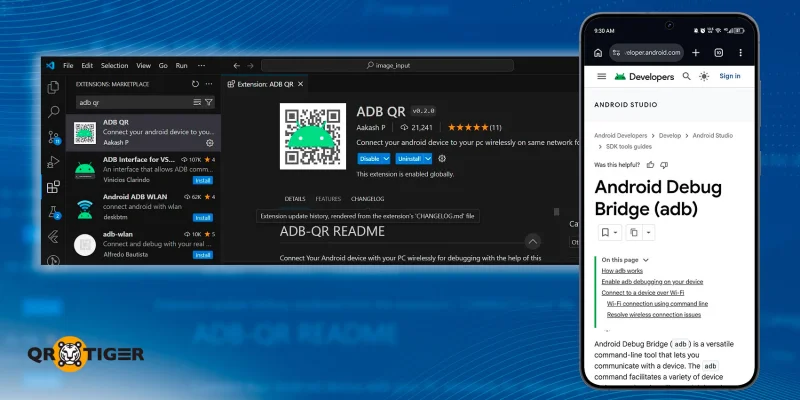
আপনি এখন ADB এ QR কোড ব্যবহার করতে পারেন যাতে Android 11 এবং উচ্চতর সংস্করণে ডিবাগিং বৈশিষ্ট্য সক্রিয় করা যায়। এটি দুটি ডিভাইসের মধ্যে যোগাযোগ করার জন্য একটি সহজ, দ্রুত এবং আরও সুবিধাজনক উপায়।
ADB (Android Debug Bridge) হল একটি কমান্ড-লাইন টুল যা ডেভেলপাররা এবং উন্নত ব্যবহারকারীরা সাধারণভাবে তাদের কম্পিউটার থেকে অ্যান্ড্রয়েড ডিভাইসের সাথে ইন্টার্যাক্ট করার জন্য ব্যবহার করে। এটি গ্রাফিকাল ইউজার ইন্টারফেস (GUI) এর প্রয়োজনীয়তা মুছে ফেলে, যাতে ব্যবহারকারীরা কাজ সম্পাদন করতে মেনু নেভিগেট করতে না হয়।
এই নিবন্ধটি আপনাকে গাইড করে যে কিভাবে এডিবি ডিবাগিং এর জন্য এন্ড্রয়েডে QR কোড সক্রিয় করতে হয় তা এবং এই পদ্ধতি কেন উপকারী এবং এটি সক্রিয় হওয়ার পর আপনি কী করতে পারেন তা ব্যাখ্যা করে।
সূচী
কিভাবে ADB কে কিউআর কোড দিয়ে সংযুক্ত করবেন?
এডিবি চালু করার আগে কিউআর কোড দিয়ে নিম্নলিখিত নিশ্চিত করতে হবে:
- আপনার অ্যান্ড্রয়েড ডিভাইস Android 11 বা তার উপরে চলছে।
- আপনার কম্পিউটার এবং অ্যান্ড্রয়েড ডিভাইস একই ওয়ায়ারলেস নেটওয়ার্কে সংযুক্ত আছে।
- আপনি সর্বশেষ সংস্করণের Android Studio এবং SDK প্ল্যাটফর্ম টুল ব্যবহার করছেন।
এখন, আসুন শুরু করা যাক।
ডিভাইসে ADB সক্রিয় করুন
অ্যানড্রয়েড স্টুডিও ডাউনলোড এবং ইনস্টল করুন।
স্ক্রীনের মাঝে অধিক ক্রিয়াকলাপ বাটনে ক্লিক করুন।
3. SDK Manager অপশনটি চয়ন করুন।
4. নিম্নলিখিত SDK সরঞ্জামগুলি নির্বাচন করুন:
- অ্যান্ড্রয়েড এসডিকে কমান্ড-লাইন টুলস
- অ্যান্ড্রয়েড এসডিকে প্ল্যাটফর্ম-সরঞ্জাম
- গুগল USB ড্রাইভার
5. একবার নিশ্চিত হলে, এই সরঞ্জামগুলি "android_sdk/platform-tools/" এ ইনস্টল করা হবে।
Wi-Fi এর মাধ্যমে QR কোড দিয়ে ADB সক্রিয় করুন
একবার আপনার ADB ব্যবহার করার জন্য প্রস্তুত হয়ে গেলে, আপনার ডিভাইসটি আপনার কম্পিউটারে সংযুক্ত করুন। নিচের পদক্ষেপগুলি অনুসরণ করার আগে নিশ্চিত করুন যে উভয় ডিভাইসগুলি একই Wi-Fi নেটওয়ার্ক ব্যবহার করছে।
আপনার অ্যান্ড্রয়েড ডিভাইসে ডেভেলপার অপশনগুলি সক্রিয় করুন।
অ্যানড্রয়েড স্টুডিও খুলুন এবং রান কনফিগারেশন মেনুতে যান।
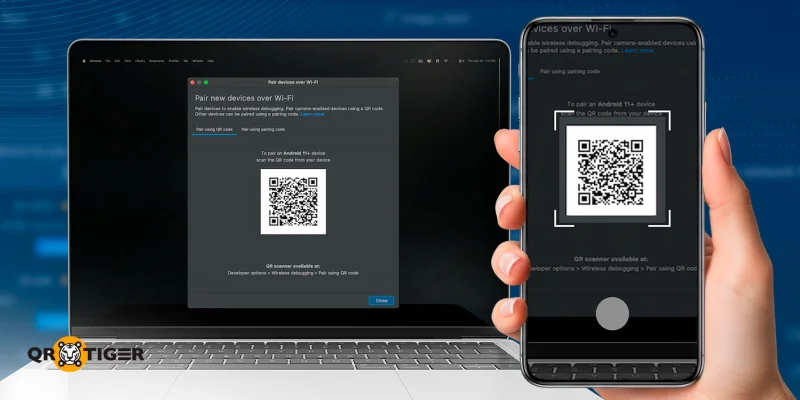
3. নির্বাচন করুন Wi-Fi ব্যবহার করে ডিভাইস জোড়া করুন অপশন। এখান থেকে, সিস্টেমের QR কোড জেনারেটর একটি অদ্বিতীয় ADB QR কোড তৈরি করে যা পপ-আপ উইন্ডোয় প্রদর্শিত হয়।
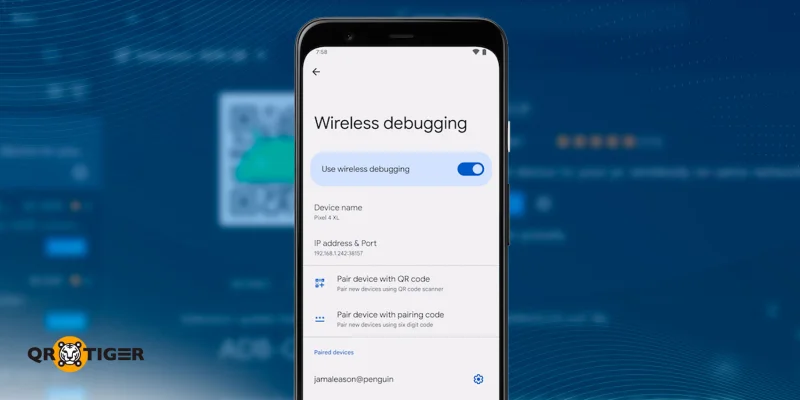
কিউআর কোডটি স্ক্যান করার আগে, আপনার অ্যান্ড্রয়েড ডিভাইস সেটিংসে ওয়ায়ারলেস ডিবাগিং মেনুটি খুলুন।
5। নির্বাচন করুন কিউআর কোড দিয়ে ডিভাইস জোড়ান বিকল্প।
ধাপ 3 থেকে ADB জোড়ার QR কোডটি স্ক্যান করুন।
এবং এমনভাবে, আপনি আপনার অ্যান্ড্রয়েড ডিভাইসটি আপনার কম্পিউটারে সংযুক্ত করেছেন।
আপনি জানেন? এ Wi-Fi QR কোড জেনারেটর একক স্ক্যান দিয়ে যেসব ডিভাইস ওয়ায়ারলেস নেটওয়ার্কে সংযোগ করতে দেয় QR কোড তৈরি করে।
আমি কিভাবে পেয়ারিং কোড দিয়ে ADB চালু করব?
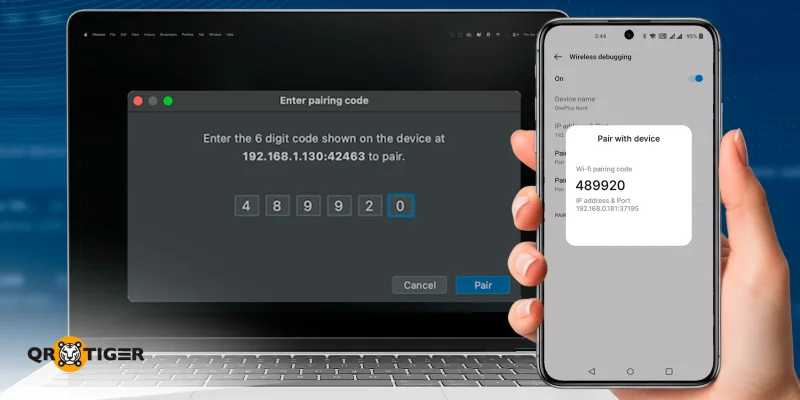
আপনার ডিভাইসগুলি এডিবির মাধ্যমে সংযোগ করার একটি বিকল্প উপায় হলো পেয়ারিং কোড ব্যবহার করা। এই কোডটি আপনার মোবাইল ডিভাইস দ্বারা তৈরি সংখ্যা থেকে গঠিত এবং যখন প্রম্পট দেওয়া হলে কম্পিউটারে প্রবেশ করানো হতে হবে।
আপনার ডিভাইসটি একটি পেয়ারিং কোড সহ পেয়ার করতে, নিম্নলিখিত পদক্ষেপ অনুসরণ করুন:
আপনার অ্যান্ড্রয়েড ডিভাইসে ডেভেলপার অপশনগুলি সক্রিয় করুন।
আপনার অ্যান্ড্রয়েড ডিভাইস সেটিংসে ওয়ায়ারলেস ডিবাগিং মেনুটি খুলুন।
3. নির্বাচন করুন যোগাযোগ কোড দিয়ে ডিভাইস জোড়ান অপশন। ছয়-অঙ্কের কোড মনে রাখুন।
অ্যানড্রয়েড স্টুডিও খুলুন এবং রান কনফিগারেশন মেনুতে যান।
5। নির্বাচন করুন Wi-Fi ব্যবহার করে ডিভাইস জোড়া দিন বিকল্প। এখান থেকে, নির্বাচন করুন পেয়ার করুন পেয়ারিং কোড দিয়ে পপ-আপ উইন্ডোতে অপশন।
৬। পঁয়ষ্ট ধারার কোডটি লিখুন এবং ক্লিক করুন জোড়া ।
আপনি কেন ডিবাগিং সক্রিয় করতে ADB এ QR কোড ব্যবহার করবেন?
এটা সকল অন্যান্য পদ্ধতির একটি কোড অ্যান্ড্রয়েড ডিবাগ ব্রিজ (এএডিবি)। Android ডিভাইসে এটিভেট করার জন্য কেন QR কোডটি ভাল একটি উপায়? এই এর সুবিধা গুলি আছে:
- একটি কিউআর কোড স্ক্যান করা যেতে পেয়ে জোড়াতের প্রক্রিয়াকে অত্যন্ত দ্রুত করে।
- এটা সংযোগের সময় মানুষের ভুলের সম্ভাবনা কমায়।
- এটি কোনও অতিরিক্ত ডিভাইস বা উপাদান প্রয়োজন করে না।
- এটি সাধারণ USB সংযোগ সমস্যা প্রতিরোধ করে, যেমন পুরাতন ড্রাইভার।
- এটি একই নেটওয়ার্কের অন্যান্য ডিভাইসগুলি থেকে ক্ষতিকর আক্রমণের ঝুঁকি মোছা দেয়।
- এটি বিভিন্ন দূরবর্তী ডিভাইসে অ্যাপ্লিকেশন ইনস্টল করার সুযোগ দেয়।
- এটা ব্যবহারকারীদের তাদের ডিভাইস চালানোর সুযোগ দেয়।
- এটি একটি কম অস্থির ওয়ার্কস্পেসে নেয়।
ADB সক্রিয় হলে ব্যবহারকারীরা কি করতে পারে?
একবার ADB সক্রিয় করা হলে, ব্যবহারকারীরা তাদের ডিভাইসে গভীর অ্যাক্সেস পান, যাতে তারা বিভিন্ন উন্নত কাজ সম্পাদন করতে পারে। নীচে কিছু সাধারণ সুযোগ দেওয়া হল:
- সংযুক্ত ডিভাইস দেখুন: সব ডিভাইস তালিকাভুক্ত করুন।
- একটি নির্দিষ্ট ডিভাইসে সংযোগ করুন: একটি যন্ত্রের আইপি ঠিকানা বা অদ্বিতীয় সনাক্তকারী ব্যবহার করে সংযোগ স্থাপন করুন।
- অ্যাপ্লিকেশন ইনস্টল এবং পরীক্ষা করুন: অ্যাপগুলি ডিভাইসে সরাসরি সাইডলোড করুন এবং অ্যাপ স্টোর ব্যবহার করা ছাড়া টেস্ট চালান।
- ফাইল স্থানান্তরণ:
- ফাইল এবং নির্দেশিকা পরিচালনা করুন: কমান্ড-লাইন অ্যাক্সেসের মাধ্যমে ডিভাইস স্টোরেজ ব্রাউজ, পরিবর্তন এবং সংগ্রহণ করুন।
- সিস্টেম তথ্যে অ্যাক্সেস করুন: বিভিন্ন সিস্টেম সেবাস থেকে ডাটা পুনরুদ্ধার করুন বা বিকাশের উদ্দেশ্যে।
- বাগ রিপোর্ট তৈরি করুন: বিস্তারিত রিপোর্ট তৈরি করুন যাতে সমস্যা সমাধানের জন্য সাহায্য করা যায় এবং তাদেরকে স্থানীয়ভাবে সংরক্ষণ করুন।
- স্ক্রিন ক্রিয়াকলাপ ক্যাপচার করুন: আপনার কম্পিউটার থেকে স্ক্রিনশট তুলুন বা ডিভাইসের স্ক্রিন সরাসরি রেকর্ড করুন।
- ডিভাইস শক্তি ফাংশন নিয়ন্ত্রণ করুন: যান্ত্রিকটি পুনরারম্ভ করুন বা প্রয়োজন অনুযায়ী বিভিন্ন মোডে বুট করুন।
বাহিরে নিন
এন্ড্রয়েড ১১ এবং উচ্চতর সংস্করণে ADB প্রযোগ করার জন্য ওয়ায়ারলেসলি QR কোড স্ক্যান করা ডিভাইস পেয়ারিংকে পারদর্শী, সহজ এবং বিশ্বস্ত করে তুলে। এটি প্রথাগত পদ্ধতিগুলির তুলনায়, যেমন USB সংযোগ বা ম্যানুয়াল কোড এন্ট্রি, সেটাকে কমিয়ে তুলে সেটআপ ভুল।
একবার সংযুক্ত হলে, ব্যবহারকারীরা অ্যাপস ডিবাগ করতে পারে, ফাইল ট্রান্সফার করতে পারে, সিস্টেম ডেটা অ্যাক্সেস করতে পারে, এবং তাদের ডিভাইসগুলি কম্পিউটার থেকে সরাসরি নিয়ন্ত্রণ করতে পারে। 
একটি গতিশীল QR কোড জেনারেটর দরকার?
দুটি ডিভাইস সংযোগ করার জন্য QR কোড ব্যবহার করা শুধুমাত্র প্রযুক্তির একটি অ্যাপ্লিকেশন। একটি ভালো QR কোড সফটওয়্যার দিয়ে আপনি আরও কিছু করতে পারেন।
QR TIGER একটি উন্নত QR কোড জেনারেটর, যা এন্টারপ্রাইজ-গ্রেড সমাধান এবং সরঞ্জাম প্রদান করে, বাল্ক জেনারেশন থেকে API ইন্টিগ্রেশন পর্যন্ত, যাতে আপনি সম্পাদনযোগ্য, ট্র্যাকাবল এবং ব্র্যান্ডেড QR কোড তৈরি করতে পারেন।
আমাদের ফ্রিমিয়াম পরিকল্পনায় সাইন আপ করুন এবং আপনার নেটওয়ার্কিং, মার্কেটিং এবং ওয়ার্কফ্লো প্রয়োজনীয় তিনটি ডায়নামিক কিউআর কোড তৈরি করতে শুরু করুন।
মানুষদের অথবা জনগণের প্রশ্ন
ADB চালু থাকলে তার মানে কি?
অ্যান্ড্রয়েড ডিবাগ ব্রিজ (ADB) সক্রিয় করা মানে আপনার কম্পিউটার আপনার অ্যান্ড্রয়েড ডিভাইসের সাথে যোগাযোগ করতে পারে। এটা আপনাকে সমস্যা সমাধান করতে, অ্যাপ ইনস্টল করতে এবং ফাইল ট্রান্সফার করতে অনুমতি দেয়।
কিভাবে Android ডিভাইসে QR কোড স্ক্যানিং সক্রিয় করবেন?
আপনি যদি Android 8 এবং তার উপরে চালাচ্ছেন, তাহলে QR কোড স্ক্যানিং সক্রিয় করতে কোনও পদক্ষেপ নিতে হবে না। আপনি আপনার ফোনের নেটিভ ক্যামেরা অ্যাপ ব্যবহার করে যেকোনো QR কোড স্ক্যান করতে পারেন। 
এই নিবন্ধটি মৌলিক তথ্যাদি উদ্দেশ্যে মাত্র এবং আইনি, আর্থিক, বা অন্য পেশাদার পরামর্শ হিসাবে গণ্য হয় না। QR TIGER'র পণ্য বা সেবাগুলি সম্পর্কে প্রশ্ন থাকলে, অনুগ্রহ করে আমাদের সাপোর্ট দলের সাথে যোগাযোগ করুন [email protected].
সচরাচর জিজ্ঞাসিত প্রশ্ন (এফএকিউ)
What does it mean when ADB is enabled?
How to enable QR code scanning on Android?
এই নিবন্ধটি কি সাহায্যকর ছিল?
সেরা QR কোড জেনারেটর দিয়ে স্ক্যান সর্বোচ্চ করুন।
যোগ দিন হাজার হাজার বিশ্বব্যাপী ব্র্যান্ড, যারা গভীর গভীর ব্যবস্থাপনা, বাল্ক সৃষ্টি, এবং গভীর অ্যাট্রিবিউশন অ্যানালিটিক্স ব্যবহার করে।
বিনামূল্যে শুরু করুন
