
Wie man einen QR-Code verwendet, um ADB-Debugging auf Android 11+ zu aktivieren
 Durch Ashley P.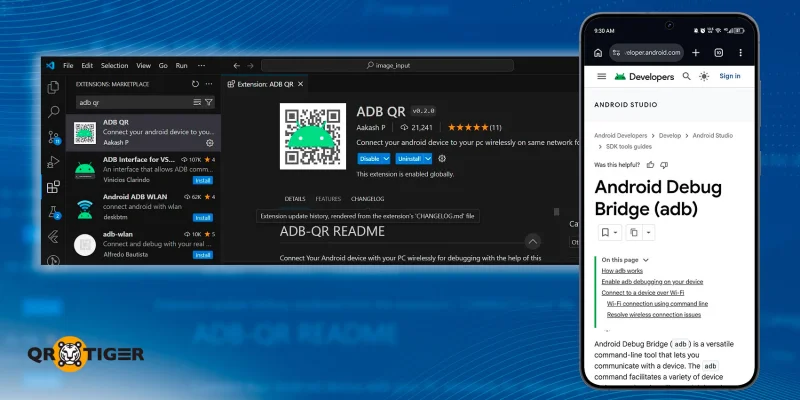
Sie können jetzt einen QR-Code in ADB verwenden, um Debugging-Funktionen auf Android 11 und höher zu aktivieren. Es ist ein einfacherer, schnellerer und bequemerer Weg für zwei Geräte, miteinander zu kommunizieren.
ADB (Android Debug Bridge) ist ein Befehlszeilentool, das von Entwicklern und fortgeschrittenen Benutzern häufig verwendet wird, um mit Android-Geräten von ihren Computern aus zu interagieren. Es beseitigt die Notwendigkeit einer grafischen Benutzeroberfläche (GUI), sodass Benutzer keine Menüs durchsuchen müssen, um Aufgaben auszuführen.
Dieser Artikel zeigt Ihnen, wie Sie QR-Code auf Android für ADB-Debugging aktivieren und erklärt, warum diese Methode vorteilhaft ist und was Sie nach der Aktivierung tun können.
Inhaltsverzeichnis
Wie verbinde ich ADB mit einem QR-Code?
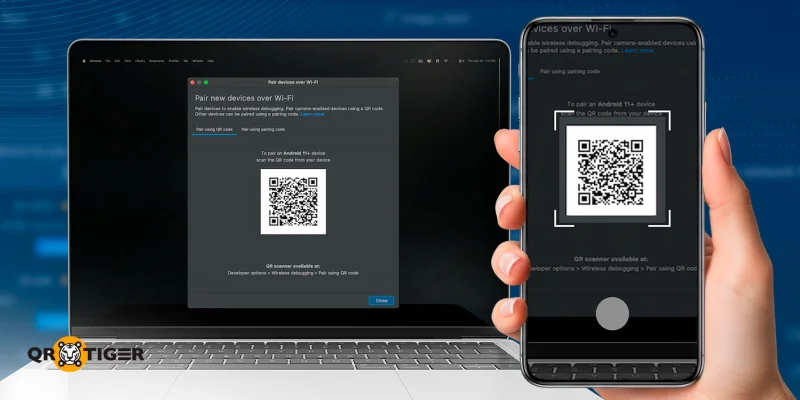
Bevor Sie ADB mit einem QR-Code aktivieren, müssen Sie zuerst Folgendes bestätigen:
- Ihr Android-Gerät läuft mit Android 11 oder höher.
- Ihr Computer und Ihr Android-Gerät sind mit demselben drahtlosen Netzwerk verbunden.
- Sie verwenden die neueste Version von Android Studio und den SDK Platform Tools.
Jetzt fangen wir an.
Aktivieren Sie ADB auf dem Gerät.
Laden Sie Android Studio herunter und installieren Sie es.
Klicken Sie auf die Schaltfläche "Weitere Aktionen" in der Mitte des Bildschirms.
Wählen Sie die Option SDK-Manager aus.
Wählen Sie die folgenden SDK-Tools:
- Android SDK Befehlszeilenwerkzeuge
- Android SDK Platform-Tools
- Google USB-Treiber
Sobald bestätigt, werden diese Tools in "android_sdk/platform-tools/" installiert.
Aktivieren Sie ADB mit einem QR-Code über WLAN
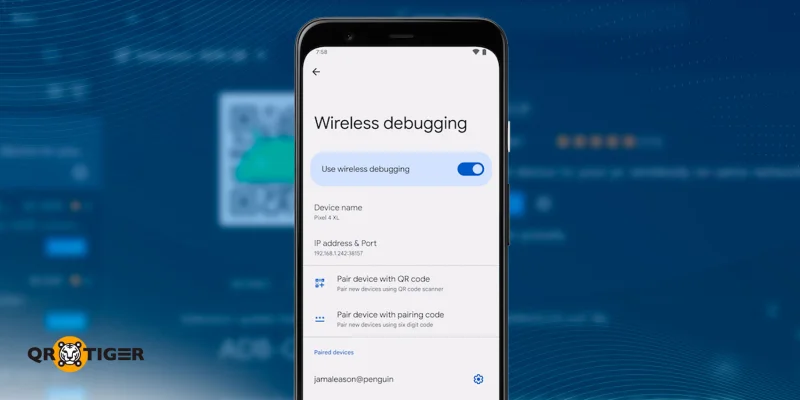
Sobald Ihr ADB einsatzbereit ist, verbinden Sie Ihr Gerät mit Ihrem Computer. Stellen Sie sicher, dass beide Geräte dasselbe Wi-Fi-Netzwerk verwenden, bevor Sie die folgenden Schritte ausführen:
Aktivieren Sie die Entwickleroptionen auf Ihrem Android-Gerät.
Öffnen Sie Android Studio und wechseln Sie zum Menü "Run-Konfigurationen".
3. Wählen Sie die Geräte über Wi-Fi koppeln Option. Von hier aus das System QR-Code-Generator erstellt einen einzigartigen ADB-QR-Code, der im Popup-Fenster angezeigt wird.
Bevor Sie den QR-Code scannen, öffnen Sie das Menü für die drahtlose Fehlerbehebung in den Einstellungen Ihres Android-Geräts.
5. Wählen Sie die Gerät mit QR-Code koppeln Option.
Scannen Sie den ADB-Paar-QR-Code aus Schritt 3.
Und schon haben Sie Ihr Android-Gerät mit Ihrem Computer verbunden.
Wussten Sie? A Wi-Fi QR-Code-Generator erstellt QR-Codes, die es Geräten ermöglichen, sich mit einem einzigen Scan mit dem drahtlosen Netzwerk zu verbinden.
Wie aktiviere ich ADB über einen Pairing-Code?
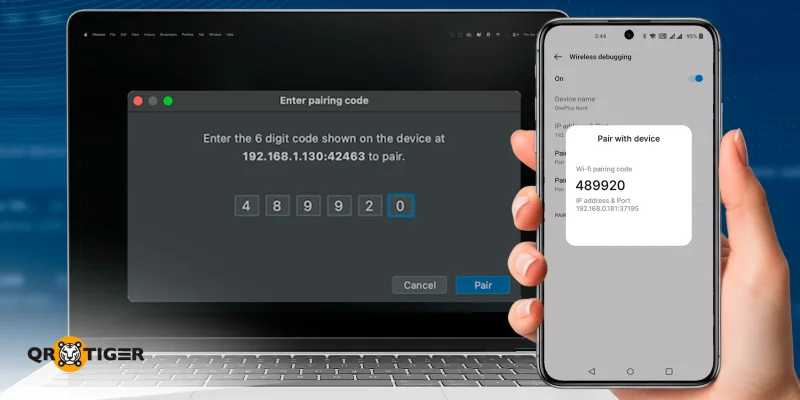
Eine alternative Möglichkeit, Ihre Geräte über ADB zu verbinden, besteht darin, einen Pairing-Code zu verwenden. Dieser Code besteht aus Zahlen, die von Ihrem Mobilgerät generiert werden und muss am Computer eingegeben werden, wenn Sie dazu aufgefordert werden.
Um Ihr Gerät mit einem Pairing-Code zu verbinden, führen Sie die folgenden Schritte aus:
Aktivieren Sie die Entwickleroptionen auf Ihrem Android-Gerät.
Öffnen Sie das Menü für die kabellose Fehlerbehebung in den Einstellungen Ihres Android-Geräts.
3. Wählen Sie die Gerät mit Pairing-Code koppeln Notieren Sie sich die sechsstellige Code.
Öffnen Sie Android Studio und wechseln Sie zum Menü "Run-Konfigurationen".
5. Wählen Sie die Geräte über Wi-Fi verbinden Option. Wählen Sie von hier aus die Paar mit Pairing-Code Option im Pop-up-Fenster.
Geben Sie den sechsstelligen Code aus Schritt 5 ein und klicken Sie auf Paar .
Warum sollte man einen QR-Code in ADB verwenden, um das Debuggen zu aktivieren?
Dies sind ein paar andere Methoden, um zu aktivieren. Android Debug Bridge (ADB) auf Android-Geräten, aber warum ist der QR-Code eine bessere Möglichkeit, es zu aktivieren? Hier sind seine Vorteile:
- Das Scannen eines QR-Codes beschleunigt den Pairing-Prozess erheblich.
- Es reduziert die Wahrscheinlichkeit menschlicher Fehler während der Verbindung.
- Es erfordert keine zusätzlichen Geräte oder Komponenten.
- Es verhindert häufige USB-Verbindungsprobleme, wie veraltete Treiber.
- Es entfernt das Risiko von bösartigen Angriffen von anderen Geräten im selben Netzwerk.
- Es ermöglicht die Installation von Anwendungen auf mehreren entfernten Geräten.
- Es ermöglicht Benutzern, ihr Gerät während des Debuggens zu bewegen.
- Es führt zu einem aufgeräumteren Arbeitsbereich.
Was können Benutzer tun, sobald ADB aktiviert ist?
Sobald ADB aktiviert ist, erhalten Benutzer einen tieferen Zugriff auf ihr Gerät, was es ihnen ermöglicht, eine Vielzahl von fortgeschrittenen Aufgaben auszuführen. Hier sind einige der häufigsten Fähigkeiten:
- Anzeige verbundener Geräte: Liste aller Geräte, die mit dem Netzwerk verbunden sind.
- Verbinden Sie mit einem spezifischen Gerät: Stellen Sie eine Verbindung über die IP-Adresse oder die eindeutige Kennung eines Geräts her.
- Installieren und testen Sie Anwendungen: Sideload Apps direkt auf das Gerät laden und Tests durchführen, ohne App-Stores zu verwenden.
- Übertragen von Dateien: Verschieben Sie Dateien zwischen Ihrem Computer und dem Gerät, sowohl hin und her auf beiden Systemen.
- Verwalten Sie Dateien und Verzeichnisse: Durch den Zugriff auf die Befehlszeile können Sie den Gerätespeicher durchsuchen, ändern und organisieren.
- Zugriff auf Systeminformationen: Daten aus verschiedenen Systemdiensten zur Diagnose oder Entwicklungszwecken abrufen.
- Generiere Fehlerberichte: Erstellen Sie detaillierte Berichte zur Fehlerbehebung und speichern Sie sie lokal ab.
- Erfassen Sie Bildschirmaktivitäten: Nehmen Sie Screenshots oder zeichnen Sie den Bildschirm des Geräts direkt von Ihrem Computer auf.
- Steuergerätefunktionen Starten Sie das Gerät neu oder starten Sie es bei Bedarf in verschiedene Modi.
Mitnehmen
Das Scannen eines QR-Codes zur drahtlosen Aktivierung von ADB auf Android 11 und höher macht das Gerätepairing schneller, einfacher und zuverlässiger als traditionelle Methoden wie USB-Verbindungen oder manuelle Codeeingabe und reduziert Setup-Fehler.
Sobald verbunden, können Benutzer Apps debuggen, Dateien übertragen, auf Systemdaten zugreifen und ihre Geräte direkt von einem Computer aus steuern. 
Brauchen Sie einen dynamischen QR-Code-Generator?
Die Verwendung eines QR-Codes zum Verbinden von zwei Geräten ist nur eine von vielen Anwendungen der Technologie. Mit einer guten QR-Code-Software können Sie noch mehr erreichen.
QR TIGER ist ein fortschrittlicher QR-Code-Generator, der Unternehmenslösungen und -tools bietet, von der Massenerzeugung bis zur API-Integration, die es Ihnen ermöglichen, bearbeitbare, nachverfolgbare und gebrandete QR-Codes zu erstellen.
Registrieren Sie sich für unseren Freemium-Plan und beginnen Sie mit der Erstellung von drei dynamischen QR-Codes für Ihre Networking-, Marketing- und Workflow-Anforderungen.
Leute fragen auch
Was bedeutet es, wenn ADB aktiviert ist?
Durch Aktivieren der Android Debug Bridge (ADB) kann Ihr Computer mit Ihrem Android-Gerät kommunizieren. Dadurch können Sie Probleme beheben, Apps installieren und Dateien übertragen.
Wie aktiviere ich das Scannen von QR-Codes auf Android?
Wenn Sie Android 8 oder höher verwenden, müssen Sie keine Schritte unternehmen, um das Scannen von QR-Codes zu aktivieren. Sie können einfach jeden QR-Code mit der nativen Kamera-App Ihres Telefons scannen. 
Dieser Artikel dient nur allgemeinen Informationszwecken und stellt keine rechtlichen, finanziellen oder sonstigen professionellen Ratschläge dar. Bei Fragen zu den Produkten oder Dienstleistungen von QR TIGER wenden Sie sich bitte an unser Support-Team unter [email protected].
Häufig gestellte Fragen (FAQ)
What does it mean when ADB is enabled?
How to enable QR code scanning on Android?
War dieser Artikel hilfreich?
Maximiere Scans mit dem besten QR-Code-Generator
Tausende globale Marken nutzen QR TIGER, um dynamisches Routing, Massenerstellung und tiefe Attributionsanalytik zu verwalten.
Kostenlos starten
