
Как создать пользовательские электронные подписи в платформе QR TIGER vCard?
 По Regie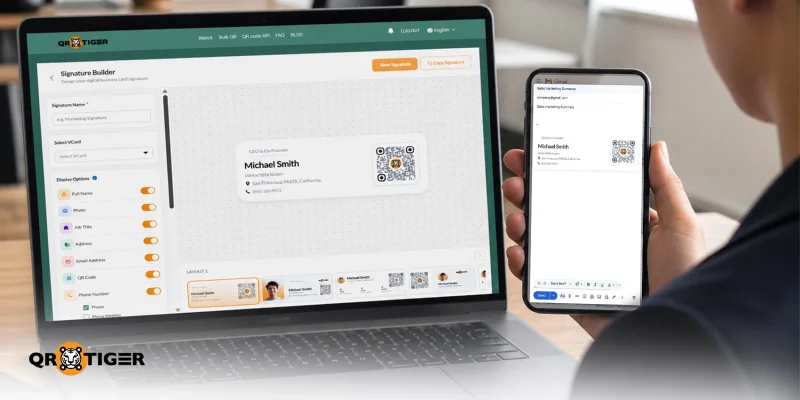
Хорошие новости, пользователи vCard Enterprise QR TIGER! Теперь вы можете создавать настраиваемые электронные подписи для Gmail, используя свои существующие QR-коды vCard.
Эта последняя функция помогает вам превратить вашу цифровую визитную карточку в брендированную электронную подпись. Вы получаете чистый макет с вашим именем, должностью, контактными данными, веб-сайтом, фотографией, логотипом компании и QR-кодом.
Быстро скопируйте подпись и вставьте ее в настройки подписи Gmail. Это придает каждому электронному письму более четкий, брендированный и профессиональный способ делиться своими контактными данными.
Содержание
- Что такое индивидуальная электронная подпись vCard?
- Как создать пользовательскую электронную подпись в платформе vCard?
- Как прикрепить vCard к электронной подписи в Gmail
- Зачем использовать индивидуальные подписи для электронной почты?
- Кто должен использовать функцию электронной подписи в электронных письмах?
- Создайте корпоративные электронные подписи с QR-кодом TIGER vCard
- ЧаВО (Часто задаваемые вопросы)
Что такое индивидуальная электронная подпись vCard?
Пользовательская электронная подпись в платформе vCard - это брендированный блок подписи, созданный на основе ваших данных vCard.
QR ТИГР помогает пользователям создавать и управлять цифровыми визитными карточками, а затем использовать эти данные для подписей электронной почты, готовых к использованию в Gmail.
Это может включать в себя ваш:
- Полное имя
- Фотография профиля
- Должность
- Адрес
- Адрес электронной почты
- QR-код
- Номер телефона
- Веб-сайт
- Логотип компании
- Ссылки на социальные сети
Ваш цифровая визитная карточка с QR-кодом предоставляет получателям быстрый доступ к вашим контактным данным, позволяя им легко просматривать, сохранять и добавлять вас в свой список.
Как создать пользовательскую электронную подпись в платформе vCard?
Платформа vCard от QR TIGER также работает как генератор индивидуальной подписи для электронной почты для пользователей Gmail. Вот как:
Шаг 1: Войдите в свою учетную запись цифровой визитной карточки
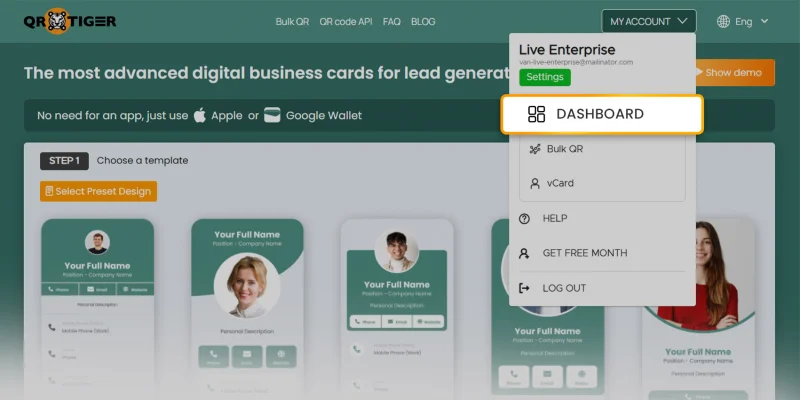
На вашем QR TIGER визитная карточкааккаунт, нажмите "МОИ АККАУНТЫ", затем выберите "ПАНЕЛЬ УПРАВЛЕНИЯ".
Шаг 2: Откройте электронную подпись в электронном письме
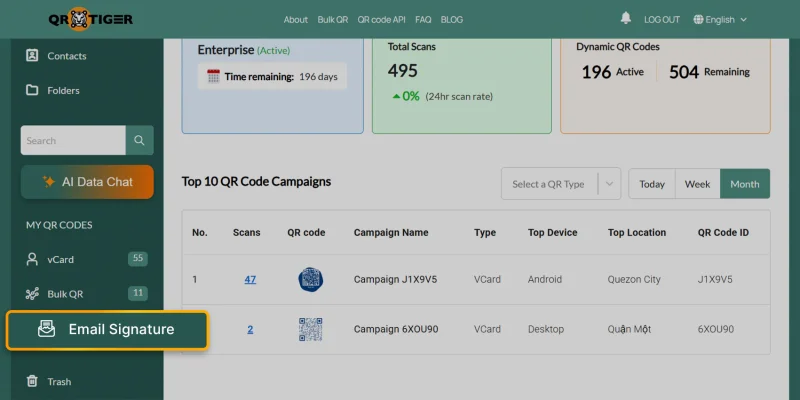
Из левого бокового меню выберите "Подпись электронной почты".
Шаг 3: Создайте новую электронную подпись
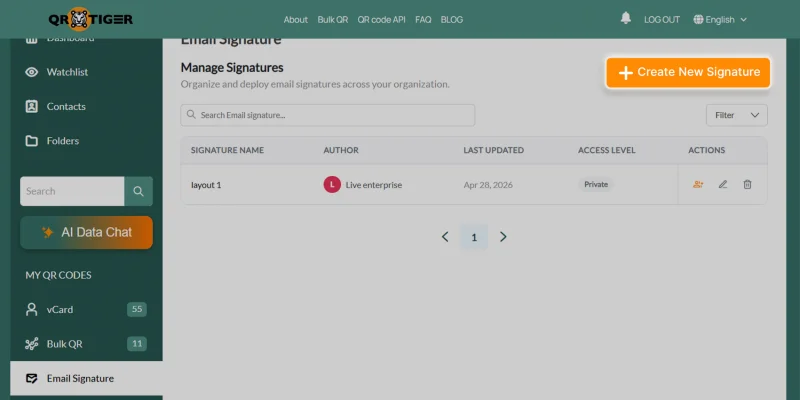
Нажмите на "Создать новую подпись".
Шаг 4: Настройте баннер вашей электронной подписи
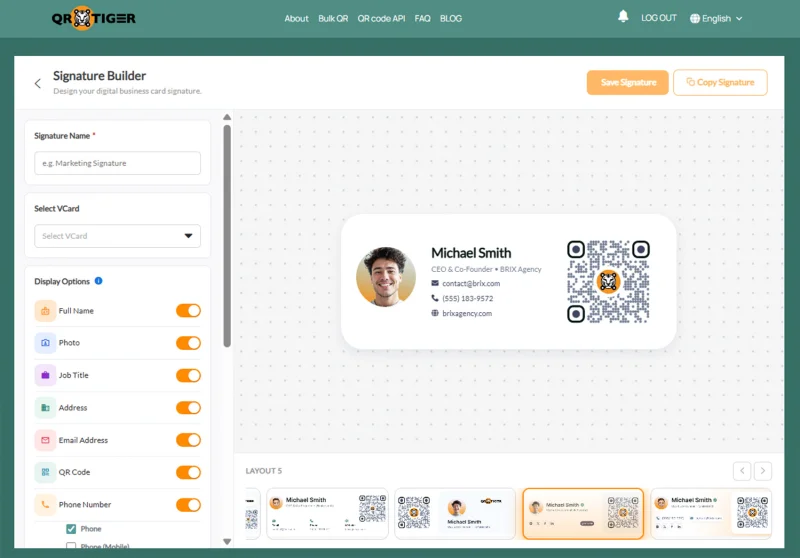
Настройте детали подписи, следуя этим шагам:
- Введите четкое имя подписи.
- Выберите QR-код vCard вы хотите подключиться к подписи.
- Используйте "Параметры отображения", чтобы показать или скрыть детали.
- Добавьте до пяти ссылок на социальные сети (Facebook, Instagram, Twitter, LinkedIn, WhatsApp и/или YouTube).
- Загрузите логотип вашей компании (размер до 500 КБ, с рекомендуемыми размерами 150 px на 50 px).
- Настройте основные и вторичные цвета в разделе "Настройки стиля".
- Выберите из доступных макетов, которые подходят вашему стилю электронного письма.
Шаг 5: Сохраните и скопируйте ваш баннер электронной подписи
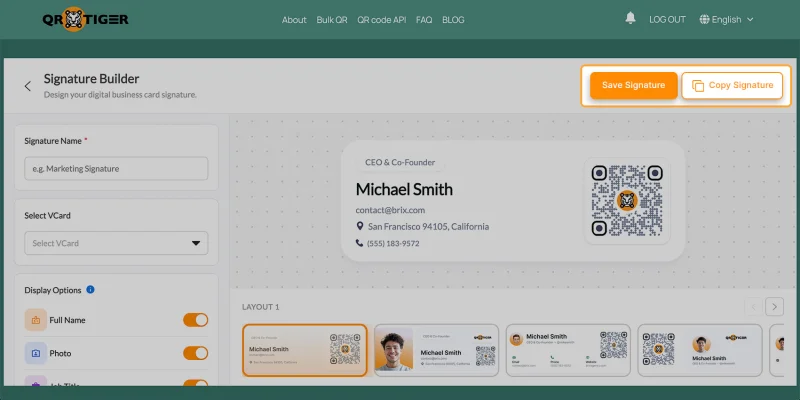
Нажмите сначала "Сохранить подпись", затем выберите "Копировать подпись". Это позволит вам вставить ее непосредственно в настройки подписи Gmail.
Как прикрепить vCard к электронной подписи в Gmail
После копирования вашей электронной подписи, добавьте ее в свой аккаунт Gmail.
Шаг 1: Откройте настройки своей почты Gmail
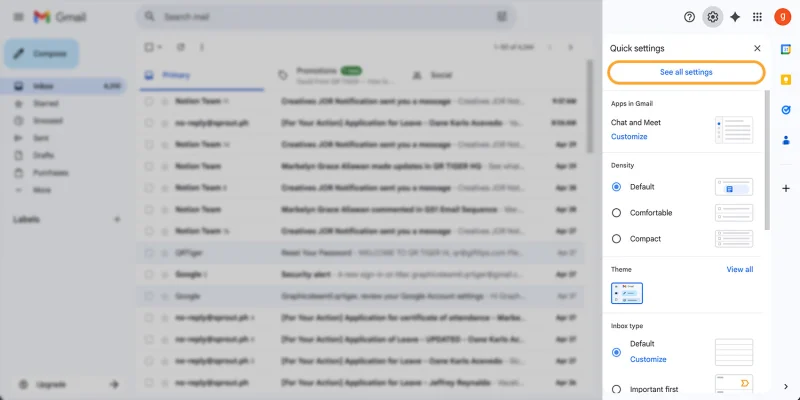
Перейдите в Gmail. Нажмите на значок шестеренки (⚙️), затем выберите "Просмотреть все настройки".
Шаг 2: Перейдите в раздел "Подпись"
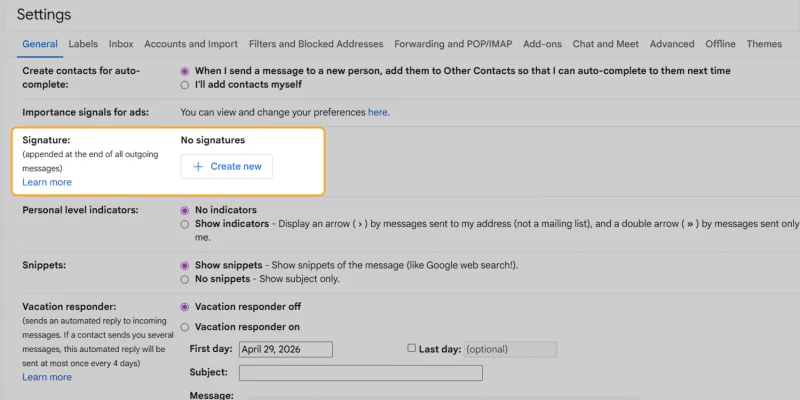
На вкладке "Общее" прокрутите вниз до раздела "Подпись". Выберите "Создать новую".
Шаг 3: Вставьте вашу электронную подпись
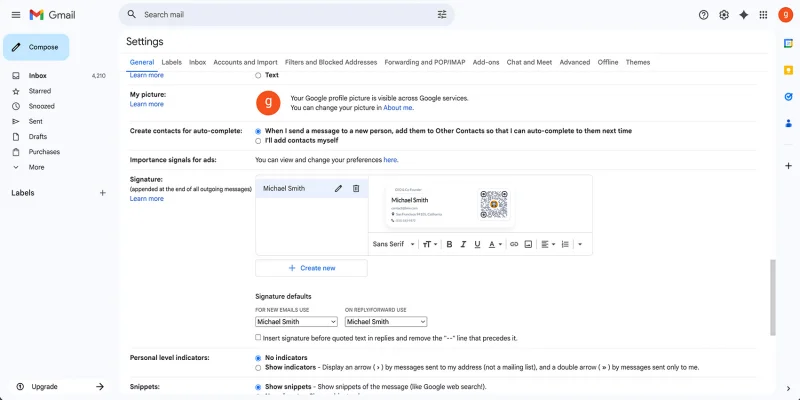
- Введите имя подписи, затем нажмите "Создать".
- Нажмите внутри редактора подписи Gmail.
- Вставьте скопированный баннер с подписью vCard.
Проверьте предпросмотр, чтобы убедиться, что макет, QR-код и контактные данные отображаются правильно.
Шаг 4: Установите настройки подписи по умолчанию
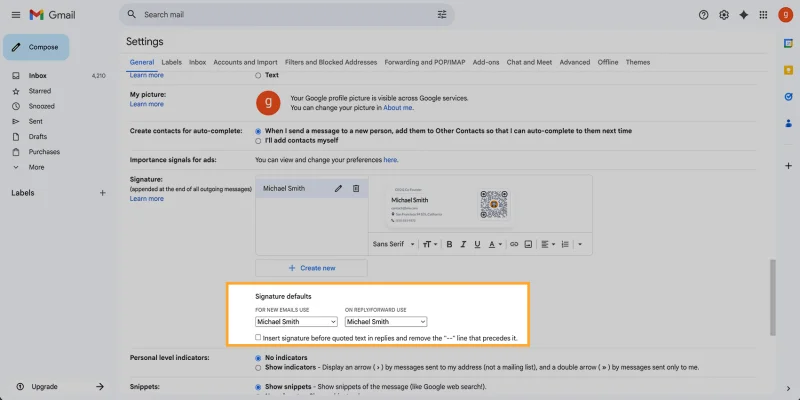
В разделе "Настройки подписи" выберите, когда Gmail может использовать подпись.
Вы можете установить это на:
- Новые электронные письма
- Ответы и пересылки
Выберите визитную карточку для электронной почты из выпадающего меню.
Рекомендуется Проверьте "Вставить подпись перед цитируемым текстом в ответах". Это гарантирует, что ваша электронная подпись vCard появится прямо под вашим ответом, а не внизу цепочки электронных писем.
Шаг 5: Сохраните вашу новую электронную подпись
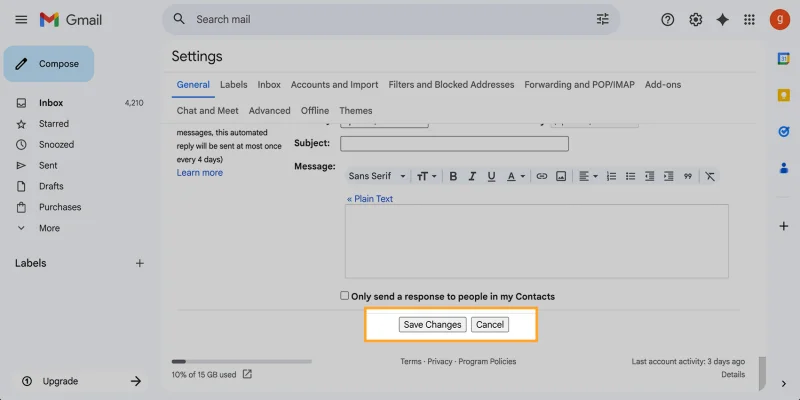
Прокрутите страницу вниз до самого низа страницы настроек Gmail. Нажмите "Сохранить изменения".
Рекомендуется Выполните быстрый тест, отправив себе образец электронного письма. Проверьте, появляется ли подпись vCard в электронном письме так, как должно быть.
Зачем использовать индивидуальные подписи для электронной почты?
Индивидуальный подпись электронной почты позволяет вам предоставить вашим получателям более чем базовую контактную информацию.
Это помогает вам:
- Поделитесь своей визитной карточкой в каждом электронном письме.
- Сделайте сохранение контактов проще.
- Сделайте вашу электронную подпись более визуальной.
- Показать единообразный брендинг через команды.
- Предоставьте потенциальным клиентам быстрый доступ к вашим контактным данным.
- Обновите данные vCard, не изменяя каждую электронную подпись вручную.
- Поддерживайте доверие, оставляя профессиональный след, который можно проверить в любое время.
Кто должен использовать функцию электронной подписи в электронной почте?
Поделиться своими контактными данными по электронной почте - это быстрый способ продвижения вашей визитной карточки и установления связей.
Эта функция vCard полезна для:
- Руководители
- Рекрутеры
- Команды по продажам
- Маркетинговые команды
- Команды службы поддержки клиентов
- Агенты по недвижимости
- Консультанты
- Представители мероприятия
- Команды по развитию бизнеса
Создайте брендированные электронные подписи с QR-кодом TIGER vCard
Знание того, как создавать индивидуальные электронные подписи в платформе vCard, помогает командам и профессионалам, таким как вы, превратить ваши контактные данные в брендированные подписи Gmail, которые люди могут сканировать в любое время.
Каждое отправленное вами письмо поддерживает последовательное обмен контактами, обеспечивает доступ к обновленной визитной карточке и предоставляет получателям быстрый способ сохранить контактную информацию.
На данный момент функция поддерживает только Gmail, поддержка Outlook будет доступна скоро.
Для получения дополнительной информации посетите веб-сайт QR TIGER или свяжитесь с нашей командой поддержки ИТ по адресу [email protected] получить поддержку в реальном времени.
Подпишитесь на наш бесплатный новостной бюллетень сегодня и будьте одним из первых, кто узнает о наших последних обновлениях и акциях! 
ЧаВО (Часто задаваемые вопросы)
Как изменить подпись в электронном письме?
Сначала откройте свою сохраненную подпись в Email Signature от QR TIGER. Затем отредактируйте выбранный vCard, поля отображения, макет и цвета. После этого сохраните и скопируйте обновленную подпись снова.
Используются ли еще vCards?
Да. Многие команды и профессионалы используют визитные карточки, потому что они делают обмен контактами быстрым и простым. QR-код визитной карточки позволяет получателям отсканировать его один раз и получить доступ к вашим обновленным контактным данным.
Является ли ссылка на vCard безопасной?
Да. Ссылка на vCard безопасна, пока она создана доверенным генератором vCard. Избегайте ссылок из неизвестных или подозрительных источников.
Что следует избегать в профессиональной электронной подписи?
Сохраните свою подпись чистой, читаемой и соответствующей вашему бренду, ограничивая количество ссылок, избегая крупных изображений и длинных цитат, а также представляя четкие контактные данные в простом, не перегруженном макете. 
Эта статья предназначена исключительно для общего информационного ознакомления и не является юридическим, финансовым или иным профессиональным советом. По вопросам о продуктах или услугах QR TIGER просьба обращаться в нашу службу поддержки по адресу [email protected].
Часто задаваемые вопросы (ЧаВо)
How do I modify an email signature?
Are vCards still used?
Is a vCard link safe?
What should be avoided in a professional email signature?
Была ли эта статья полезной?
Максимизируйте сканирования с лучшим генератором QR-кодов
Присоединяйтесь к тысячам мировых брендов, использующих QR TIGER для управления динамической маршрутизацией, массовым созданием и глубокой аналитикой атрибуции.
Начать бесплатно
