
Как настроить сообщение электронной почты vCard QR Code на QR TIGER?

Изучите, как настроить параметры электронной почты для QR-кода vCard, чтобы улучшить опыт отправки по электронной почте.
QR-код vCard делает больше, чем просто делится контактными данными. Он позволяет отправлять контактную информацию по электронной почте с указанием темы, логотипа и сообщения, отражающих ваш бренд.
новый QR TIGER Настройки электронной почты Функция позволяет пользователям Enterprise и vCard контролировать эти элементы электронной почты, помогая бизнесам поддерживать последовательность коммуникации с первого контакта.
Это руководство показывает, как обновить настройки электронной почты и применить их к настройке QR-кода вашей визитной карточки.
Содержание
- Что такое настройка электронной почты на QR TIGER?
- Как настроить сообщение электронной почты для QR-кода вашей визитной карточки?
- Как протестировать настраиваемый шаблон электронной визитки по электронной почте?
- Зачем настраивать сообщение электронной визитки vCard?
- Кто должен использовать функцию настройки электронной почты?
- Сделайте каждый адрес электронной почты в визитной карточке более профессиональным
- ЧаВО
Что такое настройка электронной почты на QR TIGER?
QR TIGER Enterprise и настройки электронной почты vCard позволяют пользователям составить пользовательское сообщение для отправки вместе с их QR-код vCard электронная почта.
Это помогает специалистам по продажам, маркетологам и владельцам бизнеса сохранить сообщение на своей визитной карточке с QR-кодом более ясным, в стиле бренда и более полезным для получателей.
Как настроить сообщение электронной почты с QR-кодом визитной карточки (vCard)
Перед тем, как начать, убедитесь, что у вас есть учетная запись генератора QR-кодов vCard для предприятий или динамическая учетная запись.
Шаг 1: Войдите в свою учетную запись
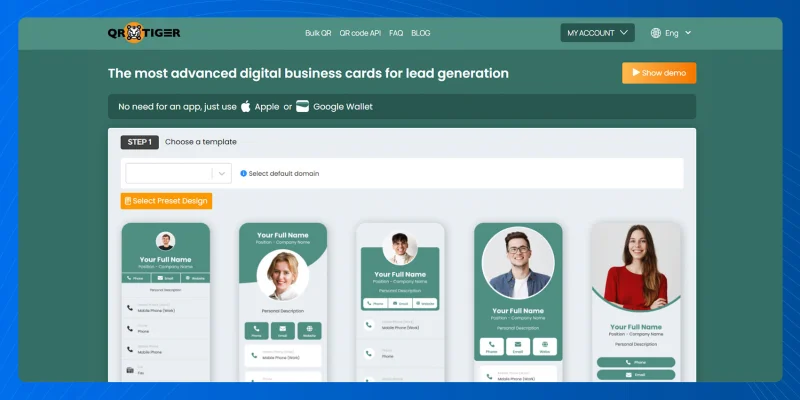
Откройте ваш QR TIGER Предприятиеили QR TIGER визитная карточкааккаунт и вход.
Шаг 2: Перейдите в настройки
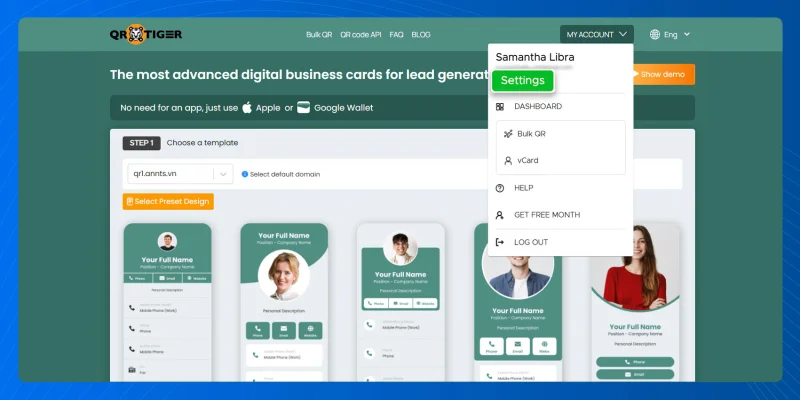
Нажмите "МОЙ АККАУНТ" > "Настройки".
Шаг 3: Откройте настройки электронной почты
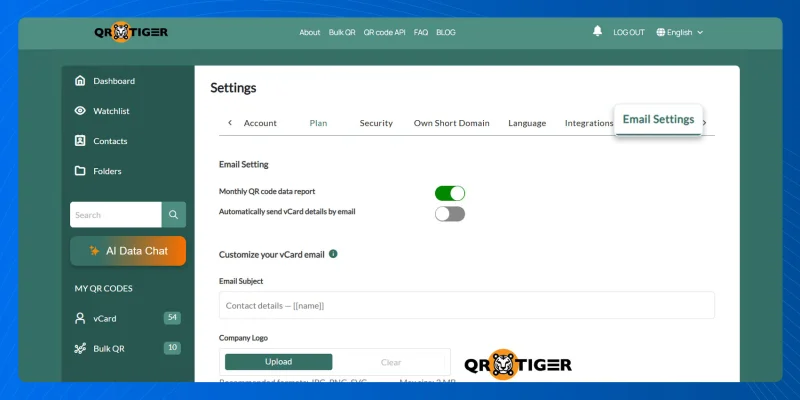
Внутри настроек найдите и выберите "Настройки электронной почты".
Шаг 4: Проверьте настройки электронной почты
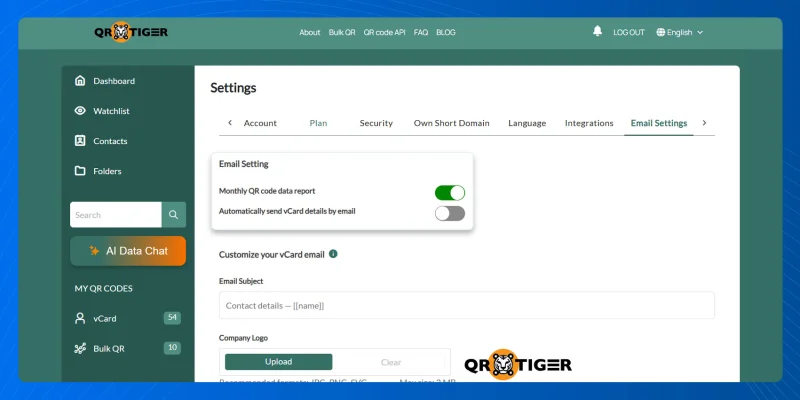
Проверьте доступные варианты электронной почты.
Вы увидите это:
- Ежемесячный отчет по данным QR-кодов
- Автоматически отправлять детали vCard по электронной почте
Установите каждый на основе вашей предпочтительной настройки электронной почты.
Шаг 5: Настройте свое электронное письмо с визитной карточкой (vCard)
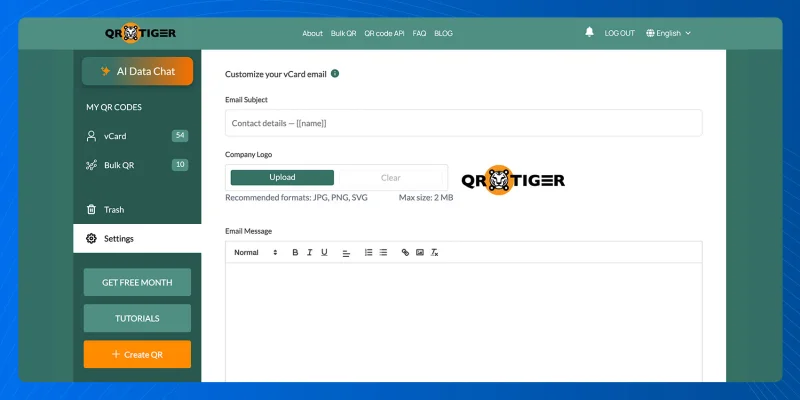
Перейдите в раздел "Настройка электронной визитной карточки".
Здесь вы можете ввести свои данные:
- Тема письма
- Логотип компании
- Электронное сообщение
Шаг 6: Сохраните шаблон
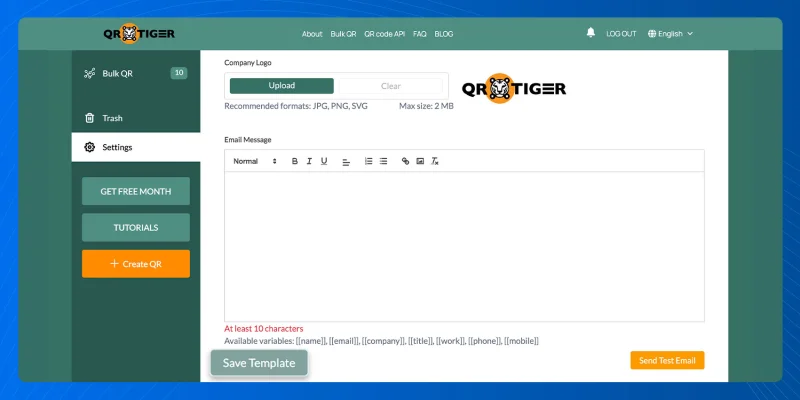
Нажмите "Сохранить шаблон", чтобы применить ваши изменения.
Ваш шаблон персонализированного электронного сообщения будет использоваться для будущих действий "Отправить на электронную почту" из вашего QR-кода vCard для визитных карточек.
Как протестировать настраиваемый шаблон электронной визитки vCard?
После сохранения шаблона запустите быстрый тест. Это поможет вам подтвердить, что QR-код работает, и электронное сообщение отображается как ожидалось.
Следуйте этим шагам:
- Сканируйте QR-код vCard.
- Откройте страницу визитной карточки vCard и коснитесь "Сохранить в контактах".
- Выберите опцию "Отправить на почту".
- Введите свой адрес электронной почты в поле.
- Отправить запрос.
- Проверьте свою электронную почту.
- Проверьте строку темы, формат сообщения и интервалы.
Вариант Нажмите кнопку "Отправить тестовое письмо" после сохранения шаблона.
Зачем настраивать сообщение электронной почты vCard?
Пользовательский шаблон электронного письма придает обмен контактами более завершенный вид. Вот почему профессионалы и команды должны использовать эту настройку:
- Ваш бренд выглядит более отточенным.
- Ваше сообщение кажется более личным.
- Ваши получатели мгновенно понимают намерение за каждым электронным письмом.
- Вы ведете разговор с самого начала.
- Больше людей следуют за сообщением и контактным QR-кодом в одном.
- Ваша команда обеспечивает более последовательный опыт для клиентов.
Настройка вашего электронного сообщения добавляет больше ценности после создания QR-кода vCard и его обмена.
Кто должен использовать функцию настройки электронной почты?
Настройка электронной почты QR TIGER хорошо работает для:
- Коммерческие отделы обмениваются прямыми контактными данными.
- Команды службы поддержки, отправляющие контактные карточки обслуживания.
- Рекрутеры делятся профессиональными профилями.
- Команды мероприятий, собирающие и обменивающиеся деловыми контактами.
- Бизнесы с брендированными цифровыми визитными карточками.
Если ваш QR-код vCard является частью брендированный рабочий процесс Эта функция помогает поддерживать последовательную точку контакта бренда.
Для получения дополнительных улучшений продукта и выпуска новых функций, ознакомьтесь с Обновления программного обеспечения QR TIGER .
Сделайте каждый адрес электронной почты в визитной карточке более профессиональным
Настройка сообщения электронной почты, отправляемого из вашего QR-кода vCard, - это небольшой шаг настройки с явной отдачей.
Знание того, как настроить параметры электронной почты QR-кода vCard, позволяет каждому общему контакту получить более четкое сообщение, более сильный брендинг и более профессиональное представление.
Для компаний, использующих QR-коды для сетевого взаимодействия или захвата лидов, эта функция помогает стандартизировать контактные электронные письма в командах. В паре с генератором корпоративных QR-кодов, она также поддерживает более качественный и надежный процесс обмена контактами.
Для получения дополнительной информации о функции электронной почты vCard обратитесь в нашу службу поддержки ИТ по адресу [email protected] или посетите веб-сайт QR TIGER.

ЧаВО (Часто задаваемые вопросы)
Могу ли я изменить информацию на QR-коде vCard?
Да. Вы можете изменить информацию на QR-коде vCard, если он динамический. Вы можете обновить детали, такие как ваше имя, номер телефона, электронная почта, компания и другие контактные поля, не создавая новый код.
Могу ли я настроить дизайн QR-кода vCard?
Да. Вы можете настроить дизайн QR-кода vCard, изменив его цвета, узор, глаза, рамку и логотип, чтобы соответствовать вашему бренду. 

