
Как загрузить пользовательские шрифты на платформу QR TIGER vCard?

Пользовательские шрифты помогают сделать дизайн вашей визитной карточки более заметным и соответствующим стилю вашего бренда.
Вы можете загружать и использовать пользовательские шрифты в QR TIGER vCard при создании или редактировании вашей цифровой визитной карточки или при настройке шаблона vCard.
Это помогает вам сохранить каждую визитную карточку в соответствии с брендом, сохраняя при этом ваши загруженные шрифты исключительно для вашего использования.
Содержание
- Что нужно знать перед тем, как начать загружать шрифты
- Как загрузить пользовательские шрифты на свой аккаунт vCard?
- Способы использования загруженных пользовательских шрифтов
- Почему пользовательские шрифты важны в визитных карточках?
- Сохраняйте ваши визитные карточки в соответствии с брендом
- ЧаВО (Часто задаваемые вопросы)
Что нужно знать перед тем, как начать загружать шрифты
QR TIGER vCard поддерживает форматы файлов шрифтов TrueType (TTF), OpenType (OTF), Web Open Font Format (WOFF) и Web Open Font Format 2.0 (WOFF2). Каждый файл должен оставаться менее 5 МБ.
Загруженные шрифты остаются приватными для учетной записи, которая их загрузила. Они не делятся с другими владельцами учетных записей и организациями. Это означает, что у вас есть эксклюзивное право на использование пользовательских шрифтов.
Роль доступа также имеет значение:
- Администраторы могут загружать, удалять и использовать пользовательские шрифты.
- Редакторы могут использовать только шрифты, которые уже были загружены администратором.
Кроме того, загруженные шрифты не применяются ко всем vCards по умолчанию. Чтобы использовать пользовательские шрифты в vCard, вам нужно выбрать шрифт вручную в разделе "Семейство шрифтов" при создании или редактировании vCard или при настройке шаблона vCard.
Как загрузить пользовательские шрифты на свой аккаунт vCard?
Шаг 1: Войдите в свою учетную запись QR TIGER
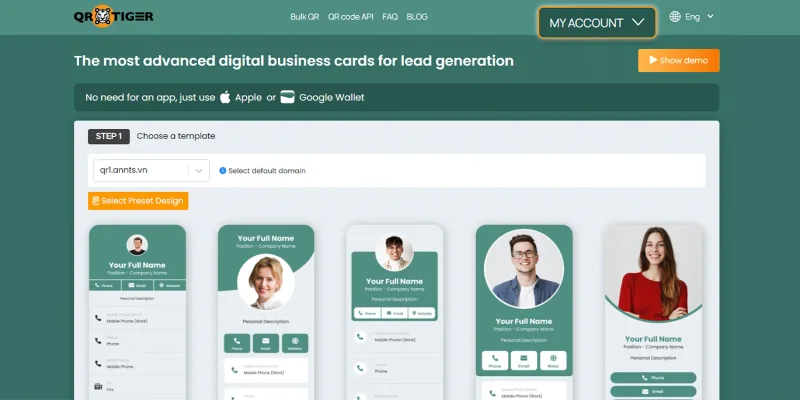
Откройте ваш QR TIGER визитная карточкааккаунт и нажмите "МОЙ АККАУНТ".
Шаг 2: Откройте настройки
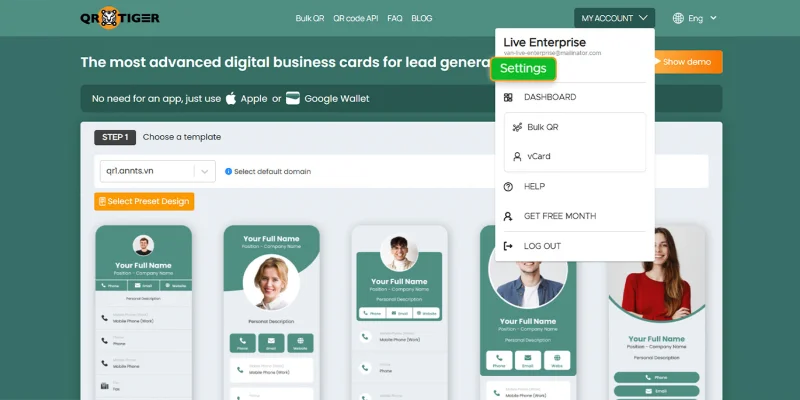
Нажмите на "Настройки" в вашей учетной записи электронной почты.
Шаг 3: Перейдите к лицензионным шрифтам
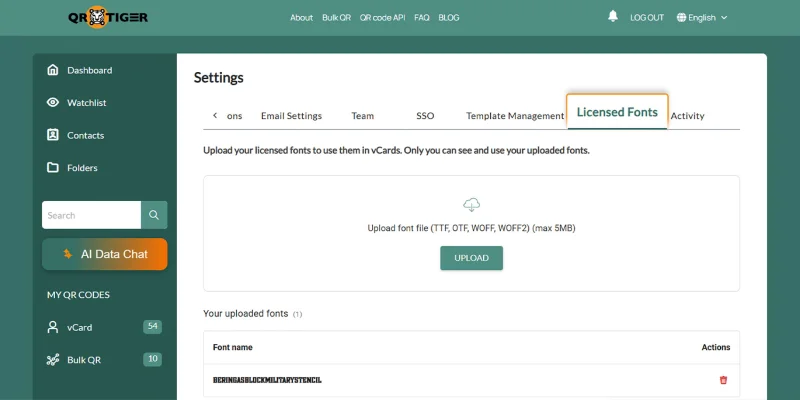
В настройках выберите "Лицензионные шрифты".
Шаг 4: Загрузите файл шрифта
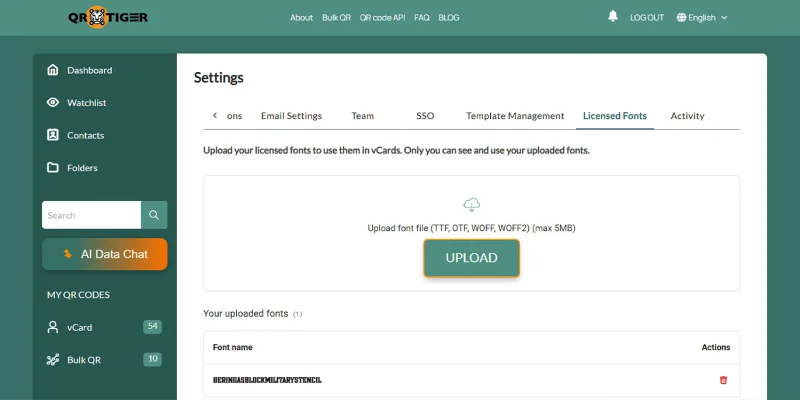
Нажмите "Загрузить", затем выберите поддерживаемый файл шрифта с вашего устройства.
Шаг 5: Просмотрите загруженный шрифт
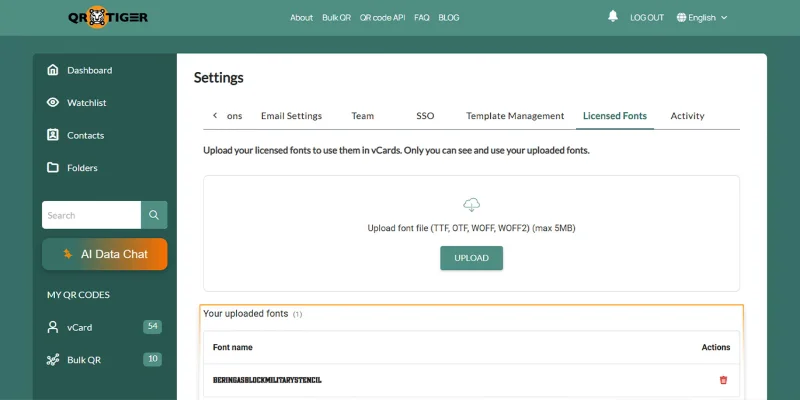
Проверьте название шрифта в разделе "Загруженные шрифты", чтобы подтвердить успешную загрузку.
Чтобы узнать больше об обновлениях и новых функциях, прочитайте Обновления программного обеспечения QR TIGER .
Способы использования загруженных пользовательских шрифтов
После загрузки нового файла шрифт появляется в выпадающем списке "Семейство шрифтов" в vCard.
Для новой визитной карточки
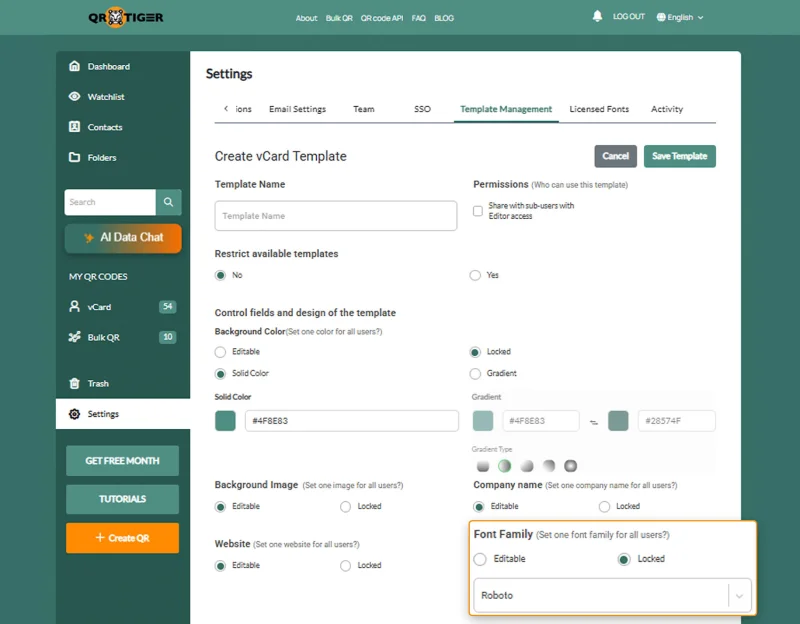
- Откройте конструктор vCard и заполните необходимые поля.
- Откройте "Семейство шрифтов".
- Выберите загруженный шрифт.
- Проверьте предпросмотр.
- Сгенерировать динамический QR-код vCard и отредактируйте дизайн.
- Протестируйте QR-код, отсканировав предпросмотр с помощью своего смартфона.
- Скачайте и сохраните на своем устройстве.
Для редактирования vCard
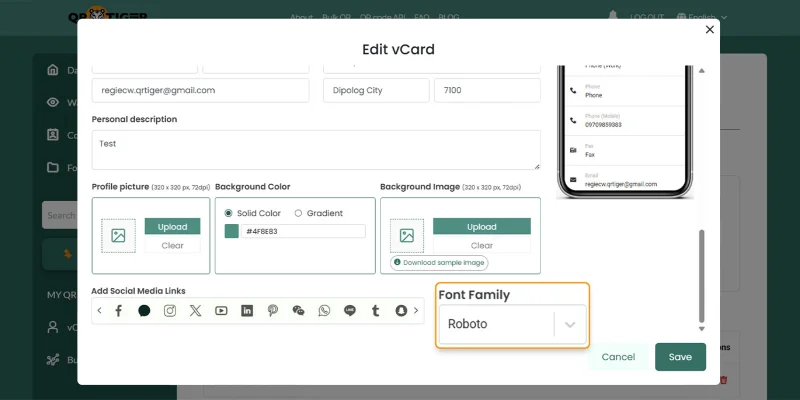
- Нажмите "МОЙ АККАУНТ", затем выберите "vCard".
- Выберите QR-код vCard, затем нажмите "Редактировать".
- Откройте "Семейство шрифтов".
- Выберите загруженный шрифт.
- Вы также можете изменить дизайн QR-кода соответствовать брендингу.
- Нажмите "Сохранить".
Для шаблона vCard
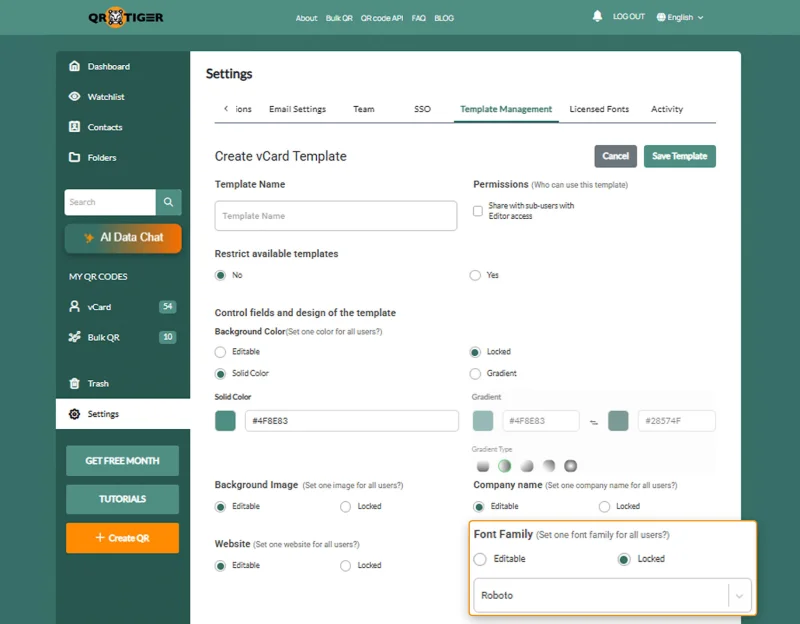
- Перейдите в раздел "Настройки", затем выберите "Управление шаблонами".
- Создайте новый шаблон или откройте существующий.
- Выберите "Заблокированный" в разделе "Семейство шрифтов", чтобы сохранить один фиксированный шрифт.
- Откройте выпадающий список и выберите загруженный шрифт.
- Нажмите "Сохранить шаблон".
Почему пользовательские шрифты важны в vCards?
Правильный выбор шрифта делает больше, чем просто меняет внешний вид вашей визитной карточки.
- Выровняйте vCards с вашим стилем бренда.
- Создайте визитную карточку (vCard) выглядеть более профессионально .
- Предоставьте пользователям больше возможностей для управления дизайном.
- Помогите командам сохранить согласованность шаблонов.
- Сделайте ключевые контактные данные более удобочитаемыми.
Сохраняйте ваши визитные карточки в соответствии с брендом
Пользовательские шрифты позволяют вашим визиткам более точно соответствовать бренду на новых визитках, отредактированных визитках и шаблонах.
Загрузите файл один раз, выберите шрифт там, где это необходимо, и сохраните каждый дизайн согласованным в рамках вашей учетной записи. Ваша команда получает больше контроля над стилем, а ваши шрифты остаются приватными для соответствующего рабочего пространства.
Для получения дополнительной информации об этой функции посетите веб-сайт QR TIGER или свяжитесь с нашей службой поддержки по адресу [email protected]. 
ЧаВО (Часто задаваемые вопросы)
Что такое файл vCard?
Виртуальная визитка (vCard) - это цифровая визитная карточка, которая хранит контактные данные, такие как имя, номер телефона, адрес электронной почты, название компании и веб-сайт.
Как создать свою собственную визитную карточку (vCard)?
Для создания визитной карточки перейдите на генератор визитных карточек, например, QR TIGER, введите свои данные, настройте дизайн и сохраните QR-код. 

