
Как использовать QR-код для включения отладки ADB на Android 11+
 По Ashley P.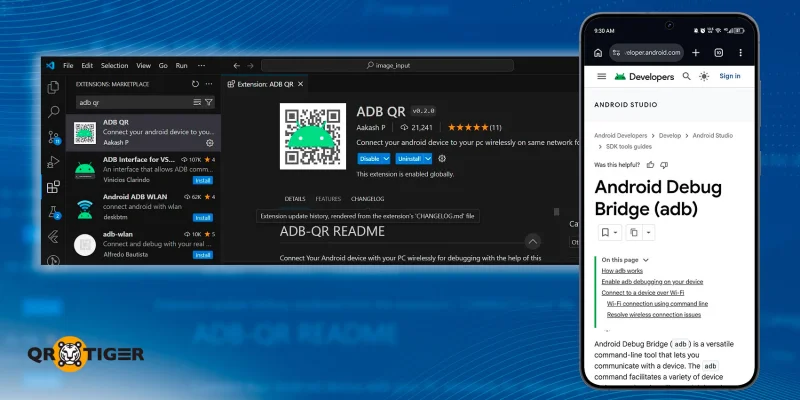
Теперь вы можете использовать QR-код в ADB для включения отладочных функций на Android 11 и выше. Это более простой, быстрый и удобный способ для взаимодействия двух устройств.
ADB (Android Debug Bridge) - это инструмент командной строки, который разработчики и опытные пользователи обычно используют для взаимодействия с устройствами Android с компьютеров. Он устраняет необходимость в графическом пользовательском интерфейсе (GUI), поэтому пользователям не нужно переходить по меню для выполнения задач.
Эта статья руководит вас по активации QR-кода на Android для отладки ADB и объясняет, почему этот метод полезен, а также что можно делать после его активации.
Содержание
Как подключить ADB с помощью QR-кода?
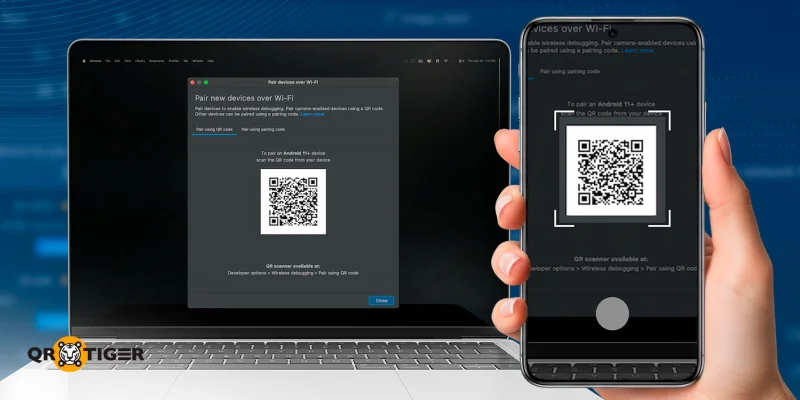
Прежде чем включить ADB с помощью QR-кода, вам необходимо подтвердить следующее:
- Ваше устройство на Android работает на Android 11 или выше.
- Ваш компьютер и устройство на Android подключены к одной беспроводной сети.
- Вы используете последнюю версию Android Studio и SDK Platform Tools.
Теперь давайте начнем.
Включите ADB на устройстве
Скачайте и установите Android Studio.
Нажмите кнопку "Дополнительные действия" в центре экрана.
Выберите опцию Менеджер SDK.
Выберите следующие инструменты SDK:
- Командные инструменты Android SDK
- Android SDK Platform-Tools
- Драйвер USB от Google
После подтверждения эти инструменты будут установлены в "android_sdk/platform-tools/".
Включите ADB с помощью QR-кода через Wi-Fi
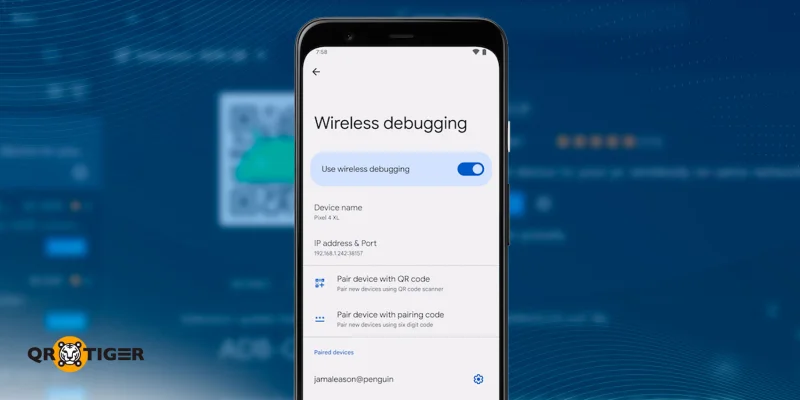
После того как ваш ADB готов к использованию, подключите ваше устройство к компьютеру. Убедитесь, что оба устройства используют одну и ту же сеть Wi-Fi перед выполнением следующих шагов:
Включите режим разработчика на своем устройстве Android.
Откройте Android Studio и перейдите в меню конфигураций запуска.
3. Выберите Сопряжение устройств через Wi-Fi опция. Отсюда, система Генератор QR-кодов создает уникальный QR-код ADB, отображаемый во всплывающем окне.
Перед сканированием QR-кода откройте меню беспроводной отладки в настройках вашего устройства Android.
5. Выберите Сопряжение устройства с помощью QR-кода вариант.
Сканируйте QR-код пары ADB из шага 3.
И вот так, вы подключили свое устройство Android к компьютеру.
Вы знали? А Генератор QR-кода Wi-Fi создает QR-коды, которые позволяют устройствам подключаться к беспроводной сети одним сканированием.
Как мне включить ADB с помощью кода сопряжения?
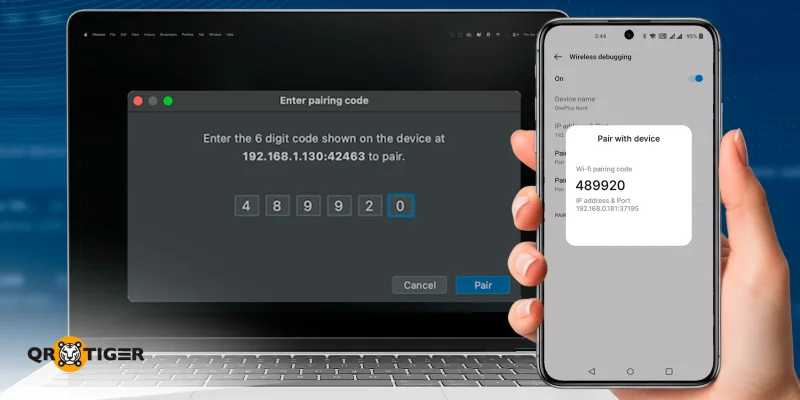
Альтернативный способ подключения ваших устройств через ADB - использовать код сопряжения. Этот код состоит из чисел, сгенерированных вашим мобильным устройством, и должен быть введен в компьютер при запросе.
Для сопряжения вашего устройства с кодом сопряжения выполните следующие шаги:
Включите режим разработчика на своем устройстве Android.
Откройте меню беспроводной отладки в настройках вашего устройства Android.
3. Выберите Сопрягите устройство с кодом сопряжения Запишите шестизначный код.
Откройте Android Studio и перейдите в меню конфигураций запуска.
5. Выберите Подключите устройства через Wi-Fi вариант. Отсюда выберите Пара с кодом парирования вариант во всплывающем окне.
Введите шестизначный код из шага 5 и нажмите Пара .
Зачем следует использовать QR-код в ADB для включения отладки?
Это еще несколько методов для включения Android Debug Bridge (ADB) на устройствах Android, но почему QR-код - лучший способ его активации? Вот его преимущества:
- Сканирование QR-кода значительно ускоряет процесс сопряжения.
- Это снижает вероятность человеческих ошибок во время подключения.
- Это не требует дополнительных устройств или компонентов.
- Это предотвращает распространенные проблемы с подключением USB, такие как устаревшие драйверы.
- Это устраняет риск злонамеренных атак со стороны других устройств в одной сети.
- Это позволяет устанавливать приложения на несколько удаленных устройств.
- Позволяет пользователям перемещать свое устройство во время отладки.
- Это приводит к менее загроможденному рабочему пространству.
Что могут делать пользователи, когда включен ADB?
После активации ADB пользователи получают более глубокий доступ к своему устройству, что позволяет выполнять широкий спектр продвинутых задач. Ниже приведены некоторые из наиболее распространенных возможностей:
- Просмотр подключенных устройств: Перечислите все устройства, подключенные к сети.
- Подключитесь к конкретному устройству: Установите соединение, используя IP-адрес устройства или уникальный идентификатор.
- Установите и протестируйте приложения: Устанавливайте приложения напрямую на устройство и запускайте тесты без использования магазинов приложений.
- Передать файлы: Перемещайте файлы между вашим компьютером и устройством, как в одну, так и в другую сторону.
- Управление файлами и каталогами: Просматривайте, изменяйте и организуйте хранилище устройства через доступ к командной строке.
- Получить информацию о системе: Получение данных из различных служб систем для диагностики или разработки.
- Создавайте отчеты об ошибках: Создавайте подробные отчеты для устранения неполадок и сохраняйте их локально.
- Захватить активность экрана: Сделайте снимки экрана или запишите экран устройства непосредственно с компьютера.
- Управление функциями питания устройства: Перезагрузите устройство или загрузите его в различные режимы по необходимости.
Заказ на вынос
Сканирование QR-кода для беспроводной активации ADB на Android 11 и выше делает процесс сопряжения устройства быстрее, проще и надежнее, чем традиционные методы, такие как USB-подключения или ручной ввод кода, что снижает ошибки настройки.
Подключившись, пользователи могут отлаживать приложения, передавать файлы, получать доступ к системным данным и управлять своими устройствами непосредственно с компьютера. 
Нужен генератор динамических QR-кодов?
Использование QR-кода для подключения двух устройств - всего лишь одно из многих применений этой технологии. С помощью хорошего программного обеспечения для QR-кодов можно сделать гораздо больше.
QR TIGER - это передовой генератор QR-кодов, предлагающий решения и инструменты корпоративного уровня, от массовой генерации до интеграций с API, позволяющий создавать редактируемые, отслеживаемые и брендированные QR-коды.
Зарегистрируйтесь на нашем плане Freemium и начните создавать три динамических QR-кода для ваших потребностей в сетевом общении, маркетинге и рабочих процессах.
Люди также спрашивают
Что означает включенный режим ADB?
Включение отладочного моста Android (ADB) означает, что ваш компьютер может общаться с вашим устройством Android. Это позволяет вам устранять проблемы, устанавливать приложения и передавать файлы.
Как включить сканирование QR-кода на Android?
Если у вас установлена версия Android 8 и выше, вам не нужно предпринимать никаких дополнительных действий для включения сканирования QR-кодов. Просто отсканируйте любой QR-код с помощью встроенного камерного приложения вашего телефона. 
Эта статья предназначена исключительно для общего информационного ознакомления и не является юридическим, финансовым или иным профессиональным советом. По вопросам о продуктах или услугах QR TIGER просьба обращаться в нашу службу поддержки по адресу [email protected].
Часто задаваемые вопросы (ЧаВо)
What does it mean when ADB is enabled?
How to enable QR code scanning on Android?
Была ли эта статья полезной?
Максимизируйте сканирования с лучшим генератором QR-кодов
Присоединяйтесь к тысячам мировых брендов, использующих QR TIGER для управления динамической маршрутизацией, массовым созданием и глубокой аналитикой атрибуции.
Начать бесплатно
