
Hvordan får jeg adgang til kontaktsiden på QR TIGER's vCard-platform
 Ved Regie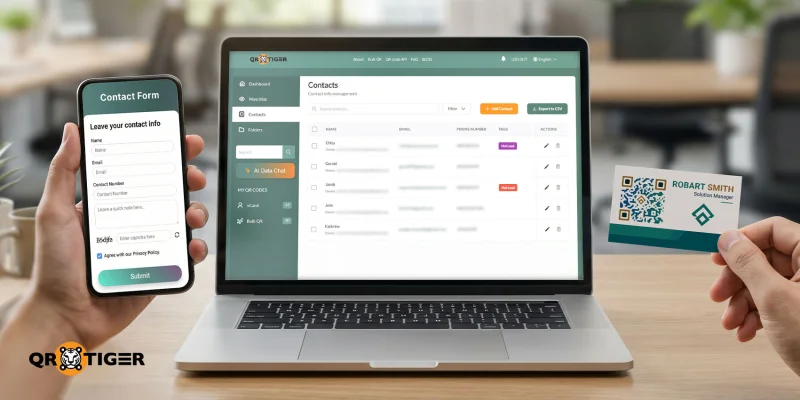
Kender du endnu ikke, hvordan du får adgang til Kontakter-siden på vCard-platformen? Denne blog beskriver trinene til at se, administrere og organisere gemte leadkontakter.
QR TIGER's vCard QR-kode giver dig mulighed for at registrere kontaktoplysninger fra leads, der er indsendt via kontaktformularen, i et enkelt dashboard. Dette hjælper dit team med at holde indgående leads synlige og klar til opfølgning.
Mere end dette kan dit team også tilføje kontakter manuelt, tildele tags, søge efter poster, filtrere indtastninger og eksportere data som en CSV-fil.
Læs videre for at komme i gang.
Indholdsfortegnelse
Hvordan får jeg adgang til det? Kontakter side på vCard-platform
Her er hvordan man åbner det vCard QR-kode Kontaktside og gennemgå de registrerede kontakter.
Trin 1: Log ind på din QR TIGER-konto
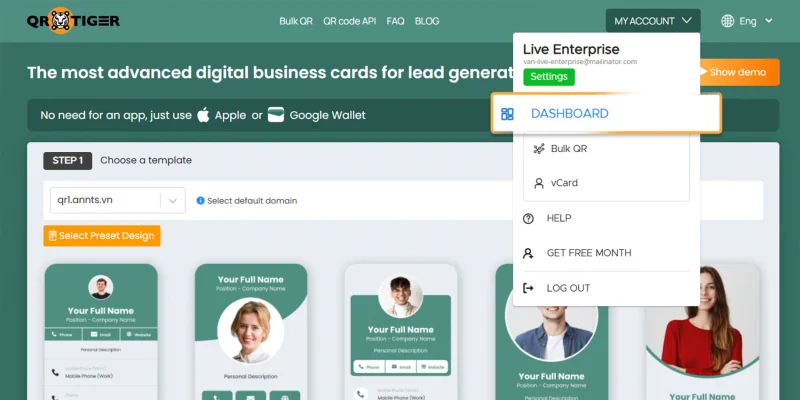
Åbn din QR TIGER vCardkonto og gå til Instrumentbræt .
Trin 2: Klik Kontakter fra venstremenuen
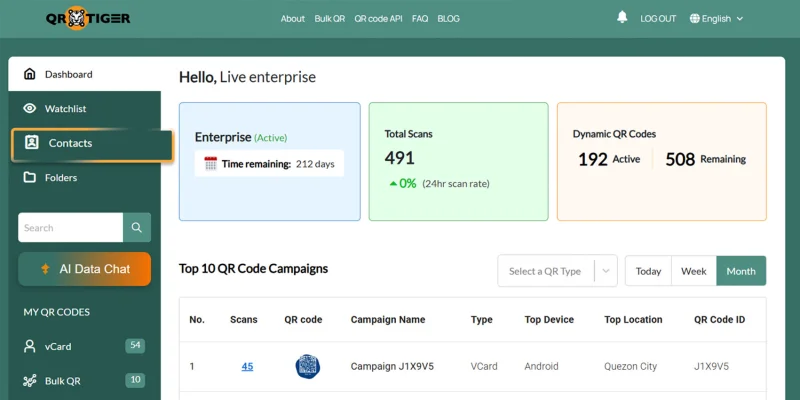
Vælg Kontakter at åbne kontaktsiden.
Trin 3: Gennemgå din gemte kontaktliste
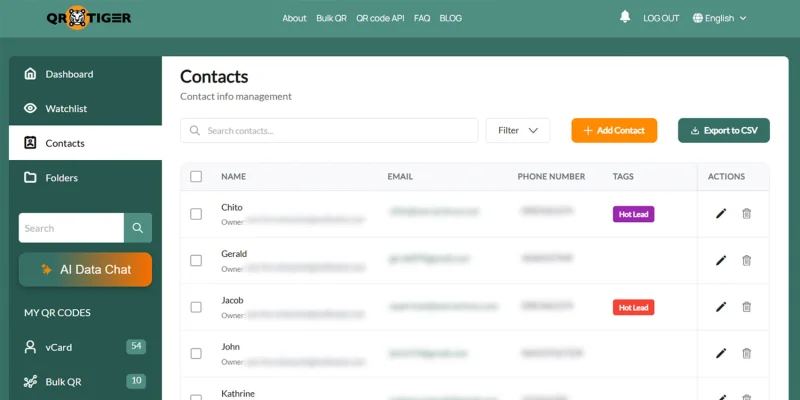
Når du er inde, skal du gennemgå kontakttabellen. Du vil se hver gemte post med dets navn, e-mailadresse, telefonnummer, tags og tilgængelige handlinger for hver vCard-kontakt.
Hold dig opdateret om nye værktøjer og funktioner gennem QR TIGER softwareopdateringer .
Hvordan Kontakter side hjælper med styring
Når dine kontakter er registreret, kan du bruge disse værktøjer til at administrere dem mere effektivt.
- Søg efter en kontakt Brug Søgefelt at finde et specifikt navn, e-mail eller gemt post hurtigere.
- Filtrer kontaktoplysninger Brug Filter at indsnævre listen baseret på dine valgte kriterier. Dette hjælper, når dit team skal fokusere på kundesegmenteringsstrategier .
- Tilføj en ny kontakt manuelt Klik Tilføj kontakt Opret en ny post direkte fra siden. Dette er nyttigt, når dit team ønsker at gemme en kontakt vCard-post uden at vente på en formularindsendelse.
- Gennemgå tags Tjek det Tags At finde mærkede kontakter. Tags hjælper dit team med at sortere prioriterede poster hurtigere.
- Rediger eller slet en kontakt Brug Redigér og Slet ikoner til at opdatere kontaktoplysninger eller fjerne en post fra listen.
- Eksportér din kontaktliste Klik Eksportér til CSV at downloade dine kontaktoplysninger til rapportering, backup, deling eller en VCF-fil til kontakter arbejdsgange.
Hurtige tips til at bruge det korrekt Kontakter side
For at få mere værdi ud af Kontakter-siden, så følg disse simple vaner:
- Hold kontakttags konsistente for dit team sorterer leads hurtigere .
- Gennemgå nye poster ofte, så opfølgningen forbliver rettidig.
- Brug søgning og filtre, når din kontaktliste vokser.
- Eksportér poster, når du har brug for en fil til rapportering, outreach eller til at forberede data til at oprette en VCF-fil med flere kontakter.
- Opdater forkerte poster tidligt, så dit team arbejder med rene data.
Pro Tip Brug QR TIGER's AI Chatbot at få bredere kontaktdataindsigter.
Hold dine vCard-kontakter organiseret
At vide, hvordan man får adgang til Kontakter-siden på vCard-platformen, hjælper dig med at gennemgå dine leads' detaljer, opdatere poster, organisere kontakter med tags og eksportere data, når det er nødvendigt.
Når din kontaktliste vokser, hjælper det dig med at holde dine optegnelser rene og din opfølgningsarbejde konsekvent. Få adgang til din vCard-konto i dag og brug Kontakter-siden til at holde hvert lead inden for rækkevidde.
For flere detaljer, besøg QR TIGER hjemmesiden eller kontakt vores IT-support på [email protected] . 
Ofte stillede spørgsmål
Hvad er vCards?
vCards er digitale kontaktkort, der gemmer detaljer såsom navn, telefonnummer, e-mailadresse, virksomhed og andre kontaktoplysninger. De deles ofte gennem en QR-kode, et link eller en VCF-fil.
Er VCF det samme som vCard?
En VCF-fil gemmer vCard-kontaktoplysninger. vCard'en er kontaktoplysningerne, mens VCF-filen er formatet, der indeholder dem.
Hvordan får jeg adgang til min vCard?
Log ind på QR TIGER, åbn "Dashboard", og vælg derefter "MY QR CODES", og vælg "vCard". 
Denne artikel er kun til generel information og udgør ikke juridisk, økonomisk eller anden professionel rådgivning. For spørgsmål om QR TIGER's produkter eller tjenester, kontakt venligst vores supportteam på [email protected].
Ofte stillede spørgsmål (FAQ)
What are vCards?
Is VCF the same as vCard?
How do I access my vCard?
Var denne artikel nyttig?
Maksimer scanninger med den bedste QR-kodegenerator
Tilslut tusindvis af globale brands, der bruger QR TIGER til at håndtere dynamisk routing, masseoprettelse og dyb attributionsanalyse.
Kom i gang gratis
