
Hvordan synkroniseres QR-kodedata til Google Sheets ved hjælp af Zapier

Arbejd smartere, ikke hårdere. Spring manuel eksport af kontaktoplysninger over og lær i stedet, hvordan du synkroniserer QR-kodedata til Google Sheets ved hjælp af Zapier. Nu flyder hver vCard-kontaktindsendelse direkte ind i et organiseret regneark.
Her er hvordan det fungerer: Når nogen scanner din vCard QR-kode og indsender deres kontaktoplysninger, optager Zapier dataene som en ny række i dit regneark. Dit team får en live liste over leads, som er nem at gennemgå, filtrere og dele.
Læs videre og følg vores forenklede vejledning for at synkronisere dine QR-kodedata fra QR TIGER til Zapier og Google Sheets.
Indholdsfortegnelse
- Hvorfor det er vigtigt at synkronisere QR-kodedata med Google Sheets
- Trin til at integrere QR TIGER med Zapier
- Opsætningsguide: Sådan synkroniseres QR-kodedata med Google Sheets ved hjælp af Zapier
- Trin 1: Tilføj en handlingsstep
- Trin 2: Vælg Google Sheets som handlingsappen
- Trin 3: Vælg handlingseventen
- Trin 4: Tilslut din Google-konto
- Trin 5: Opret din Google-regneark
- Trin 6: Vælg din Google Drive-konto
- Trin 7: Indstil målarket
- Trin 8: Definer arbejdsarketabellen
- Trin 9: Tilknyt hver kolonne til QR TIGER-felterne
- Trin 10: Test og offentliggør handlingen
- Strukturering af Zapier QR-kodedata til analyse
- Deling af realtids scanningsdashboards
- Brug af Google Sheets til kampagne QA og revision
- Eksportere QR-data uden manuelt arbejde
- Synkronisér QR-kodedata for realtidskontaktsporing
- Ofte stillede spørgsmål
Hvorfor det er vigtigt at synkronisere QR-kodedata med Google Sheets
Synkronisering af QR-kodedata til Google Sheets hjælper dit team med at holde lead-data samlet ét sted. Da hver vCard-indsendelse vises i et delt regneark, får dit team et klarere billede af indkommende kontakter og bruger mindre tid på at kontrollere indtastninger på tværs af forskellige værktøjer.
Det hjælper dig også med at bevæge dig hurtigere med opfølgninger og rapportering. Du kan sortere indsendelser efter dato, gennemgå kontakter efter kampagne og holde optegnelser klar til overdragelse eller analyse.
Trin til at integrere QR TIGER med Zapier
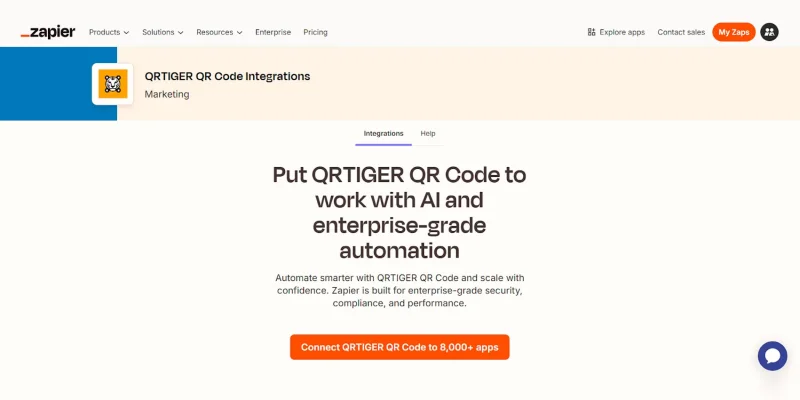
Start med at sætte op Zapier QR-kodeintegrationmed QR TIGER. Følg trinnene for at glat sætte resten af QR-kode automatiseringsprocessen op.
Trin 1: Log ind på Zapier
Åben Zapier og log ind på din konto.
Trin 2: Åbn app-mappen
På din Zapier-dashboard skal du klikke på "Udforsk apps" for at åbne Zapier-appmarkedet.
- I søgefeltet skal du skrive "QRTIGER QR Code" og vælge appen.
- Klik på "Tilslut QRTIGER QR-kode til 8.000+ apps" for at åbne Zap-editoren, hvor du konfigurerer automatiseringen.
Trin 3: Konfigurér udløseren
Under "Udløsende begivenhed", vælg "Ny vCard-kontakt". Denne begivenhed udløser automatiseringen, når en ny kontakt sendes fra en vCard QR-kode .
Trin 4: Tilslut din QR TIGER-konto
- Under "Konto" feltet, klik på "Log ind".
- En pop op-vindue vises og beder om din API-nøgle og e-mail.
- For at få API-nøglen: Åbn din QR TIGER konto i en anden fane
- Log ind, klik på "Min konto", og gå derefter til "Indstillinger".
- Vælg "Plan" og kopier din "API-nøgle".
- Vend tilbage til pop op-vinduet.
- Indsæt din API-nøgle, indtast din e-mail og klik derefter på "Fortsæt".
Trin 5: Test udløseren
- Klik på knappen "Test trigger". Zapier vil søge efter nylige data fra din QR TIGER-konto.
- Gennemgå den prøvekontaktregistrering for at bekræfte, at dataene ser korrekte ud.
- Hvis testen lykkes, skal du klikke på "Fortsæt med valgt post".
Dette fuldender udløseropsætningen. Du kan nu fortsætte med at forbinde Google Sheets og kortlægge dine data.
Opsætningsguide: Sådan synkroniseres QR-kodedata med Google Sheets ved hjælp af Zapier
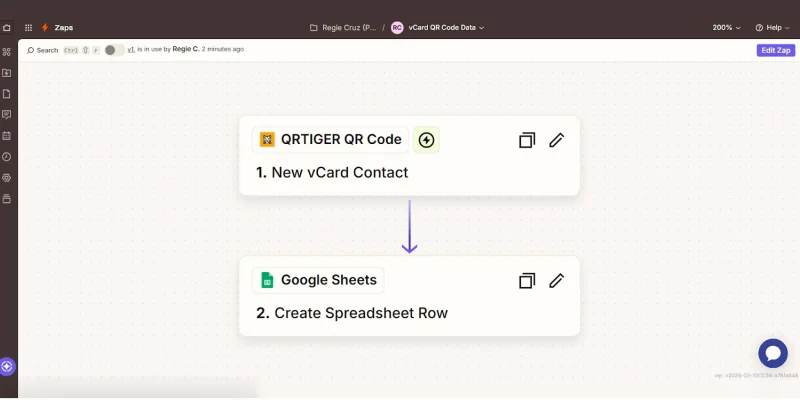
Når du har tilsluttet QR TIGER og Zapier, kan du gå videre til næste del: sende vCard-kontaktoplysninger til Google Sheets.
Trin 1: Tilføj en handlingsstep
Under QR TIGER-udløseren skal du klikke på knappen "+ Tilføj trin" for at tilføje det næste trin i arbejdsgangsautomatisering .
Trin 2: Vælg Google Sheets som handlingsappen
Søg efter Google Sheets i handling-app-listen og vælg det.
Vælg handlingsevent
Vælg "Opret regnearksrække" for at tilføje vCard-kontaktoplysninger til en ny række.
Trin 4: Tilslut din Google-konto
Klik på "Log ind". Vælg din Google-konto og godkend Zapier-adgang.
Trin 5: Opret din Google-regneark
Åbn Google Sheets Og opret en ny regneark. Denne ark vil gemme kontakterne, der er indsamlet fra din vCard QR-kode.
- Giv din regneark et klart navn, f.eks. "QR vCard Kontakter".
- Omdøb regnearksfanen om nødvendigt, f.eks. "vCard Leads".
- I den første række tilføj kolonneoverskrifter såsom:
| Navn | Telefon | Note | Indsendelse | vCard ID | Oprettet den |
Note Hver fanget kontakt vises i én række. Én vCard-indsendelse opretter én række med kontaktoplysninger. Denne formatering holder arket organiseret og lettere at søge, filtrere og sortere.
Vælg din Google Drive-konto
I feltet "Drive" skal du vælge "Google Drive-kontoen", hvor din regneark er gemt.
Trin 7: Indstil målarket
Vælg filen, hvor kontaktoplysningerne skal gemmes, fra feltet "Regneark".
Definér regnearksfanen
Under "Regneark", vælg fanen, hvor data vil blive vist.
Note For "Brug tidszoneopsætningen på regnearket til at formatere datoværdier?", vælg "Sandt", så tidsstemplet passer til den tidszone, der er angivet i din Google-ark. Hvis det er angivet til "Falsk", kan tidsstemplet vises i UTC eller forskellige formater.
Trin 9: Tilknyt hver kolonne til QR TIGER-felterne
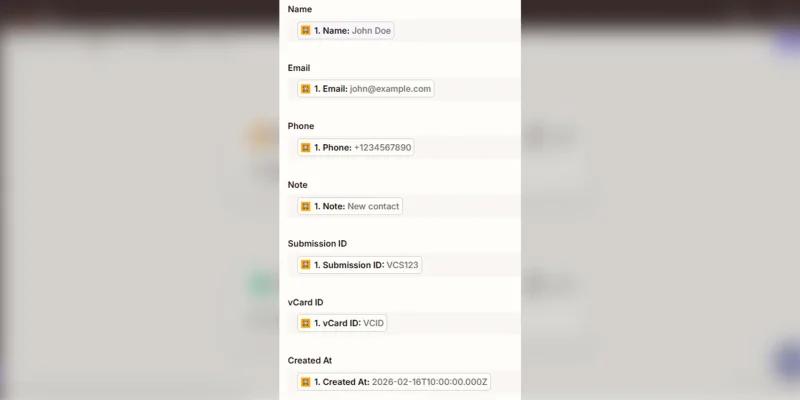
Rul ned under feltet "Regneark". Du bør se kolonnenavne fra dit regneark.
Da kolonneoverskrifterne matcher udløserfelterne, skal du bare kortlægge dem tilsvarende. For eksempel:
Trin 10: Test og offentliggør handlingen
Efter feltafbildning skal du klikke på "Fortsæt" og køre "Test trin" for at sende et eksempel på vCard-kontaktoplysninger til Google Sheets. Åbn arket for at bekræfte, at rækken eller dataen vises. Det bør se sådan ud:
| Navn | Telefon | Note | Indsendelses-ID | vCard ID | Oprettet den | |
| John Doe | [email protected] | 1234567890 | Ny kontakt | VCS123 | VCID | 2026-02-16 10:00:00 |
Efter verificering skal du klikke på "Offentliggør".
Når det er oppe at køre, vil hver ny vCard-kontaktindsendelse vises i din Google-regneark, så dit team kan se dem uden at eksportere rapporter.
Strukturering af Zapier QR-kodedata til analyse
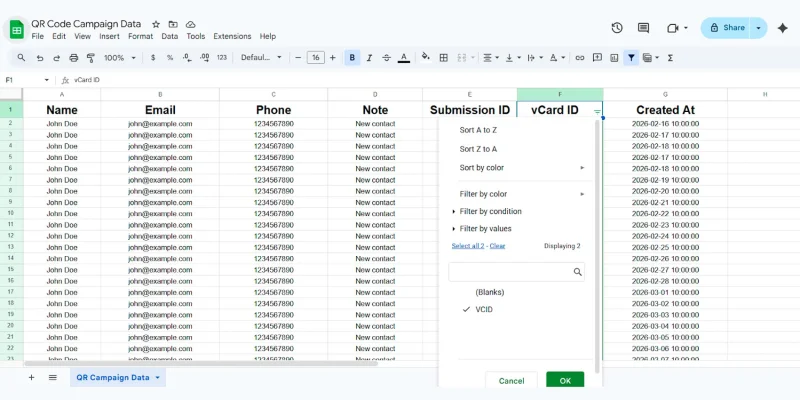
Når Zapier sender data til dit regneark, bliver det din løbende oversigt over QR-kode leads. Organisér arket, så dit team kan gennemgå kontakter.
For at gøre det lettere, skal du bruge nøglefunktioner i Google Sheets som filtre, sortering og datavisninger. Sørg også for at huske følgende praksisser:
Behold kolonneoverskrifter uændrede
Ændr ikke navnene eller slet overskrifterne efter aktivering af Zap'en. Zapier kortlægger indkommende data baseret på disse kolonnenavne. At ændre dem kan ødelægge datakortlægningen.
Filtrer kontakter efter QR-kampagne
Brug filterværktøjet i Google Sheets til at gennemgå kontakter fra en bestemt QR-kode. Ved at filtrere efter "vCard ID" kan du isolere potentielle kunder genereret af en vCard QR-kode.
Sorter kontakter efter indsendelsestid
Sorter arket ved hjælp af kolonnen "Oprettet den" for at se de nyeste kontakter først. Dette hjælper hold med at overvåge indgående leads.
Gennemgå kampagnepræstationen
Gennemgå arket for at se, hvilken vCard QR der fanger flest kontakter. Tjek "vCard ID"-kolonnen og tæl, hvor mange rækker der vises for hver QR-kode for at identificere, hvilke kampagner der genererer flest leads.
Pro Tip Brug QR TIGER-dashboardet til dybdegående scananalyser, herunder antal scanninger, tid, placering og enhedstype. Du kan også få adgang til QR-kodeanalyseværktøjat stille spørgsmål om dine scan data og få hurtige indsigter om kampagnepræstation, trends og topperformerende QR-koder.
Deling af realtids scanningsdashboards
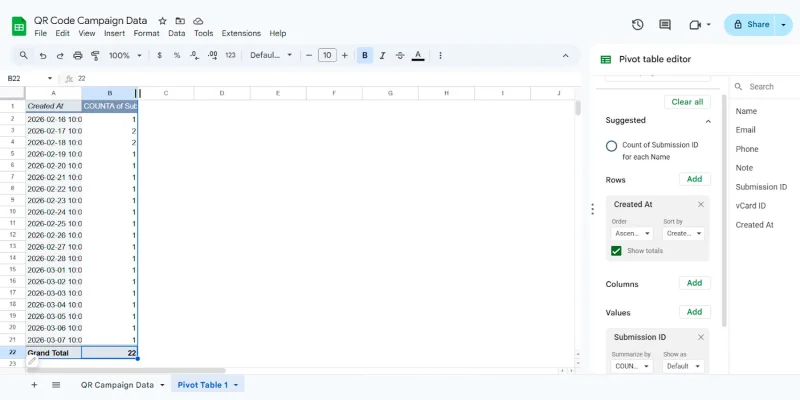
Når kontaktoplysninger strømmer ind i Google Sheets, kan dit team overvåge aktiviteten i realtid.
Del regnearket
Åbn dit regneark og klik på "Del". Tilføj e-mailadresserne på dine holdmedlemmer.
Indstil adgang til "Viewer", hvis de kun har brug for at overvåge dataene.
Opret opsummeringstabeller
Brug pivot-tabeller eller simple formler til at opsummere kontaktoplysningerne.
Eksempler:
- Samlede kontakter indsamlet
- Kontakter pr. dag
- Kontakter per uge
At oprette en pivot-tabel:
- Vælg hele datasættet.
- Klik på Indsæt > Pivot-tabel.
- Hold "Ny ark" valgt og klik på "Opret".
- På pivot-tabelredigeringspanelet:
Klik på "Tilføj" under "Rækker".
Vælg "Opret ved" fra feltlisten.
Dette placerer "Oprettet den" datoerne i den første kolonne i tabellen. Hver række vil repræsentere en dato, hvor en vCard blev fanget.
Tilføj værdifeltet
- I det samme panel skal du klikke på "Tilføj" under Værdier.
- Vælg "Indsendelses-ID".
Dette fortæller Google Sheets at opsummere antallet af indsendelser.
Indstil beregningstype
- Efter tilføjelse af indsendelses-ID vises en lille indstillingsboks under Værdier.
- Åbn rullemenuen "Opsummer efter".
- Vælg "COUNT".
Nu vil pivottabellen vise, hvor mange kontakter der blev fanget for hver dato baseret på feltet "Oprettet den".
Brug af Google Sheets til kampagne QA og revision
Udover at registrere kontakter i et organiseret dokument, hjælper regnearket også med at verificere, at vCard QR-koden fungerer, og at data synkroniseringen kører korrekt.
Når du bruger Google Sheets til kampagne QA og revision, er her nogle ting, du skal gøre:
Test QR-kodeindsendelse
Scan vCard QR-koden ved hjælp af en QR-kode scanner eller din telefon. Gem kontakten, indtast derefter eksempeloplysninger i kontaktformularen, såsom navn, e-mail, telefonnummer og note. Udfyld captcha'en og klik på "Send".
Bekræft, at kontakten vises på arket
Åbn din Google Sheets og tjek den tomme række. Kontaktoplysningerne bør vises under hver kolonne.
Verificer nøjagtigheden af feltkortlægningen
Gennemgå den nye række og bekræft, at hver værdi vises i den korrekte kolonne. Brug Google Sheets-funktioner til at validere indtastninger og opdage inkonsekvenser.
For eksempel skal e-mailen vises under "E-mail" kolonnen.
Tjek indsendelsestidspunktet
På "Oprettet den" kolonnen, bekræft at datoen og klokkeslættet matcher det øjeblik, hvor din formular blev indsendt, for at verificere, at Zapier logger indsendelsen korrekt.
Overvåg arket for problemer
Gennemgå rækkerne regelmæssigt. Kig efter manglende værdier, duplikatindgange eller unormale indsendelsesmønstre. Dette hjælper med at opdage kortlægningsfejl eller automatiseringsproblemer tidligt.
Eksportere QR-data uden manuelt arbejde
Da Zapier skriver data direkte ind i Google Sheets, bliver det enkelt at eksportere data.
Download rapporter når som helst
Åbn regnearket og download dataene i CSV, XLSX eller PDF-format. Dette giver holdene mulighed for at oprette esport eller sende kontaktlister til andre systemer.
Del kontaktdata med andre værktøjer
Google Sheets integreres med mange analyse- og rapporteringsplatforme. Teams kan forbinde arket til dashboards, CRM-systemer eller rapporteringsværktøjer til yderligere analyse. 
Synkronisér QR-kodedata for realtidskontaktsporing
Du ved nu, hvordan du synkroniserer QR-kodedata til Google Sheets ved hjælp af Zapier for effektivt at registrere og spore hver vCard-kontakt, du modtager.
Simpelthen indstil udløseren, kortlæg felterne, test arbejdsgangen og udgiv. Derefter logger hver ny kontakt automatisk ind i din ark. Ingen manuel eksport. Ingen forsinkelse.
Du får opdaterede QR-scanningsrapporter og en ren oversigt over de indsamlede kontakter. Brug arket til at spore kontakter, gennemgå præstationer og verificere din opsætning. Endnu bedre, kombiner det med QR TIGER-dashboardet og AI Data Chat for dybere indblik i scanningsresultaterne.
Når dit team er aktivt, arbejder de med opdaterede data, reagerer hurtigere og holder alle QR-kode leads organiserede.
Eksportér QR-scanningsdata automatisk. 
Ofte stillede spørgsmål
Hvordan tilslutter man en QR-kode til Google Sheets?
Brug Zapier til at forbinde din QR-kodeplatform med Google Sheets. Indstil en udløser såsom en ny vCard-kontakt fra din QR-kode, og tilføj en handling for at "Opret regnearksrække" i Google Sheets.
Kortlæg felterne, test arbejdsgangen og offentliggør. Hver ny formularindsendelse vil automatisk vises som en ny række i dit ark.
Kan Zapier forbinde til Google Sheets?
Ja. Zapier integrerer direkte med Google Sheets. Du kan oprette, opdatere eller finde rækker baseret på udløsere fra andre apps, hvilket muliggør automatisk datasynkronisering uden manuel indtastning.
Hvordan bruger man QR-kodedata i Google Sheets?
Brug QR-kodedata i Google Sheets ved at organisere det i klare kolonner, derefter filtrere eller sortere for at finde specifikke poster. Anvend formler, pivot-tabeller eller diagrammer for at spore scanninger, leads og kampagnepræstationer. 

