
Hvordan administrerer man QR-koder med multi-select handlinger
 Ved Regie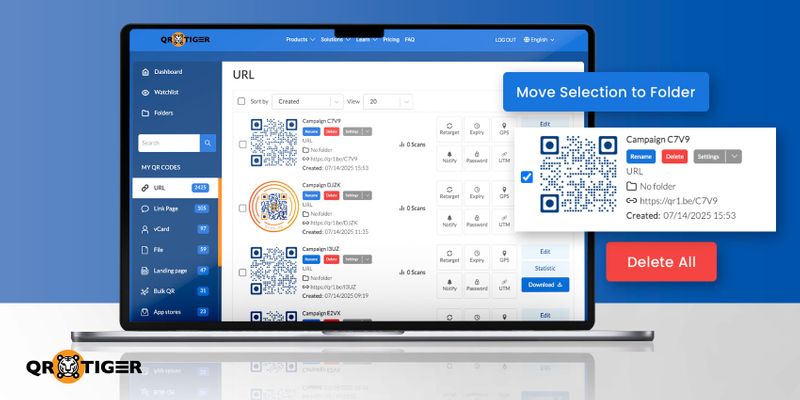
Multi-select handling giver dig mulighed for at vælge flere QR-kodekampagner i din kontrolpanel og udføre handlinger på én gang. Du kan nu flytte flere QR-koder til en mappe eller slette dem alle på én gang.
Denne funktion er tilgængelig for alle QR TIGER-brugere med adgang til instrumentbrættet. Hvis du regelmæssigt administrerer flere koder, vil dette værktøj spare dig tid.
Indholdsfortegnelse
Hvorfor er den flervælgerfunktion nyttig?
Tidligere skulle du administrere QR-koder én ad gangen. Dette fungerede fint for små partier. Men når dine kampagner vokser, bliver manuel håndtering ineffektiv og fejlfyldt. Med multi-valg kan du arbejde hurtigere og renere.
Hvordan flytter man valgte QR-koder til en mappe
Gå til din QR TIGER kontoens instrumentbræt.

Vælg en QR-kodekategori under fanen "MINE QR-KODER".

Klik på afkrydsningsfeltet ved siden af hver QR-kode, du vil flytte.

Klik på "Flyt markering til mappe" muligheden.

Opret en ny QR-kode-mappeeller vælg en eksisterende.

Klik på "Flyt".

De valgte QR-koder vil nu vises i din valgte mappe.
Hvordan sletter man flere QR-koder på én gang
På den samme instrumentbræt skal du vælge en kategori under fanen "MINE QR-KODER".

Klik på afkrydsningsfeltet ved siden af hver QR-kodekampagne, du vil slette.

Klik på "Slet alle" muligheden.

En bekræftelsesprompt vises. Klik på "Ja" for at fortsætte.

De valgte QR-koder vil blive flyttet til papirkurven.

Du kan altid gendanne slettede QR-koder fra papirkurven, medmindre du har slettet dem permanent derfra.
Hvad er fordelene ved at bruge multi-select?
- Tidsbesparende Ingen flere enkeltredigeringer.
- Rengøringsdashboard Organiser mapper hurtigere.
- Lettere rengøring Slet i bulk efter kampagner.
- Færre klik Bedre arbejdsgang, især for markedsførere med høje QR-volumener.

Den nemmeste måde at administrere QR-koder på er her
Den multi-select funktion er en simpel opgradering med en stor gevinst. Den hjælper dig med at administrere QR-koder hurtigere, rydde op i dit dashboard i bulk og reducere gentagne klik.
Hvis du arbejder på flere kampagner eller håndterer store sæt QR-koder, vil denne funktion gøre din arbejdsgang mere glidende og effektiv.

Denne artikel er kun til generel information og udgør ikke juridisk, økonomisk eller anden professionel rådgivning. For spørgsmål om QR TIGER's produkter eller tjenester, kontakt venligst vores supportteam på [email protected].
Var denne artikel nyttig?
Maksimer scanninger med den bedste QR-kodegenerator
Tilslut tusindvis af globale brands, der bruger QR TIGER til at håndtere dynamisk routing, masseoprettelse og dyb attributionsanalyse.
Kom i gang gratis
