Sådan organiseres QR-koder i QR TIGER Enterprise
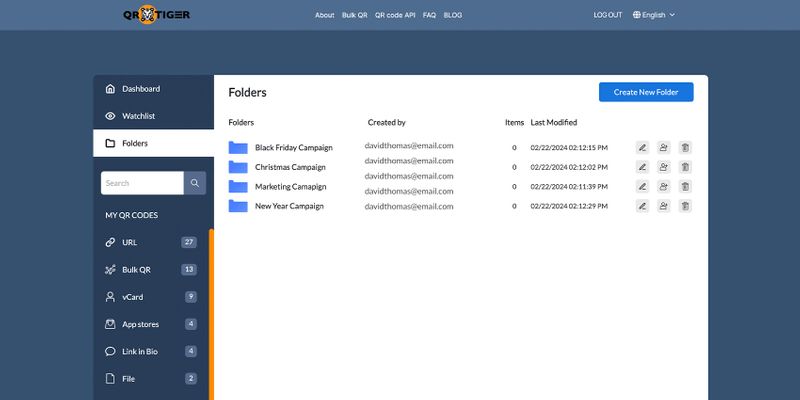
QR TIGER Enterprise giver dig mulighed for at organisere dine QR-koder på et centraliseret sted, hvilket gør det nemt og effektivt at navigere i dine QR-koder.
Sådan opretter du en QR-kodemappe i QR TIGER Enterprise
Sådan kan du bruge enQR-kode til Enterprise til din fordel:
1. Log ind på dinQR TIGER Enterprise-konto. Klik derefterDashboard.
2. På dit Dashboard skal du oprette en mappe til dine QR-koder. KlikOpret ny mappe.
3. Indtast mappenavnet ogGemme.
Nu hvor du har en QR-kodemappe, kan du tilføje eller fjerne QR-koder i denne mappe.
For at redigere mappenavnet skal du klikke påRedigere ikon.
Du kan også tilføje teammedlemmer for at få adgang til en bestemt QR-kodemappe. Bare klik påMedarbejderikon.
For at slette en QR-kodemappe skal du blot klikke påSlet ikon.
Sådan tilføjer du en QR-kode til en mappe i QR TIGER Enterprise
1. Log ind på din Enterprise-konto, og klikDashboard.
2. Vælg en QR-kode, og klik derefterIndstillinger.
3. Klik på i rullemenuenFlyt til folder.
4. Vælg QR-kodemappen ogGemme.

Denne artikel er kun til generel information og udgør ikke juridisk, økonomisk eller anden professionel rådgivning. For spørgsmål om QR TIGER's produkter eller tjenester, kontakt venligst vores supportteam på [email protected].
Var denne artikel nyttig?
Maksimer scanninger med den bedste QR-kodegenerator
Tilslut tusindvis af globale brands, der bruger QR TIGER til at håndtere dynamisk routing, masseoprettelse og dyb attributionsanalyse.
Kom i gang gratis