
Hvordan tester man en QR-kode online

En QR-kode test scanning er et afgørende skridt i oprettelsen af en QR-kode. Det giver dig mulighed for at kontrollere for scanningsfejl og problemer og løse dem, inden de implementeres.
At oprette en QR-kode er enkelt med den rette platform; dog er det altid en god praksis at sikre, at den virker, inden den bliver sat op på marketingkampagner eller andre materialer.
At springe testfasen over kan betyde dyre og tidskrævende fejl, som let kunne være undgået. Forestil dig at trykke tusindvis af flyers, kun for at opdage, at din QR-kode ikke kan bruges.
Hvordan tester man en QR-kode? Bare rolig, vi vil fortælle dig alt, hvad du har brug for at vide for at sikre, at dine QR-koder let kan registreres og omdirigere brugerne til de rigtige sider.
Indholdsfortegnelse
- Genererer en prøve QR-kode til test-scanning
- Påmindelser inden du udfører en QR-kode test
- Hvordan scanner man QR-koden?
- Hvordan tester man en QR-kode online?
- Bedste praksis, når du genererer din QR-kode, for at den kan scannes bedre
- QR-kodeeksempel til test
- Test altid QR-koder og dobbelttjek
- Ofte stillede spørgsmål
Genererer en prøve QR-kode til test-scanning
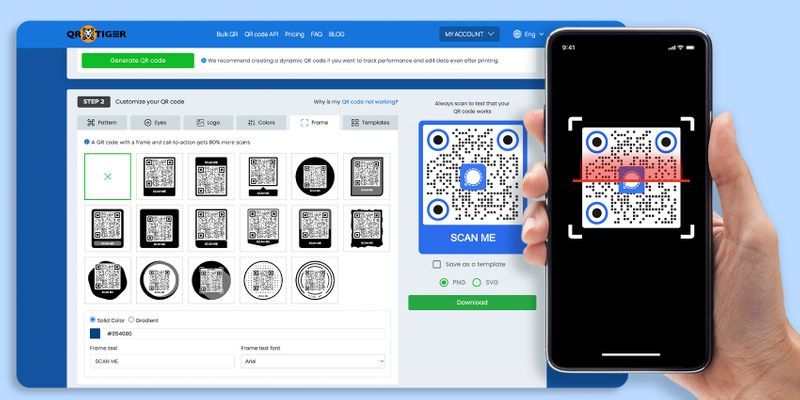
Selv før du tester QR-kode-læsbarhed, bør du oprette eksempler på QR-koder til test Prøv det selv. Få en fornemmelse af QR-kode-processen og forstå, hvordan de fungerer.
Du kan lave to typer QR-koder: statiske og dynamiske. En statisk QR-kode er ofte gratis, selvom den har begrænsede løsninger at vælge imellem, og den kan ikke redigeres efter udskrivning.
En dynamisk QR-kode vil dog tillade dig at redigere dine QR-kodedata, spore dine QR-kodeskanninger og meget mere. Dette giver dig mulighed for at få det bedste ud af din QR-kode.
Du kan generere en gratis QR-kode løsning i en statisk QR-form eller lave en gratis dynamisk QR-kode med QR TIGER. Her er hvordan du tester en QR-kode:
- Gå til QR TIGER og log ind på din konto.
- Vælg din foretrukne QR-kodeløsning (f.eks. URL, fil, landingsside osv.)
- Vælg Statiske QR-koder eller Dynamisk QR , så klik Generer QR-kode .
- Tilpas din QR-kode med forskellige farver, rammer, mønstre og meget mere.
- Nu har du en genereret prøve QR-kode til test.
Pro-tip: For mere information om specifikke QR-kodeanvendelser, tjek QR TIGER e-bøger og lær, hvordan du kan omsætte disse digitale vidundere til dine online- og offline-kampagner.
Påmindelser inden du udfører en QR-kode test
Før du tester QR-koder, lad os gennemgå nogle karakteristika ved en succesfuld og velgenereret QR-kode. Dette kan omfatte, hvad der gør den funktionel, brugervenlig og kompatibel på tværs af enheder.
- Høj kontrast. QR-koder kræver en tydelig kontrast mellem forgrunden (mørk) og baggrunden (lys), hvilket gør scanning lettere og uden problemer.
- Passende størrelse. Det skal være stort nok til at scanne selv fra en rimelig afstand (f.eks. ved at printe din QR-koder på reklametavler eller andre svært tilgængelige steder).
- Link nøjagtighed. Dobbelttjek, om din QR-kodes indlejrede link eller destination er korrekt, eller om filerne er fejlfri.
- Ingen overfyldning. Undlad at tilføje overdreven data i en QR-kode, da det vil resultere i et tæt mønster, der kan være svært at scanne.
- Kompatibilitet. Når du tester QR-koder, skal du gøre det på tværs af platforme og enheder for at sikre, at de er bredt tilgængelige.
 Hvordan scanner man QR-koden?
Nu er du klar til at teste QR-koder!
De fleste smartphone-enheder har allerede en indbygget kode scanner, der tillader dette. Nogle apps, såsom Twitter, LinkedIn, Messenger, Instagram og Snapchat, kan scanne QR-koder.
For at sikre, at din kode fungerer korrekt på tværs af forskellige platforme, er det en god idé at køre en hurtig QR-kode scanner test ved hjælp af forskellige apps eller enheder.
Udviklede apps som QR-kode scannere og generatorer har også gjort det bekvemt for denne teknologi at trives.
Sådan scanner og tester du QR-koder ved hjælp af en smartphone:
- Åbn din smartphone-kamera (hvis din kamera-app ikke kan læse QR-koder, kan du vælge en tredjeparts QR-kode-læserapps eller endda bruge udvalgte sociale medie-apps
- Peg dit kamera mod din genererede prøve QR-kode for at teste.
- Vent 2-3 sekunder.
- Du vil derefter blive omdirigeret til QR-kodeindholdet.
Hvordan tester man en QR-kode online?
Når du har genereret din QR-kode ved at bruge dynamisk QR-kodegenerator software, download og udskriv ikke hastigt tusindvis af dem med det samme. Lav først en testscanning.
Her er hvad du skal gøre:
Scan QR-koden i forskellige lysniveauer

Vil du have flest scanninger om dagen, om natten eller endda begge dele?
Belysningen er meget inkonsekvent i løbet af dagen, så det ville være tilrådeligt at teste QR-koder i forskellige lysniveauer: lav, medium, lys og kraftig belysning.
Hvis du har bestemt tidspunktet på dagen, hvor du vil have, at din QR-kode skal scannes mest, og det ikke virker, kan du også juster kontrasten af din QR-kodefarve.
Sørg bare for, at baggrundsfarven på din QR-kode er lysere end dens forgrund.
Efter dette kan du vise din QR-kode på det ønskede område og forsøge at foretage en faktisk testsøgning. Hvis din QR-kode ikke kan scannes eller virker, kan du øge farvekontrasten.
Udfør en QR-kode test på forskellige enheder
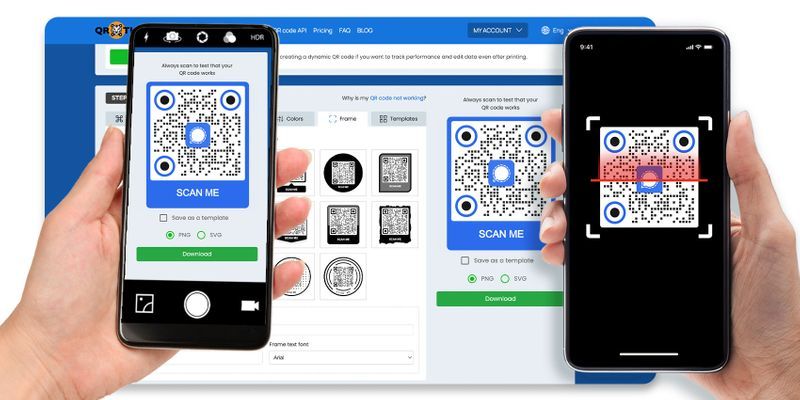
Nogle gange virker en QR-kode på en Android-telefon, men mislykkes i at scanne på en iPhone, eller den kan virke på begge. Selv QR-kode-læsere og sociale medie-apps Den, der kan scanne QR-koder, virker ikke.
Det bedste at gøre er at køre QR-kodetest ved hjælp af forskellige enheder og se, om det fungerer.
Test afstanden for QR-koden, den vil blive scannet
Først og fremmest, hvad er dit QR-kodes formål, og hvad er dit mål for denne kampagne?
Afhængigt af dit formål kan QR-koden scannes fra kort afstand, lang afstand eller endda begge dele.
Hvis du planlægger at udskrive din QR-kode på produktemballage eller fysiske visitkort, kan du tillade dig at gøre dem mindre i størrelse, da de alligevel vil blive scannet tæt på.
Dog, hvis du har planer om at vise din QR-kode offentligt, f.eks. ved at trykke en på din reklametavle, skal du overveje det QR-kode størrelse i forhold til den afstand, hvorfra det vil blive scannet.
Du kan vælge en større størrelse, hvis du planlægger at vise dine QR-koder i et reklamemiljø, der kræver scanning på afstand. Prøv at teste QR-kodestørrelser og se, hvad der fungerer bedst.
Test internetadgangen i det område
Hvis du bruger en QR-kodeløsning i en dynamisk formular, kræver det internetadgang for at blive scannet og få adgang til onlineindholdet.
Mange offentlige områder tilbyder et internetadgangspunkt, så du kan placere din wifi QR-kode i nærheden ville være tilrådeligt.
Dog hvis din QR-kodeløsning er statisk, vil den blive scannet øjeblikkeligt, selv uden internetadgang.
Bedste praksis, når du genererer din QR-kode, for at den kan scannes bedre
Aldrig inverter dine QR-kodefarver
QR-kodelæsere og -scannere er programmeret til at scanne QR-koder med en lysere baggrund og en mørkere forgrund. Hvis du er usikker på, om din farvekombination vil fungere, skal du først teste QR-kodefarveskemaer.
Pixeleret QR-kode
Pixelerede QR-koder kan forekomme, hvis du genererer din QR-kode i en statisk form, der er overbelastet med data. Det anbefales ikke at bruge en statisk QR-kode, når du har meget information.
Hvis du har mere data at indsætte i din QR-kode, så brug en dynamisk QR-kode løsning, da det giver dig mulighed for at indtaste ubegrænset data uden at pixelere dine koder.
Over-tilpas ikke
Enkel tilpasning, som at tilføje et logo, ikon og farver, er nok til at få din QR-kode til at skille sig ud.
Mindre er mere.
QR-kodeeksempel til test
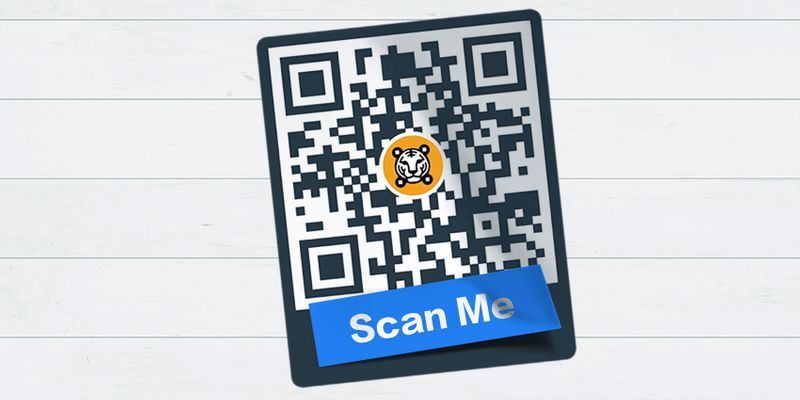
Tjek denne prøve QR-kode for at teste scanning. Lav din egen branded QR-koder med avanceret QR-kode-software. Og glem ikke at teste dem!
Test altid QR-koder og dobbelttjek
For at opsummere er det altid vigtigt at huske at foretage en testscanning, før du implementerer din QR-kode for at sikre en kvalitets- og standard QR-kode.
Følg de simple bedste praksisser og QR-kode testtips nævnt ovenfor for at gøre din QR-kode arbejde effektivt og effektivt. Kontakt os nu for mere information om QR-koder.
For at sikre produktion af QR-koder af høj kvalitet skal du generere og teste QR-koder i QR TIGER QR-kodegenerator online. 
Ofte stillede spørgsmål
Hvordan tester jeg en QR-kode fra min telefon?
Du kan bruge din smartphone kamera app, sociale medie apps eller tredjeparts scannere til at teste-skane en QR-kode.
Hvad sker der, hvis en QR-kode ikke virker?
Tjek QR-koden for skade, størrelse, kontrast og stavefejl i URL'en. Udfør en test på forskellige enheder og apps for at udelukke kompatibilitetsproblemer.
Hvad er en prøve QR-kode til test?
De er QR-kode testere, der bruges til at sikre, at den endelige kode fungerer korrekt. 

