5 nemme trin til at oprette brugerdefinerede QR-koder til Google Slides
Ved: Kathrine C.Offentliggjort på: February 23, 2026Opdater: September 11, 2026
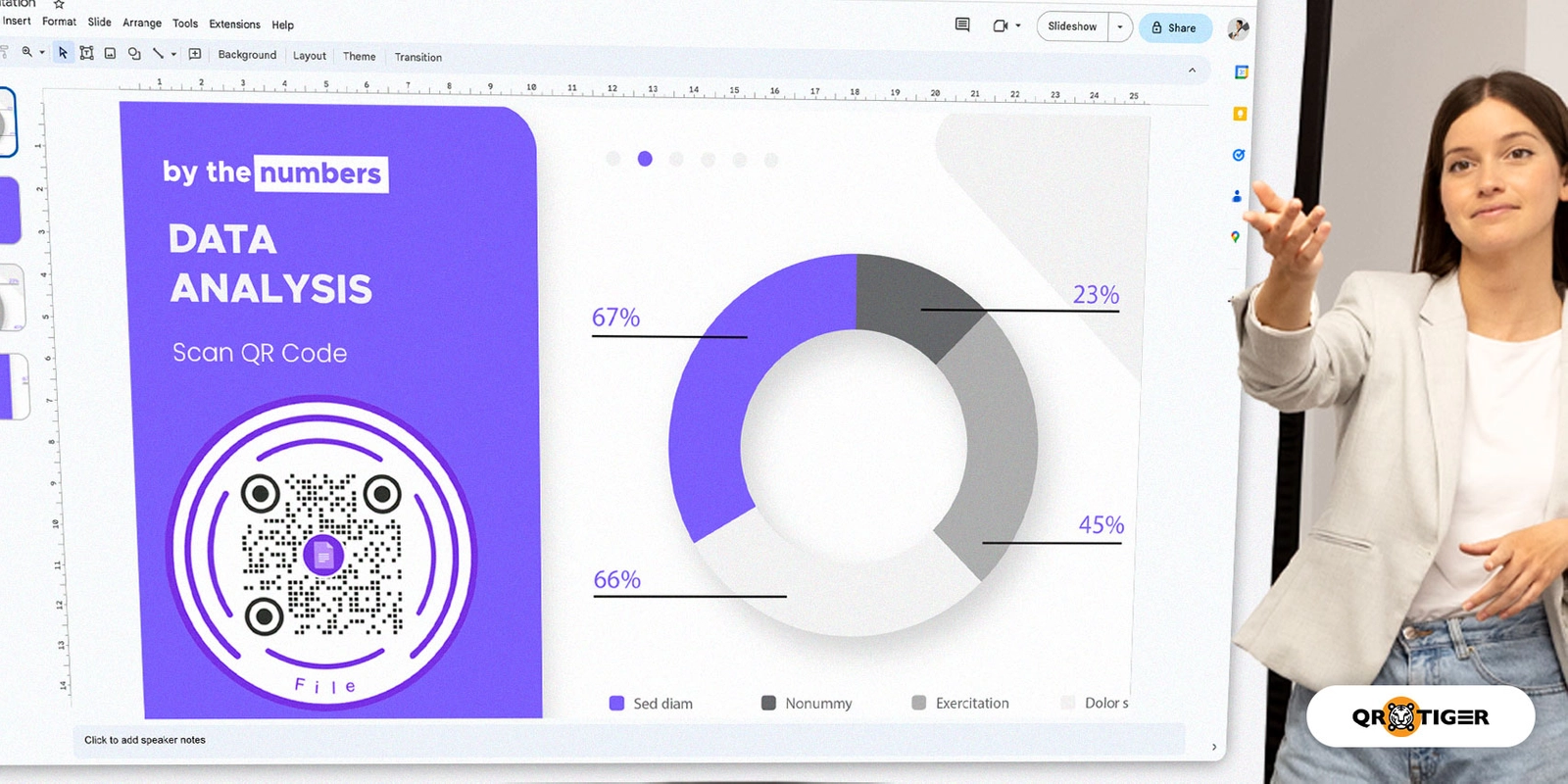
QR-koder til Google Slides kan forvandle din almindelige præsentation til en smart en. Lad informationen springe ud fra skærmen og ind i hænderne på dit publikum med QR-kodeteknologi.
Deling af din præsentation kan være besværligt. Men med QR-koder kan du nemt dele dine slides. sekunder og lever en engagerende, mobilvenlig præsentation til dit publikum.
BankMyCell's rapport fra juli 2023 viser, at der er 6,92 milliarder smartphone-brugere på verdensplan, hvilket betyder, at 86,11% af den globale befolkning ejer en smartphone. Dette tal indikerer, at det er afgørende at vedtage en mobil-første strategi.
For at starte din QR-kode rejse vil denne artikel vise dig, hvordan du tilføjer en QR-kode til Google Slides og tager din præsentation til det næste niveau ved hjælp af en gratis QR-kodegenerator. Læs videre for at lære mere om dette smarte værktøj.
QR-koder eller Quick Response er avancerede 2D-stregkoder, der gemmer information som links, filer, tekster, billeder, vCard, Google Forms og mere. Det kræver kun en smartphone at få adgang til disse data.
QR-koder kan gemme dine Google Slides for at lette hurtig og nem fil-deling. Brugere kan se og downloade præsentationen med bare ét scan.
Du skal kun bruge det delbare link eller selve filen for at oprette en med en gratis online QR-kodegenerator. Efter et par tryk vil du have en funktionel QR-kode, der omdirigerer til din Google Slides-præsentation.
Du kan også nemt integrere QR-kodeteknologi direkte i dine Google Slide-præsentationer for at inkludere elementer, der forbedrer publikums engagement.
I modsætning til traditionelle stregkoder kan QR-koder gemme store mængder data, hvilket gør dem til et smart værktøj til præsentationer, så præsentører kan give forskellige ekstra ressourcer.
De største fordele ved at bruge denne teknologi er dens brugervenlighed, bekvemmelighed, alsidighed og effektivitet. De overfører hurtigt information fra din Google Slide til dit publikums smartphone.
Hvordan lav en QR-kode for Google Slides på 5 trin
Sådan laver du en QR-kode med en Google Slide-generator:
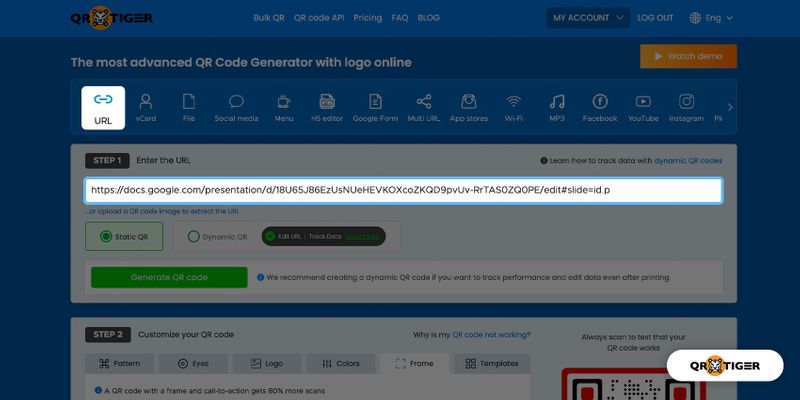
Log ind på din QR TIGER konto og vælgURL QR-kode løsning.
Indtast det delbare Google Slide-præsentationslink i det tomme felt.
Hurtig tip: Sørg for at indstille din slideshows adgangsindstillinger til "Alle med linket" for at sikre en problemfri oplevelse for scannere.
Vælg Statiske QR-koder eller Dynamisk QR , så klik Generer QR-kode .
Vælg Dynamisk QR for en redigerbar og sporbar QR-kode. Denne type QR-kode gør det muligt for dig at ændre den gemte information og spore dens præstation.
Tilpas din QR-kode for at gøre den unik. Vælg et mønster, en øjenform og farver. Tilføj et logo til koden. Brug en ramme med en tydelig handlingsopfordring (CTA).
Test-scan QR-koden. Når den virker, klik Download Du kan nu dele din Google Slide QR-kode med andre brugere for at gemme den.
Hurtig tip: Download din QR-kode i SVG-format for at kunne ændre størrelsen med den højeste trykkvalitet.
Hvorfor du bør bruge QR-koder til Google Slides
Forenklet indholdsdeling
De fleste tilskuere vil sandsynligvis kigge eller bede om en kopi af dine slides eller yderligere ressourcer.
Med QR-koder behøver du ikke at søge og overføre filer fra en enhed til en anden eller kopiere og indsætte links. Lad dit publikum scanne koden for at få adgang til din Google Slides-præsentation og anden information.
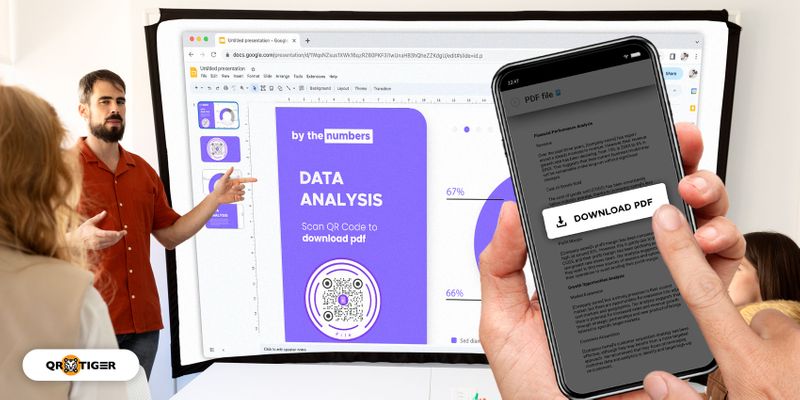
Du kan også dele Google Slides ved hjælp af en PDF til QR-kode løsning, der giver dit publikum mulighed for at gemme filen på deres enhed øjeblikkeligt.
Hurtige dataopdateringer
Der er to typer QR-koder: statiske og dynamiske. Mens statiske er permanente, dynamiske QR-koder lad dig redigere og ændre den gemte information når som helst.
En dynamisk kode gemmer en kort URL, mens dine indlejrede data er i en sikker database. Denne korte URL omdirigerer til dine data eller en landingsside, hvor scannere kan se eller downloade det.
Med denne funktion kan du give opdateret indhold til dit publikum. Denne er mere praktisk, da du ikke behøver at oprette en ny QR-kode for at foretage de nødvendige ændringer.
Men bemærk: Du kan ikke konvertere en QR-løsning til en anden; du kan kun ændre den pågældende QR-kodes indlejrede information.
Sig, at du har en fil QR-kode. Du kan erstatte filen indeni med en ny, men du kan ikke konvertere den til en anden QR-kode type.
Øg publikumsengagement
QR-koder kan bryde monotoni af at lytte til præsentationer. Skab en interaktiv oplevelse for publikum ved hjælp af Google Slide-generator, hvilket fører til mere indhold.
Disse koder kan vække deres interesse og nysgerrighed, opfordre til aktiv deltagelse og gøre din præsentation mere engagerende.
Dets alsidighed kan øge publikums engagement på mange måder og skabe en mere dynamisk og mindeværdig oplevelse for deltagerne.
7 Kreative måder at inkorporere QR-koder i Google Slides præsentation
Giv mulighed for at downloade ressourcer
Inkluder en QR-kode på specifikke dias for at lade dit publikum få adgang til yderligere ressourcer, der kan supplere din præsentation. Dette øger deres engagement og kontrol over præsentationsforløbet. Du kan bruge en fil QR-kode til at gemme dokumenter såsom PDF'er, håndouts, Excel eller en kopi af dine slides, hvilket gør det nemt for publikum at få adgang til og gemme relevante materialer.
Fortæl historier ved hjælp af QR-koder til Google Slides
At fortælle en historie er en effektiv måde at fastholde din publikums opmærksomhed på. undersøgelse af Prezi Viser, at 55% af mennesker siger, at en god historie hjælper dem med at fokusere på præsentationen.
For at øge publikums engagement kan du skabe en QR-kode-drevet historie. Væk deres interesse og lad dem deltage i din præsentation ved at tilføje QR-koder på dine slides.
Det kan indeholde relevante billeder, videoer eller anekdoter. Med en scanning kan dit publikum få adgang til dem på deres enhed. Ved hjælp af denne teknologi kan nærsynede mennesker også takke dig.
Gør din præsentation mere spændende ved at gøre den til et spil
Effektivt forbind og engager dig med publikum ved at bringe spænding til forsamlingen. Lyse op i lokalet og lav en isbryder med et QR-kode spil.
Du kan nemt gøre din præsentation til et interaktivt spil ved at skjule QR-koder rundt om i lokalet. Scanning af QR-koden fører til ledetråde til spørgsmål, du vil stille dem under eller i slutningen af din præsentation.
For at opfordre til deres deltagelse kan du give præmier til dem, der har besvaret dine spørgsmål korrekt.
Fremme samarbejde
Endnu en genial måde at gøre din præsentation mindeværdig på er at Gør det mere interaktivt Brug en dynamisk QR-kodegenerator til at oprette QR-koder på dias, der giver publikum mulighed for at bidrage med deres ideer, forslag eller spørgsmål i realtid.
Henvis dem til online afstemnings- eller undersøgelsesplatforme ved hjælp af QR-koder og opfordr dem til aktivt at deltage.
Du kan stille dem spørgsmål og lade dem svare øjeblikkeligt ved at scanne QR-koden med deres enhed. Dette skaber et samarbejdende og interaktivt miljø under din præsentation.
Forbind dig med dit publikum
Hold kontakten med dit publikum selv efter præsentationen. Hold dine linjer åbne for meningsfulde forbindelser med QR-koder.
Du kan bruge en QR-kodegenerator til sociale medier at oprette koder, der dirigerer deltagere til dine sociale medieprofiler, hvilket opfordrer dem til at forbinde, følge eller engagere sig med dig på disse platforme.
Det bidrager til en bredere online tilstedeværelse og interaktion.
Opbyg dit netværk
Præsentationer åbner muligheder for at oprette forbindelse til værdifulde personer eller kolleger inden for din branche. Du kan bruge en smart løsning, der strømliner kommunikationen, til at udforske disse skjulte muligheder - vCard QR-koden.
Vis din vCard QR-kode i Google Slides. Det giver dit publikum mulighed for automatisk at gemme dine kontaktoplysninger på deres enhed, hvilket gør det bekvemt for dem at kontakte dig og forblive forbundet efter præsentationen.
Få realtidsfeedback
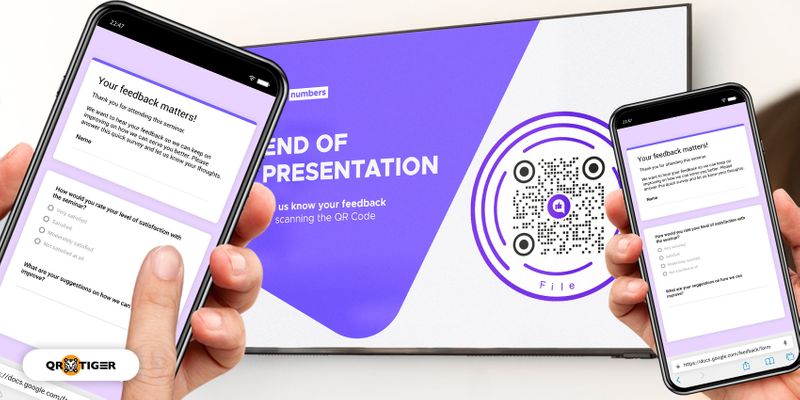
Lad dit publikum vide, at du værdsætter deres meninger ved at indhente deres feedback via Google Forms. Opfordr dem til at deltage ved at tilføje en QR-kode til Google Formular til den sidste slide af din præsentation.
At skanne koden giver dit publikum adgang til feedbackformularen på deres enhed for at give øjeblikkelige svar.
Hvis du spekulerer på, hvordan du opretter disse koder, er det ret simpelt. Følg de samme trin ovenfor og vælg den Google Form QR-kode løsning.
Bare indtast formularets delbare link og generer QR-koden.
Hvorfor vælge QR TIGER QR-kodegenerator
QR TIGER er en meget avanceret QR-kode-software, der hjælper virksomheder med at køre QR-kode-drevne kampagner og optimere forretningsdriften.
ProductHunt og G2 anerkender softwaren som den mest innovative software til QR-koder med logoer.
Her er hvorfor QR TIGER er et overlegent valg:
Omfattende løsninger
QR TIGER tilbyder et bredt udvalg af løsninger, fra grundlæggende til avancerede. Det giver brugerne mulighed for at oprette tilpassede statiske og dynamiske QR-koder til forskellige formål. De tilbyder specifikke QR-kodeløsninger til Google Forms, filer, visitkort, hjemmesider, sociale medier og mere.
Uanset om det er til forretningsmæssig eller personlig brug, har QR TIGER det hele. Det er en alt-i-en software til dine QR-kodebehov.
Brugerdefineret kort URL
QR-kode hvidmærkning Tillader brugere at erstatte vores standard dynamiske QR-kode-URLqr1.be med en tilpasset kort URL.
Dette kan være nyttigt til forretningsforslagspræsentationer. Du kan ændre din QR-kode-forkortede URL for at tilpasse den til dit brand og forbedre genkendelsen.
Højtydende QR-kodegenerator
QR TIGER er kendt for sin virksomhedsniveau præstation. Den genererer hurtigt høj kvalitet tilpassede QR-koder, hvilket sikrer en problemfri og effektiv brugeroplevelse.
Den hurtige genereringshastighed gør det muligt for brugerne at oprette QR-koder i bulk, hvilket sparer dem tid og besvær.
Høj kvalitet tilpasset QR-koder
QR TIGER giver dig mulighed for at personalisere dine QR-koder ved at vælge farver, øje- og mønstreformer samt rammer fra dens brede tilpasningsmuligheder. Du kan også tilføje et logo til dit QR-kodedesign. Dette giver brugerne mulighed for at forbedre genkendelse og visuel appel.
Brugere kan downloade deres tilpassede QR-kode med logo i PNG og SVG format at opnå den højeste trykkvalitet og en problemfri scanningoplevelse.
QR TIGER: At knække koden til engagerende præsentationer
QR-koder til Google Slides er avancerede værktøjer, der transformerer, hvordan publikum oplever præsentationer. Måden teknologien fungerer på afslører kreative måder at engagere sig effektivt med dit publikum på.
En måde at forbinde innovativt med dit publikum er at udnytte QR-kodeteknologi ved hjælp af en QR-kodegenerator. Begynd at integrere avancerede QR-kodeløsninger for at give dit publikum unikke og mindeværdige oplevelser.
Udforsk QR TIGER's overkommelige abonnementsplaner nu for at starte din rejse. Du kan vælge deres freemium-plan for at nyde deres funktioner gratis.

 QR TIGER tilbyder et bredt udvalg af løsninger, fra grundlæggende til avancerede. Det giver brugerne mulighed for at oprette tilpassede statiske og dynamiske QR-koder til forskellige formål.
  QR TIGER giver dig mulighed for at personalisere dine QR-koder ved at vælge farver, øje- og mønstreformer samt rammer fra dens brede tilpasningsmuligheder.

