
Wie man die E-Mail-Nachricht für den vCard-QR-Code auf QR TIGER anpasst

Lernen Sie, wie Sie die E-Mail-Einstellungen für vCard-QR-Codes anpassen, um das Senden per E-Mail zu verbessern.
Ein vCard-QR-Code kann mehr als nur Kontaktdaten teilen. Er ermöglicht es Ihnen, Kontaktinformationen per E-Mail mit Betreffzeile, Logo und Nachricht zu senden, die Ihre Marke widerspiegeln.
QR TIGERs neu E-Mail-Einstellungen Funktion ermöglicht es Enterprise- und vCard-Benutzern, diese E-Mail-Elemente zu steuern und hilft Unternehmen, die Kommunikation von der ersten Interaktion an konsistent zu halten.
Dieser Leitfaden zeigt, wie Sie Ihre E-Mail-Einstellungen aktualisieren und auf Ihr vCard-QR-Code-Setup anwenden.
Inhaltsverzeichnis
- Was ist die E-Mail-Einstellung auf QR TIGER?
- Wie man die E-Mail-Nachricht für den QR-Code der eigenen vCard anpasst
- Wie testet man die benutzerdefinierte vCard-E-Mail-Vorlage?
- Warum passen Sie Ihre vCard-E-Mail-Nachricht an?
- Wer sollte die E-Mail-Einstellungen-Funktion verwenden?
- Machen Sie jede vCard-E-Mail professioneller
- FAQ
Was ist die E-Mail-Einstellung auf QR TIGER?
QR TIGER Enterprise und die E-Mail-Einstellungen von vCard ermöglichen es Benutzern, eine benutzerdefinierte Nachricht zu verfassen, die sie zusammen mit ihrer vCard QR-Code E-Mail.
Dies hilft Vertriebsprofis, Vermarktern und Unternehmenseigentümern dabei, die Nachricht auf ihrem Kontaktkarten-QR-Code klarer, markenkonform und für Empfänger nützlicher zu halten.
Wie man die E-Mail-Nachricht für den QR-Code der vCard anpasst
Bevor Sie beginnen, stellen Sie sicher, dass Sie über ein Enterprise- oder dynamisches vCard-QR-Code-Generator-Konto verfügen.
Schritt 1: Melden Sie sich in Ihrem Konto an
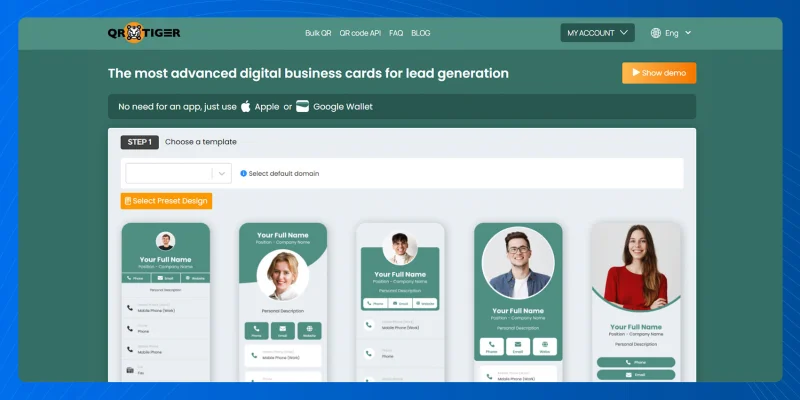
Öffne dein QR TIGER Unternehmenoder QR TIGER vCardKonto und Anmeldung.
Schritt 2: Gehe zu den Einstellungen
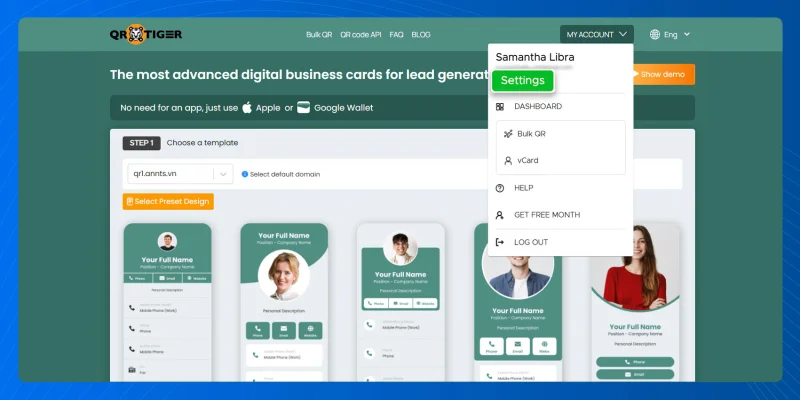
Klicke auf "MEIN KONTO" > "Einstellungen".
Schritt 3: Öffnen Sie die E-Mail-Einstellungen
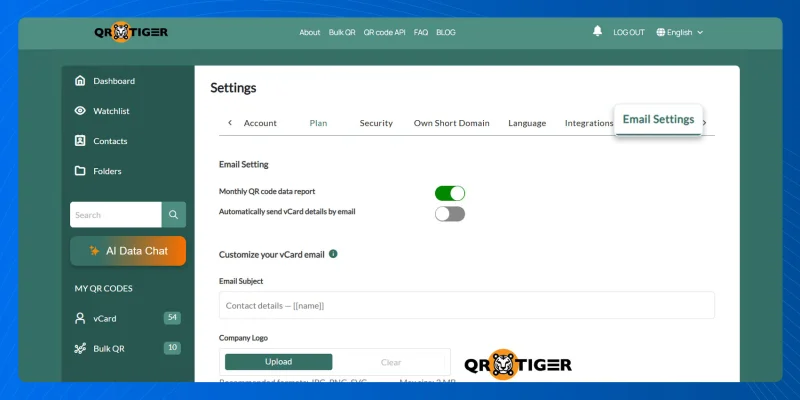
In den Einstellungen "E-Mail-Einstellungen" finden und auswählen.
Schritt 4: Überprüfen Sie die E-Mail-Einstellungen
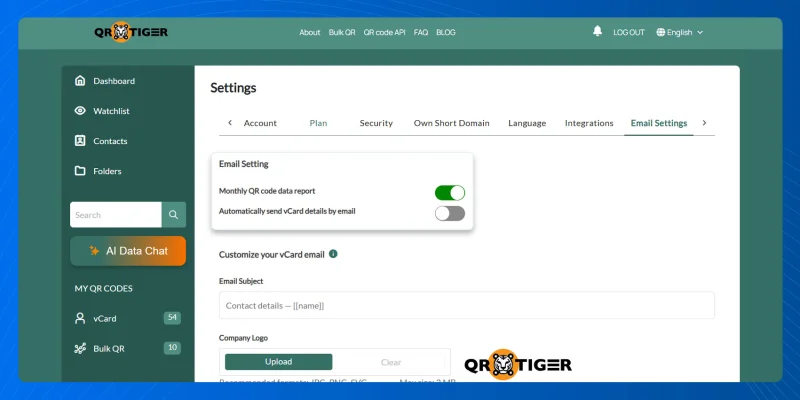
Überprüfen Sie die verfügbaren E-Mail-Optionen.
Du wirst diese sehen:
- Monatlicher QR-Code-Datenbericht
- Senden Sie automatisch vCard-Details per E-Mail
Richten Sie jeden einzelnen basierend auf Ihrem bevorzugten E-Mail-Setup ein.
Schritt 5: Passen Sie Ihre vCard-E-Mail an
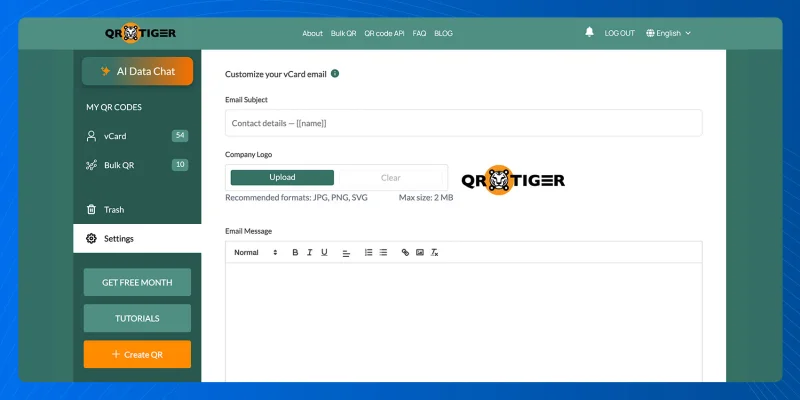
Gehe zum Abschnitt "Passen Sie Ihre vCard-E-Mail an".
Hier kannst du benutzerdefinierte Eingaben machen:
- E-Mail-Betreff
- Firmenlogo
- E-Mail-Nachricht
Schritt 6: Vorlage speichern
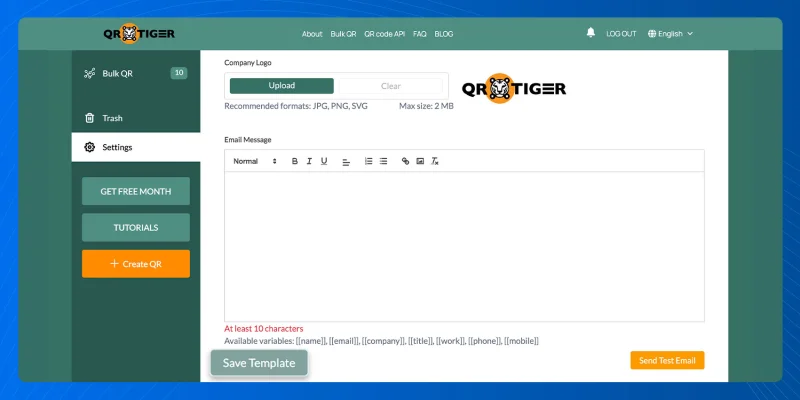
Klicken Sie auf "Vorlage speichern", um Ihre Änderungen anzuwenden.
Ihre individuelle E-Mail-Nachrichtenvorlage wird für zukünftige "Senden an E-Mail" Aktionen von Ihrem vCard QR-Code für Visitenkarten verwendet.
Wie testet man die benutzerdefinierte vCard-E-Mail-Vorlage?
Nachdem Sie Ihre Vorlage gespeichert haben, führen Sie einen schnellen Test durch. Dies hilft Ihnen zu bestätigen, dass der QR-Code funktioniert und die E-Mail-Nachricht wie erwartet angezeigt wird.
Folgen Sie diesen Schritten:
- Scannen Sie einen vCard-QR-Code.
- Öffnen Sie die vCard-Landingpage und tippen Sie auf "Zu Kontakten hinzufügen".
- Wählen Sie die Option "An E-Mail senden".
- Geben Sie Ihre E-Mail-Adresse in das Feld ein.
- Senden Sie die Anfrage ab.
- Überprüfen Sie Ihr E-Mail-Postfach.
- Überprüfen Sie den Betreff, das Nachrichtenformat und den Abstand.
Option Klicken Sie nach dem Speichern der Vorlage auf die Schaltfläche "Test-E-Mail senden".
Warum passen Sie Ihre vCard-E-Mail-Nachricht an?
Ein individuelles E-Mail-Template verleiht dem Kontakt-Sharing einen besseren Abschluss. Hier ist, warum Profis und Teams diese Einstellung nutzen sollten:
- Deine Marke wirkt polierter.
- Ihre Nachricht wirkt persönlicher.
- Ihre Empfänger wissen sofort, was mit jeder E-Mail beabsichtigt ist.
- Du führst das Gespräch von Anfang an.
- Mehr Menschen folgen einer Nachricht und einem Kontakt-QR-Code.
- Ihr Team sorgt für eine konsistentere Kundenerfahrung.
Die Anpassung Ihrer E-Mail-Nachricht fügt nach der Erstellung eines vCard-QR-Codes und dessen Weitergabe mehr Wert hinzu.
Wer sollte die E-Mail-Einstellungen-Funktion verwenden?
QR TIGERs E-Mail-Einstellung funktioniert gut für:
- Vertriebsteams teilen direkte Kontaktinformationen.
- Kundensupport-Teams, die Service-Kontaktkarten senden.
- Recruiter teilen professionelle Profile.
- Teams, die Geschäftskontakte sammeln und teilen.
- Unternehmen mit gebrandeten digitalen Visitenkarten.
Wenn Ihr vCard-QR-Code Teil eines Markenworkflow Diese Funktion hilft, einen konsistenten Marken-Touchpoint aufrechtzuerhalten.
Für weitere Produktverbesserungen und Funktionsveröffentlichungen, schau dir QR TIGER Software-Updates .
Machen Sie jede vCard-E-Mail professioneller
Das Anpassen der E-Mail-Nachricht, die von Ihrem vCard-QR-Code gesendet wird, ist ein kleiner Einrichtungsschritt mit klarem Nutzen.
Zu wissen, wie man die E-Mail-Einstellungen für vCard-QR-Codes anpasst, verleiht jedem geteilten Kontakt eine klarere Nachricht, eine stärkere Markenpräsenz und eine professionellere Darstellung.
Für Unternehmen, die QR-Codes für Networking oder Lead-Erfassung verwenden, hilft dieses Feature, Kontakt-E-Mails innerhalb der Teams zu standardisieren. In Verbindung mit einem Unternehmens-QR-Code-Generator unterstützt es auch einen professionelleren und zuverlässigeren Kontakt-Sharing-Prozess.
Für weitere Informationen zu diesem vCard-E-Mail-Feature wenden Sie sich an unseren IT-Support unter [email protected] oder besuchen Sie die QR TIGER Website.

FAQ
Kann ich die Informationen auf einem vCard-QR-Code ändern?
Ja. Sie können die Informationen auf einem vCard-QR-Code ändern, wenn er dynamisch ist. Sie können Details wie Ihren Namen, Telefonnummer, E-Mail, Firma und andere Kontaktfelder aktualisieren, ohne einen neuen Code zu erstellen.
Kann ich das Design eines vCard-QR-Codes anpassen?
Ja. Sie können das Design eines vCard-QR-Codes anpassen, indem Sie Farben, Muster, Augen, Rahmen und Logo ändern, um es an Ihre Marke anzupassen. 

