
Wie man QR-Code-Daten mit Zapier mit Google Sheets synchronisiert

Arbeite intelligenter, nicht härter. Überspringe das manuelle Exportieren von Kontaktlisten und lerne stattdessen, wie man QR-Code-Daten mit Zapier in Google Sheets synchronisiert. Jetzt fließt jede vCard-Kontakteinsendung direkt in eine organisierte Tabelle.
Hier ist, wie es funktioniert: Wenn jemand Ihren vCard-QR-Code scannt und seine Kontaktdaten eingibt, zeichnet Zapier die Daten als neue Zeile in Ihrem Blatt auf. Ihr Team erhält eine Live-Liste von Leads, die einfach zu überprüfen, zu filtern und zu teilen ist.
Lesen Sie weiter und folgen Sie unserer vereinfachten Anleitung, um Ihre QR-Code-Daten von QR TIGER mit Zapier und Google Sheets zu synchronisieren.
Inhaltsverzeichnis
- Warum die Synchronisierung von QR-Code-Daten mit Google Sheets wichtig ist
- Schritte zur Integration von QR TIGER mit Zapier
- Einrichtungsanleitung: Wie man QR-Code-Daten mit Zapier in Google Sheets synchronisiert
- Schritt 1: Fügen Sie einen Aktionsschritt hinzu
- Schritt 2: Wählen Sie Google Sheets als die Aktions-App aus.
- Schritt 3: Wählen Sie das Aktionsereignis aus
- Schritt 4: Verbinden Sie Ihr Google-Konto
- Schritt 5: Erstellen Sie Ihr Google-Spreadsheet
- Schritt 6: Wählen Sie Ihr Google Drive-Konto aus
- Schritt 7: Legen Sie das Ziel-Arbeitsblatt fest
- Schritt 8: Definieren Sie den Arbeitsblatt-Tabulator
- Schritt 9: Ordnen Sie jede Spalte den QR TIGER-Feldern zu
- Schritt 10: Testen und veröffentlichen Sie die Aktion.
- Strukturierung von Zapier QR-Code-Daten für die Analyse
- Teilen von Echtzeit-Scan-Dashboards
- Verwendung von Google Sheets für Kampagnen-Qualitätssicherung und Prüfung
- Exportieren von QR-Daten ohne manuelle Arbeit
- Synchronisieren Sie QR-Code-Daten für Echtzeit-Kontaktverfolgung
- FAQs
Warum die Synchronisierung von QR-Code-Daten mit Google Sheets wichtig ist
Das Synchronisieren von QR-Code-Daten mit Google Sheets hilft Ihrem Team, Lead-Daten an einem Ort zu behalten. Da jede vCard-Einreichung in einer gemeinsam genutzten Tabelle erscheint, erhält Ihr Team einen klareren Überblick über eingehende Kontakte und verbringt weniger Zeit damit, Einträge in verschiedenen Tools zu überprüfen.
Es hilft Ihnen auch, schneller bei Nachverfolgungen und Berichterstattung voranzukommen. Sie können Einreichungen nach Datum sortieren, Kontakte nach Kampagne überprüfen und Aufzeichnungen für Übergaben oder Analysen bereithalten.
Schritte zur Integration von QR TIGER mit Zapier
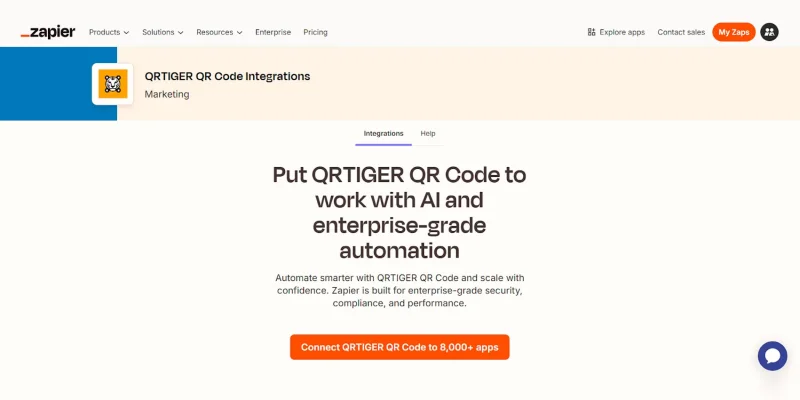
Beginnen Sie damit, das Zapier QR-Code-Integrationmit QR TIGER. Befolgen Sie die Schritte, um den Rest des QR-Code-Automatisierungsprozesses reibungslos einzurichten.
Schritt 1: Melden Sie sich bei Zapier an
Öffnen Zapier und melden Sie sich in Ihrem Konto an.
Schritt 2: Öffnen Sie das App-Verzeichnis
Auf Ihrem Zapier-Dashboard klicken Sie auf "Apps erkunden", um den Zapier-App-Marktplatz zu öffnen.
- Geben Sie im Suchfeld "QRTIGER QR Code" ein und wählen Sie die App aus.
- Klicken Sie auf "Verbinden Sie den QRTIGER-QR-Code mit über 8.000 Apps", um den Zap-Editor zu öffnen, in dem Sie die Automatisierung konfigurieren können.
Schritt 3: Konfigurieren Sie den Auslöser
Unter "Auslösendes Ereignis" wählen Sie "Neuer vCard-Kontakt". Dieses Ereignis löst die Automatisierung aus, wenn ein neuer Kontakt eingereicht wird von einem vCard QR-Code .
Schritt 4: Verbinden Sie Ihr QR TIGER-Konto
- Unter dem Feld "Konto" klicken Sie auf "Anmelden".
- Ein Pop-up-Fenster erscheint und fragt nach Ihrem API-Schlüssel und Ihrer E-Mail.
- Um den API-Schlüssel zu erhalten: Öffnen Sie Ihr QR TIGER Konto in einem anderen Tab.
- Melden Sie sich an, klicken Sie auf "Mein Konto" und gehen Sie dann zu "Einstellungen".
- Wählen Sie "Plan" aus und kopieren Sie Ihren "API-Schlüssel".
- Zurück zum Pop-up-Fenster.
- Fügen Sie Ihren API-Schlüssel ein, geben Sie Ihre E-Mail-Adresse ein und klicken Sie dann auf "Weiter".
Schritt 5: Testen Sie den Trigger
- Klicken Sie auf die Schaltfläche "Test-Trigger". Zapier wird nach aktuellen Daten aus Ihrem QR TIGER-Konto suchen.
- Überprüfen Sie das Musterkontaktprotokoll, um sicherzustellen, dass die Daten korrekt erscheinen.
- Wenn der Test erfolgreich ist, klicken Sie auf "Mit ausgewähltem Datensatz fortfahren".
Dies schließt das Trigger-Setup ab. Sie können jetzt fortfahren, Google Sheets zu verbinden und Ihre Daten zu verknüpfen.
Einrichtungsanleitung: Wie man QR-Code-Daten mit Zapier in Google Sheets synchronisiert
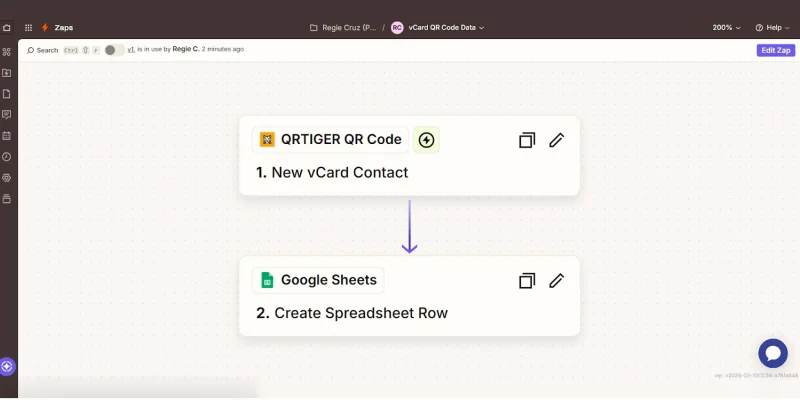
Sobald Sie QR TIGER und Zapier verbunden haben, können Sie zum nächsten Teil übergehen: das Senden von vCard-Kontaktdaten in Google Sheets.
Schritt 1: Fügen Sie einen Aktionsschritt hinzu
Unter dem QR TIGER Trigger klicken Sie auf die Schaltfläche "+ Schritt hinzufügen", um den nächsten Schritt hinzuzufügen. Workflow-Automatisierung .
Schritt 2: Wählen Sie Google Sheets als die Aktions-App aus.
Suche in der Aktions-App-Liste nach Google Sheets und wähle es aus.
Schritt 3: Wählen Sie das Aktionsereignis aus
Wählen Sie "Zeile im Tabellenblatt erstellen", um vCard-Kontaktdaten in eine neue Zeile einzufügen.
Schritt 4: Verbinden Sie Ihr Google-Konto
Klicken Sie auf "Anmelden". Wählen Sie Ihr Google-Konto aus und genehmigen Sie den Zugriff von Zapier.
Schritt 5: Erstellen Sie Ihr Google-Spreadsheet
Öffnen Sie die Google Tabellen und erstellen Sie ein neues Tabellenblatt. Dieses Blatt wird die Kontakte speichern, die aus Ihrem vCard-QR-Code gesammelt wurden.
- Geben Sie Ihrer Tabelle einen klaren Namen, wie z.B. "QR vCard Kontakte".
- Benennen Sie den Arbeitsblatt-Tab bei Bedarf um, zum Beispiel: "vCard Leads".
- In der ersten Zeile fügen Sie Spaltenüberschriften wie:
| Name | Telefon | Hinweis | Einreichung | vCard-ID | Erstellt am |
Hinweis Jeder erfasste Kontakt erscheint in einer Zeile. Eine vCard-Einsendung erstellt eine Zeile mit Kontaktdaten. Dieses Format hält das Blatt organisiert und erleichtert das Suchen, Filtern und Sortieren.
Schritt 6: Wählen Sie Ihr Google Drive-Konto aus
Im Feld "Laufwerk" wählen Sie das "Google Drive-Konto" aus, in dem Ihre Tabelle gespeichert ist.
Schritt 7: Legen Sie das Ziel-Arbeitsblatt fest
Wählen Sie im Feld "Tabellenkalkulation" die Datei aus, in der die Kontaktdaten gespeichert werden sollen.
Schritt 8: Definieren Sie den Arbeitsblatt-Tabulator
Unter "Arbeitsblatt" wählen Sie die Registerkarte aus, auf der die Daten angezeigt werden sollen.
Hinweis Für "Zeitzone verwenden, die im Tabellenblatt festgelegt ist, um Datumsangaben zu formatieren?", wählen Sie "True", damit der Zeitstempel mit der Zeitzone übereinstimmt, die in Ihrem Google Sheet festgelegt ist. Wenn auf "False" gesetzt, kann der Zeitstempel in UTC oder in anderen Formaten angezeigt werden.
Schritt 9: Ordnen Sie jede Spalte den QR TIGER-Feldern zu
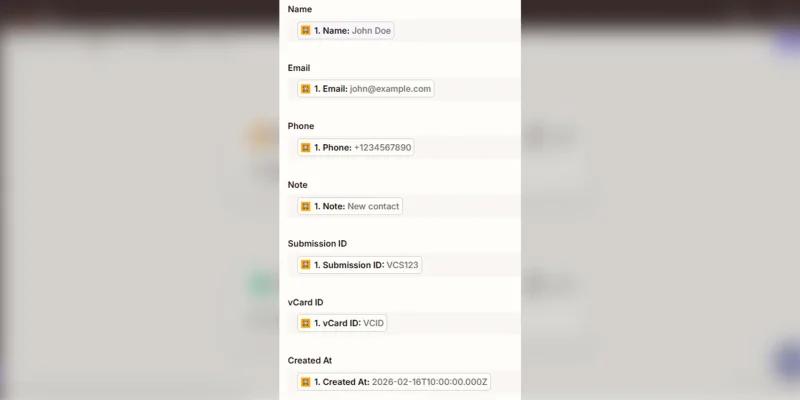
Scrollen Sie unterhalb des Feldes "Arbeitsblatt". Dort sollten Sie die Spaltennamen aus Ihrem Blatt sehen.
Da die Spaltenüberschriften mit den Trigger-Feldern übereinstimmen, ordnen Sie sie einfach entsprechend zu. Zum Beispiel:
Schritt 10: Testen und veröffentlichen Sie die Aktion.
Nach dem Feldzuordnen klicken Sie auf "Weiter" und führen Sie "Testschritt" aus, um Beispieldaten eines vCard-Kontakts in Google Sheets zu senden. Öffnen Sie das Blatt, um zu bestätigen, dass die Zeile oder Daten angezeigt werden. Es sollte so aussehen:
| Name | Telefon | Hinweis | Einreichungs-ID | vCard-ID | Erstellt am | |
| John Doe | [email protected] | 1234567890 | Neuer Kontakt | VCS123 | VCID | 2026-02-16 10:00:00 |
Nach der Überprüfung klicken Sie auf "Veröffentlichen".
Sobald alles läuft, wird jede neue vCard-Kontakteinsendung in Ihrem Google-Spreadsheet angezeigt, sodass Ihr Team sie sehen kann, ohne Berichte exportieren zu müssen.
Strukturierung von Zapier-QR-Code-Daten für die Analyse
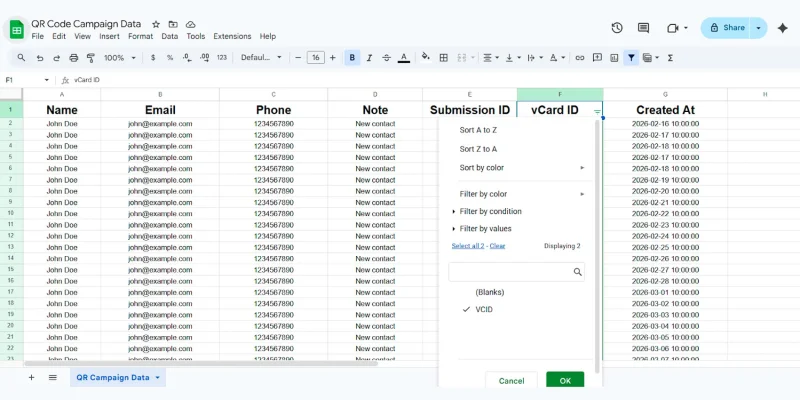
Sobald Zapier Daten an Ihr Tabellenblatt sendet, wird es zu Ihrer laufenden Aufzeichnung von QR-Code-Leads. Organisieren Sie das Blatt, damit Ihr Team Kontakte überprüfen kann.
Um es einfacher zu machen, verwenden Sie wichtige Google Sheets-Funktionen wie Filter, Sortierung und Datenansichten. Achten Sie außerdem darauf, die folgenden Praktiken im Auge zu behalten:
Behalten Sie die Spaltenüberschriften unverändert bei
Benennen Sie die Überschriften nach dem Aktivieren des Zaps nicht um oder löschen Sie sie nicht. Zapier ordnet eingehende Daten anhand dieser Spaltennamen zu. Wenn Sie sie ändern, kann dies die Datenzuordnung unterbrechen.
Filtere Kontakte nach QR-Kampagne
Verwenden Sie das Filterwerkzeug in Google Sheets, um Kontakte aus einem bestimmten QR-Code zu überprüfen. Durch Filtern nach "vCard-ID" können Leads isoliert werden, die durch einen bestimmten vCard-QR-Code generiert wurden.
Sortiere Kontakte nach Einreichungszeit
Sortieren Sie das Blatt nach der Spalte "Erstellt am", um die neuesten Kontakte zuerst anzuzeigen. Dies hilft Teams, eingehende Leads zu überwachen.
Überprüfen Sie die Kampagnenleistung
Überprüfen Sie das Blatt, um zu sehen, welcher vCard-QR-Code mehr Kontakte erfasst. Überprüfen Sie die Spalte "vCard-ID" und zählen Sie, wie viele Zeilen für jeden QR-Code erscheinen, um zu identifizieren, welche Kampagnen die meisten Leads generieren.
Profi-Tipp Verwenden Sie das QR TIGER-Dashboard für umfassende Scan-Analytik, einschließlich Scan-Anzahl, Zeit, Standort und Gerätetyp. Sie können auch auf die QR-Code-AnalysetoolFragen zu Ihren Scan-Daten stellen und schnelle Einblicke in die Kampagnenleistung, Trends und Top-performende QR-Codes erhalten.
Teilen von Echtzeit-Scan-Dashboards
Sobald Kontaktdaten in Google Sheets fließen, kann Ihr Team die Aktivitäten in Echtzeit überwachen.
Teilen Sie die Tabelle
Öffnen Sie Ihr Dokument und klicken Sie auf "Freigeben". Fügen Sie die E-Mail-Adressen Ihrer Teammitglieder hinzu.
Setzen Sie den Zugriff auf "Viewer", wenn sie nur die Daten überwachen müssen.
Erstellen Sie Zusammenfassungstabellen
Verwenden Sie Pivot-Tabellen oder einfache Formeln, um die Kontaktdaten zusammenzufassen.
Beispiele:
- Gesamtanzahl der gesammelten Kontakte
- Kontakte pro Tag
- Kontakte pro Woche
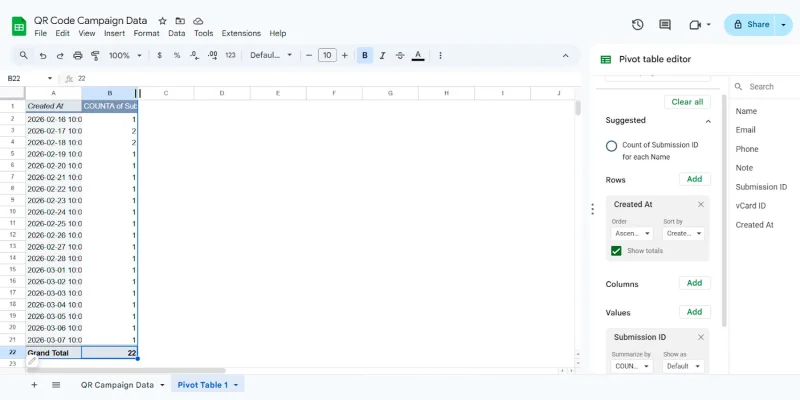
Um eine Pivot-Tabelle zu erstellen:
- Wählen Sie den gesamten Datensatz aus.
- Klicken Sie auf Einfügen > Pivot-Tabelle.
- Halten Sie "Neues Blatt" ausgewählt und klicken Sie auf "Erstellen".
- Auf dem Pivot-Tabellen-Editor-Panel:
Klicken Sie auf "Hinzufügen" unter "Zeilen".
Wählen Sie "Erstellen bei" aus der Feldliste aus.
Dies platziert die "Erstellt am" Daten in der ersten Spalte der Tabelle. Jede Zeile wird ein Datum darstellen, wann eine vCard erfasst wurde.
Fügen Sie das Wertfeld hinzu
- Im selben Panel klicken Sie auf "Hinzufügen" unter Werten.
- Auswählen "Einreichungs-ID.
Dies sagt Google Sheets, die Anzahl der Einsendungen zusammenzufassen.
Setzen Sie den Berechnungstyp
- Nach Hinzufügen der Einreichungs-ID erscheint unter Werten ein kleines Einstellungsfeld.
- Öffnen Sie das Dropdown-Menü "Zusammenfassen nach".
- Wählen Sie "COUNT".
Jetzt zeigt die Pivot-Tabelle, wie viele Kontakte für jedes Datum basierend auf dem Feld "Erstellt am" erfasst wurden.
Verwendung von Google Sheets für Kampagnen-Qualitätssicherung und Prüfung
Abgesehen davon, dass Kontakte in einem organisierten Dokument erfasst werden, hilft die Tabellenkalkulation auch dabei zu überprüfen, ob der vCard-QR-Code funktioniert und die Datensynchronisierung korrekt durchgeführt wird.
Beim Verwenden von Google Sheets für Kampagnen-Qualitätssicherung und Auditierung müssen Sie einige Dinge beachten:
Teste die QR-Code-Eingabe
Scannen Sie den vCard-QR-Code mit einem QR-Code-Scanner oder Ihrem Telefon. Speichern Sie den Kontakt und geben Sie dann Beispieldetails in das Kontaktformular ein, wie Name, E-Mail, Telefonnummer und Notiz. Füllen Sie das Captcha aus und klicken Sie auf "Senden".
Bestätigen Sie, dass der Kontakt im Blatt erscheint.
Öffnen Sie Ihre Google Tabellen und überprüfen Sie die leere Zeile. Die Kontaktdaten sollten unter jeder Spalte erscheinen.
Überprüfen Sie die Genauigkeit der Feldzuordnung
Überprüfen Sie die neue Zeile und bestätigen Sie, dass jeder Wert in der richtigen Spalte erscheint. Verwenden Sie Google Sheets-Funktionen, um Einträge zu validieren und Inkonsistenzen zu erkennen.
Zum Beispiel sollte die E-Mail unter der Spalte "E-Mail" erscheinen.
Überprüfen Sie den Einreichungszeitstempel
In der Spalte "Erstellt am" bestätigen Sie, dass Datum und Uhrzeit mit dem Zeitpunkt übereinstimmen, zu dem Ihr Formular übermittelt wurde, um zu überprüfen, ob Zapier die Übermittlung korrekt protokolliert.
Überwachen Sie das Blatt auf Probleme.
Überprüfen Sie die Zeilen regelmäßig. Suchen Sie nach fehlenden Werten, doppelten Einträgen oder abnormen Einreichungsmustern. Dies hilft, Mapping-Fehler oder Automatisierungsprobleme frühzeitig zu erkennen.
Exportieren von QR-Daten ohne manuelle Arbeit
Da Zapier Daten direkt in Google Sheets schreibt, wird das Exportieren der Daten einfach.
Laden Sie Berichte jederzeit herunter
Öffnen Sie die Tabelle und laden Sie die Daten im CSV-, XLSX- oder PDF-Format herunter. Dadurch können Teams Esports erstellen oder Kontaktlisten an andere Systeme senden.
Teilen Sie Kontaktdaten mit anderen Tools
Google Sheets integriert sich mit vielen Analyse- und Berichtsplattformen. Teams können das Sheet mit Dashboards, CRM-Systemen oder Berichtswerkzeugen verbinden, um weitere Analysen durchzuführen. 
Synchronisieren Sie QR-Code-Daten für Echtzeit-Kontaktverfolgung
Du weißt jetzt, wie du QR-Code-Daten mit Zapier in Google Sheets synchronisierst, um jeden vCard-Kontakt effizient aufzuzeichnen und zu verfolgen, den du erhältst.
Einfach den Trigger einstellen, die Felder zuordnen, den Workflow testen und veröffentlichen. Danach wird sich jeder neue Kontakt automatisch in Ihrem Blatt einloggen. Kein manueller Export. Keine Verzögerung.
Sie erhalten aktuelle QR-Scan-Berichte und eine saubere Aufzeichnung erfasster Kontakte. Verwenden Sie das Blatt, um Kontakte zu verfolgen, die Leistung zu überprüfen und Ihr Setup zu überprüfen. Noch besser ist es, es mit dem QR TIGER-Dashboard und dem AI Data Chat zu kombinieren, um tiefere Einblicke in die Scan-Ergebnisse zu erhalten.
Sobald aktiv, arbeitet Ihr Team mit aktualisierten Daten, reagiert schneller und behält alle QR-Code-Leads organisiert.
Exportiere QR-Scan-Daten automatisch. 
FAQs
Wie verbinde ich einen QR-Code mit Google Sheets?
Verwenden Sie Zapier, um Ihre QR-Code-Plattform mit Google Sheets zu verknüpfen. Legen Sie einen Auslöser fest, z. B. einen neuen vCard-Kontakt von Ihrem QR-Code, und fügen Sie eine Aktion hinzu, um eine "Tabellenzeile erstellen" in Google Sheets durchzuführen.
Kartieren Sie die Felder, testen Sie den Workflow und veröffentlichen Sie ihn. Jede neue Formularübermittlung wird automatisch als neue Zeile in Ihrem Blatt erscheinen.
Kann Zapier eine Verbindung zu Google Sheets herstellen?
Ja. Zapier integriert direkt mit Google Sheets. Sie können Zeilen basierend auf Triggern aus anderen Apps erstellen, aktualisieren oder finden, was eine automatische Datensynchronisierung ohne manuelle Eingabe ermöglicht.
Wie verwendet man QR-Code-Daten in Google Sheets?
Verwenden Sie QR-Code-Daten in Google Sheets, indem Sie sie in klare Spalten organisieren, dann filtern oder sortieren, um spezifische Einträge zu finden. Wenden Sie Formeln, Pivot-Tabellen oder Diagramme an, um Scans, Leads und Kampagnenleistung zu verfolgen. 

