
Wie man benutzerdefinierte Schriftarten in der QR TIGER vCard Plattform hochlädt

Benutzerdefinierte Schriftarten helfen dabei, das Design Ihrer vCard auffälliger zu gestalten und Ihrem Markenstil anzupassen.
Sie können benutzerdefinierte Schriftarten in QR TIGER vCard hochladen und verwenden, wenn Sie Ihre digitale Visitenkarte erstellen oder bearbeiten oder beim Einrichten einer vCard-Vorlage.
Dies hilft Ihnen, jede vCard markenkonform zu halten, während Sie Ihre hochgeladenen Schriftarten exklusiv für Ihre Verwendung behalten.
Inhaltsverzeichnis
- Was Sie wissen sollten, bevor Sie mit dem Hochladen von Schriftarten beginnen
- Wie lade ich benutzerdefinierte Schriftarten auf mein vCard-Konto hoch?
- Möglichkeiten zur Verwendung der hochgeladenen benutzerdefinierten Schriftarten
- Warum sind benutzerdefinierte Schriftarten in vCards wichtig?
- Halten Sie Ihre vCards markenkonform
- FAQ
Was Sie wissen sollten, bevor Sie mit dem Hochladen von Schriftarten beginnen
QR TIGER vCard akzeptiert die Schriftartenformate TrueType (TTF), OpenType (OTF), Web Open Font Format (WOFF) und Web Open Font Format 2.0 (WOFF2). Jede Datei muss unter 5 MB bleiben.
Hochgeladene Schriftarten bleiben privat für das Konto, das sie hochgeladen hat. Sie werden nicht mit anderen Kontoinhabern und Organisationen geteilt. Das bedeutet, dass Sie exklusive Rechte zur Verwendung der benutzerdefinierten Schriftarten haben.
Rollenzugriff ist ebenfalls wichtig:
- Admins können benutzerdefinierte Schriftarten hochladen, löschen und verwenden.
- Editoren können nur Schriftarten verwenden, die bereits vom Administrator hochgeladen wurden.
Zusätzlich werden hochgeladene Schriftarten standardmäßig nicht auf alle vCards angewendet. Um benutzerdefinierte Schriftarten in vCard zu verwenden, müssen Sie die Schriftart manuell im Bereich "Schriftfamilie" auswählen, wenn Sie eine vCard erstellen oder bearbeiten, oder beim Einrichten einer vCard-Vorlage.
Wie lade ich benutzerdefinierte Schriftarten auf mein vCard-Konto hoch?
Schritt 1: Melden Sie sich bei Ihrem QR TIGER-Konto an
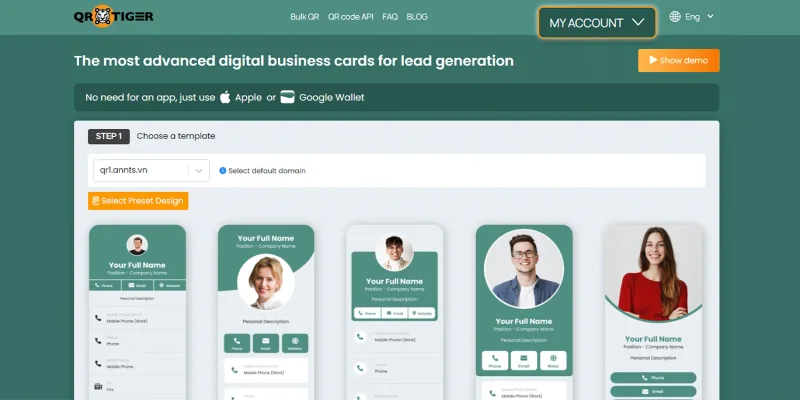
Öffne dein QR TIGER vCardKonto und klicken Sie auf "MEIN KONTO".
Schritt 2: Öffnen Sie die Einstellungen
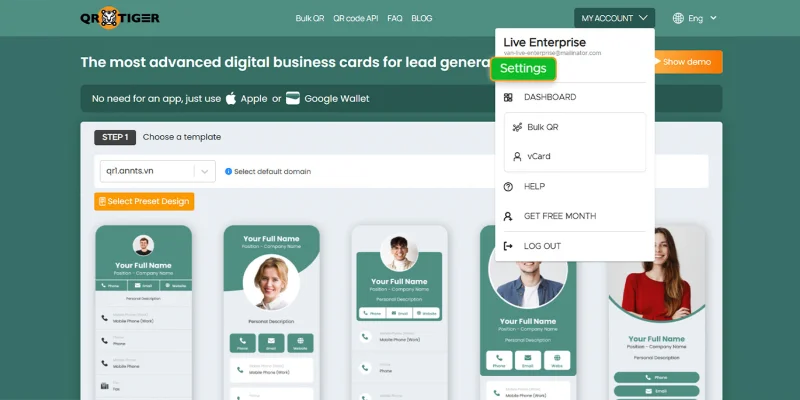
Unter Ihrem E-Mail-Konto klicken Sie auf "Einstellungen".
Schritt 3: Gehe zu lizenzierten Schriftarten
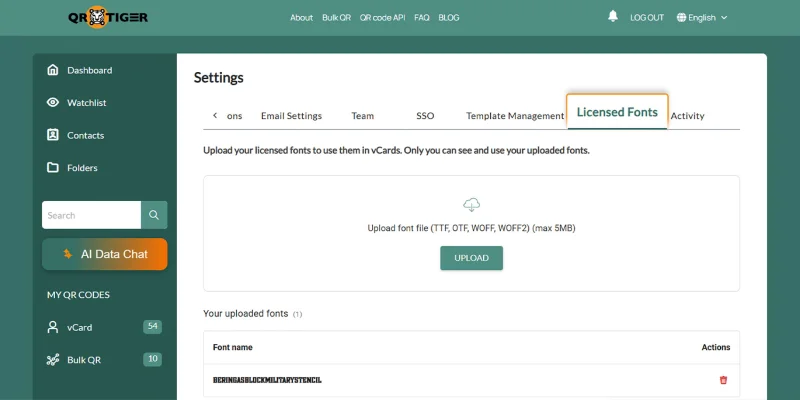
In den Einstellungen wählen Sie "Lizenzierte Schriftarten".
Schritt 4: Laden Sie Ihre Schriftdatei hoch
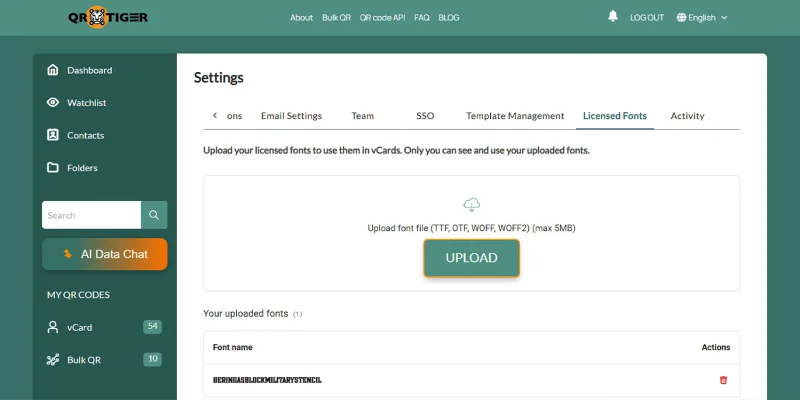
Klicken Sie auf "Hochladen" und wählen Sie dann Ihre unterstützte Schriftdatei von Ihrem Gerät aus.
Schritt 5: Überprüfen Sie Ihre hochgeladene Schriftart
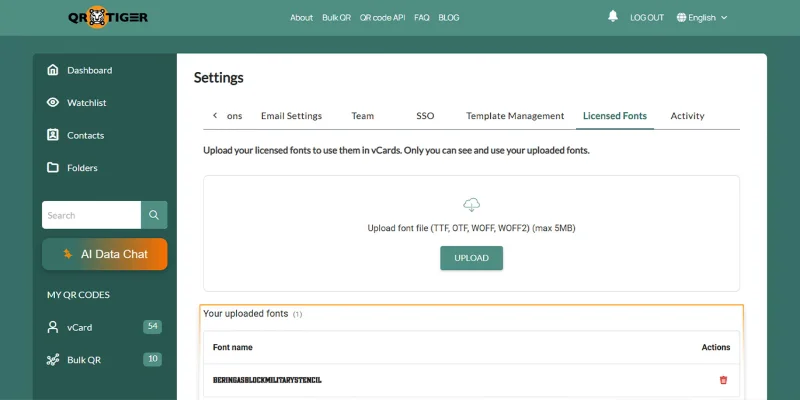
Überprüfen Sie den Schriftartnamen im Abschnitt "Hochgeladene Schriftarten", um zu bestätigen, dass der Upload erfolgreich war.
Um mehr Updates und neue Funktionen zu erfahren, lies weiter. QR TIGER-Software-Updates .
Möglichkeiten zur Verwendung der hochgeladenen benutzerdefinierten Schriftarten
Nach dem Hochladen, das Neue Schriftart erscheint im Dropdown-Menü "Schriftart" der vCard.
Für neue vCard
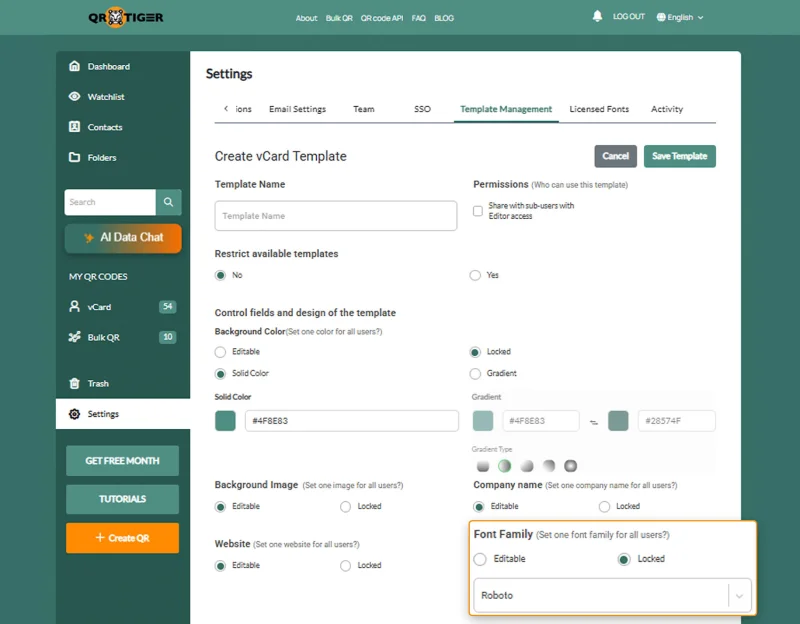
- Öffnen Sie den vCard-Generator und füllen Sie die erforderlichen Felder aus.
- Öffnen Sie die "Schriftartfamilie".
- Wählen Sie Ihre hochgeladene Schriftart aus.
- Überprüfen Sie die Vorschau.
- Generiere das Dynamische vCard QR-Code und bearbeiten Sie das Design.
- Testen Sie den QR-Code, indem Sie die Vorschau mit Ihrem Smartphone scannen.
- Laden Sie es herunter und speichern Sie es auf Ihrem Gerät.
Für die Bearbeitung einer vCard
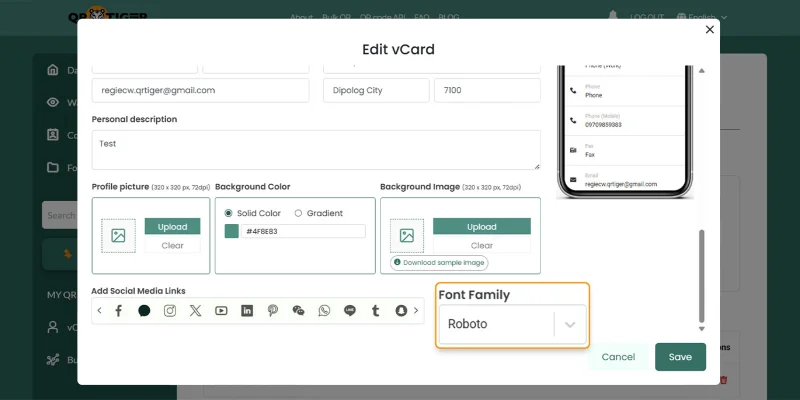
- Klicken Sie auf "MEIN KONTO", wählen Sie dann "vCard".
- Wählen Sie einen vCard-QR-Code aus und klicken Sie dann auf "Bearbeiten".
- Öffnen Sie die "Schriftartfamilie".
- Wählen Sie Ihre hochgeladene Schriftart aus.
- Du kannst auch QR-Code-Design bearbeiten zur Markenbildung passen.
- Klicken Sie auf "Speichern".
Für die vCard-Vorlage
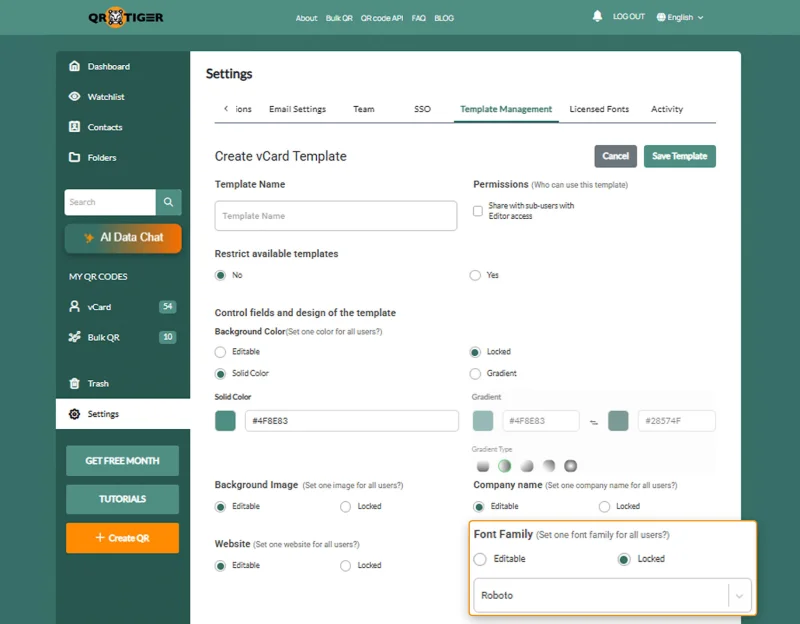
- Gehe zu "Einstellungen", wähle dann "Vorlagenverwaltung" aus.
- Erstellen Sie eine neue Vorlage oder öffnen Sie eine vorhandene.
- Unter "Schriftartfamilie" wählen Sie "Gesperrt", um eine feste Schriftart beizubehalten.
- Öffnen Sie das Dropdown-Menü und wählen Sie Ihre hochgeladene Schriftart aus.
- Klicken Sie auf "Vorlage speichern".
Warum sind benutzerdefinierte Schriftarten in vCards wichtig?
Die richtige Schriftartwahl verändert nicht nur das Aussehen Ihrer Visitenkarte.
- Passen Sie vCards an Ihren Markenstil an.
- Erstellen Sie die vCard Sieh professioneller aus .
- Geben Sie den Benutzern mehr Gestaltungskontrolle.
- Helfen Sie Teams, Vorlagen konsistent zu halten.
- Machen Sie wichtige Kontaktdaten leichter lesbar.
Halten Sie Ihre vCards markenkonform
Benutzerdefinierte Schriftarten sorgen dafür, dass Ihre vCards auf neuen Karten, bearbeiteten Karten und Vorlagen besser zur Marke passen.
Laden Sie Ihre Datei einmal hoch, wählen Sie die Schriftart dort aus, wo nötig, und halten Sie jedes Design innerhalb Ihres Kontos konsistent. Ihr Team erhält mehr Stilkontrolle, während Ihre Schriftarten privat im richtigen Arbeitsbereich bleiben.
Um mehr über dieses Feature zu erfahren, besuchen Sie die QR TIGER Website oder kontaktieren Sie unser IT-Support-Team unter [email protected]. 
FAQ
Was ist eine vCard-Datei?
Ein vCard ist eine digitale Visitenkarte, die Kontaktdaten wie Name, Telefonnummer, E-Mail-Adresse, Firmenname und Website speichert.
Wie erstelle ich meine eigene vCard?
Um eine vCard zu erstellen, gehen Sie zu einem vCard-Generator wie QR TIGER, geben Sie Ihre Details ein, passen Sie das Design an und speichern Sie den QR-Code. 

