
Cómo usar un código QR para habilitar la depuración ADB en Android 11+
 Por Ashley P.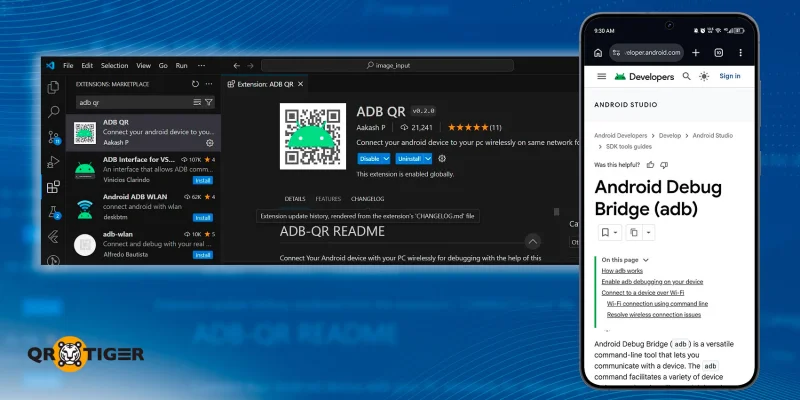
Ahora puedes usar un código QR en ADB para habilitar las funciones de depuración en Android 11 y versiones superiores. Es una forma más fácil, rápida y conveniente para que dos dispositivos se comuniquen.
ADB (Android Debug Bridge) es una herramienta de línea de comandos que los desarrolladores y usuarios avanzados suelen utilizar para interactuar con dispositivos Android desde sus computadoras. Elimina la necesidad de una interfaz gráfica de usuario (GUI), por lo que los usuarios no tienen que navegar por menús para realizar tareas.
Este artículo te guía sobre cómo habilitar el código QR en Android para la depuración ADB y explica por qué este método es beneficioso y qué puedes hacer después de que esté activado.
Tabla de Contenidos
¿Cómo conectar ADB con un código QR?
Antes de habilitar ADB con un código QR, primero debes confirmar lo siguiente:
- Tu dispositivo Android está ejecutando Android 11 o una versión superior.
- Tu computadora y tu dispositivo Android están conectados a la misma red inalámbrica.
- Estás ejecutando la última versión de Android Studio y las Herramientas de la Plataforma SDK.
Ahora, empecemos.
Habilitar ADB en el dispositivo
Descarga e instala Android Studio.
Haz clic en el botón de Más Acciones en el centro de la pantalla.
Elige la opción del Administrador de SDK.
Selecciona las siguientes herramientas SDK:
- Herramientas de línea de comandos de Android SDK
- Android SDK Platform-Tools
- Controlador USB de Google
Una vez confirmado, estas herramientas se instalarán en "android_sdk/platform-tools/".
Habilitar ADB con un código QR a través de Wi-Fi
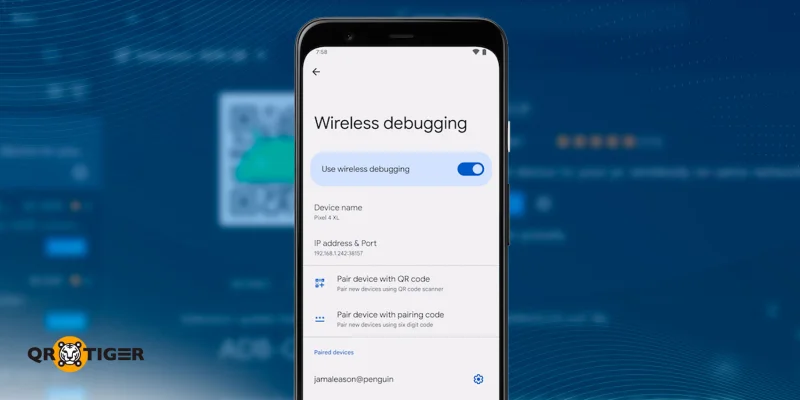
Una vez que tu ADB esté listo para usar, conecta tu dispositivo a tu computadora. Asegúrate de que ambos dispositivos estén usando la misma red Wi-Fi antes de seguir los siguientes pasos:
Habilita las opciones de desarrollador en tu dispositivo Android.
Abre Android Studio y ve al menú de configuraciones de ejecución.
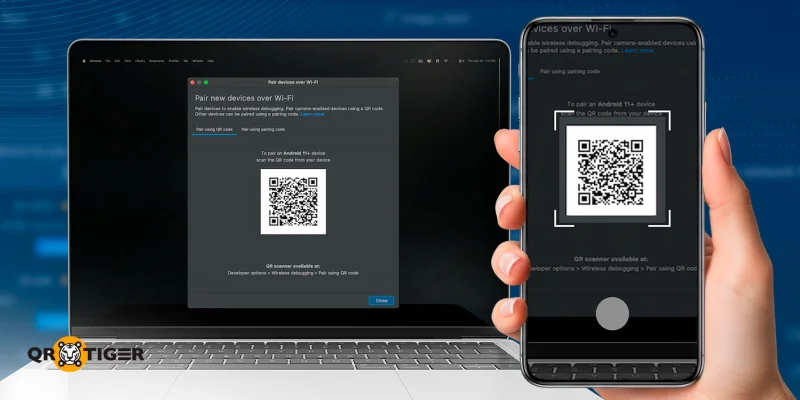
3. Seleccionar el Emparejar dispositivos usando Wi-Fi opción. A partir de aquí, el sistema Generador de códigos QR crea un código QR de ADB único que se muestra en la ventana emergente.
Antes de escanear el código QR, abre el menú de depuración inalámbrica en la configuración de tu dispositivo Android.
Selecciona el Emparejar dispositivo con código QR opción.
Escanea el código QR del par ADB del paso 3.
Y así, has conectado tu dispositivo Android a tu computadora.
¿Sabías? Una Generador de códigos QR de Wi-Fi crea códigos QR que permiten a los dispositivos conectarse a la red inalámbrica con un solo escaneo.
¿Cómo habilito ADB a través del código de emparejamiento?
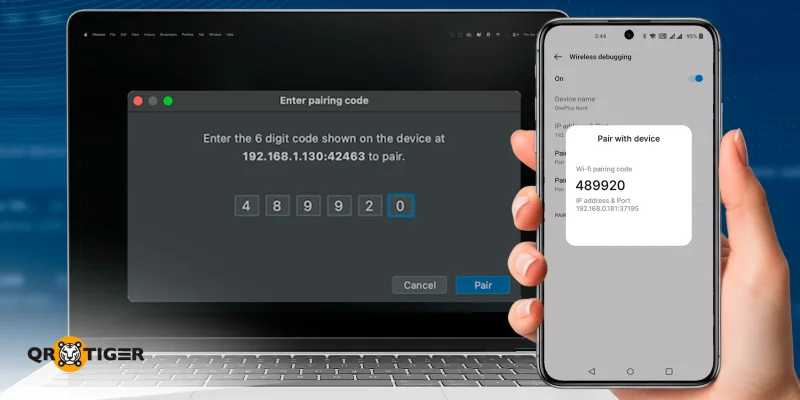
Una forma alternativa de conectar tus dispositivos a través de ADB es usar un código de emparejamiento. Este código consiste en números generados por tu dispositivo móvil y debe ser ingresado en la computadora cuando se solicite.
Para emparejar tu dispositivo con un código de emparejamiento, realiza los siguientes pasos:
Habilita las opciones de desarrollador en tu dispositivo Android.
Abre el menú de depuración inalámbrica en la configuración de tu dispositivo Android.
3. Seleccionar el Emparejar dispositivo con código de emparejamiento Toma nota del código de seis dígitos.
Abre Android Studio y ve al menú de configuraciones de ejecución.
Selecciona el Emparejar dispositivos usando Wi-Fi opción. A partir de aquí, selecciona la Par con código de emparejamiento opción en la ventana emergente.
Ingresa el código de seis dígitos del paso 5 y haz clic Par .
¿Por qué deberías usar un código QR en ADB para habilitar la depuración?
Estos son un par de otros métodos para habilitar Puente de depuración de Android (ADB) en dispositivos Android, pero ¿por qué es el código QR una mejor forma de activarlo? Estos son sus beneficios:
- Escanear un código QR acelera significativamente el proceso de emparejamiento.
- Reduce la probabilidad de errores humanos durante la conexión.
- No requiere dispositivos o componentes adicionales.
- Evita problemas comunes de conexión USB, como controladores desactualizados.
- Elimina el riesgo de ataques maliciosos de otros dispositivos en la misma red.
- Permite instalar aplicaciones en varios dispositivos remotos.
- Permite a los usuarios mover su dispositivo mientras depuran.
- Conduce a un espacio de trabajo menos desordenado.
¿Qué pueden hacer los usuarios una vez que se habilita ADB?
Una vez que se activa ADB, los usuarios obtienen un acceso más profundo a su dispositivo, lo que les permite realizar una amplia gama de tareas avanzadas. A continuación se presentan algunas de las capacidades más comunes:
- Ver dispositivos conectados: Enumere todos los dispositivos conectados a la red.
- Conéctese a un dispositivo específico: Establecer una conexión utilizando la dirección IP o identificador único de un dispositivo.
- Instalar y probar aplicaciones: Cargar aplicaciones directamente en el dispositivo y ejecutar pruebas sin utilizar tiendas de aplicaciones.
- Transferir archivos: Mueva archivos entre su computadora y el dispositivo, tanto hacia como desde ambos sistemas.
- Gestionar archivos y directorios: Explorar, modificar y organizar el almacenamiento del dispositivo a través del acceso a la línea de comandos.
- Acceder a la información del sistema: Recuperar datos de varios servicios del sistema con fines de diagnóstico o desarrollo.
- Generar informes de errores: Crear informes detallados para solucionar problemas y guardarlos localmente.
- Capturar actividad de la pantalla: Toma capturas de pantalla o graba la pantalla del dispositivo directamente desde tu computadora.
- Controlar las funciones de encendido del dispositivo: Reinicia el dispositivo o arráncalo en diferentes modos según sea necesario.
Para llevar
Escanear un código QR para habilitar ADB de forma inalámbrica en Android 11 y versiones superiores hace que el emparejamiento de dispositivos sea más rápido, sencillo y confiable que los métodos tradicionales, como las conexiones USB o la introducción manual de códigos, reduciendo los errores de configuración.
Una vez conectados, los usuarios pueden depurar aplicaciones, transferir archivos, acceder a datos del sistema y controlar sus dispositivos directamente desde una computadora. 
¿Necesitas un generador de códigos QR dinámico?
Usar un código QR para conectar dos dispositivos es solo una de las muchas aplicaciones de la tecnología. Puedes hacer más con un buen software de códigos QR a mano.
QR TIGER es un generador avanzado de códigos QR que ofrece soluciones y herramientas de calidad empresarial, desde la generación masiva hasta las integraciones de API, lo que te permite crear códigos QR editables, rastreables y con marca.
Regístrese en nuestro plan Freemium y comience a generar tres códigos QR dinámicos para sus necesidades de networking, marketing y flujo de trabajo.
La gente también pregunta
¿Qué significa cuando ADB está habilitado?
Habilitar el Puente de Depuración de Android (ADB) significa que tu computadora puede comunicarse con tu dispositivo Android. Esto te permite solucionar problemas, instalar aplicaciones y transferir archivos.
¿Cómo habilitar la escaneo de códigos QR en Android?
Si estás utilizando Android 8 o superior, no necesitas tomar ningún paso para habilitar la lectura de códigos QR. Simplemente puedes escanear cualquier código QR utilizando la aplicación de cámara nativa de tu teléfono. 
Este artículo es solo para fines informativos generales y no constituye asesoramiento legal, financiero u otro tipo de asesoramiento profesional. Para preguntas sobre los productos o servicios de QR TIGER, por favor contacta a nuestro equipo de soporte en [email protected].
Preguntas frecuentes (FAQ)
What does it mean when ADB is enabled?
How to enable QR code scanning on Android?
¿Fue útil este artículo?
Maximiza Escaneos con el Mejor Generador de Códigos QR
Únete a miles de marcas globales que utilizan QR TIGER para gestionar enrutamiento dinámico, creación masiva y análisis de atribución profunda.
Comience gratis
