
कैसे अपने ईमेल हस्ताक्षर को QR टाइगर वीकार्ड प्लेटफॉर्म में बनाएं
 द्वारा Regie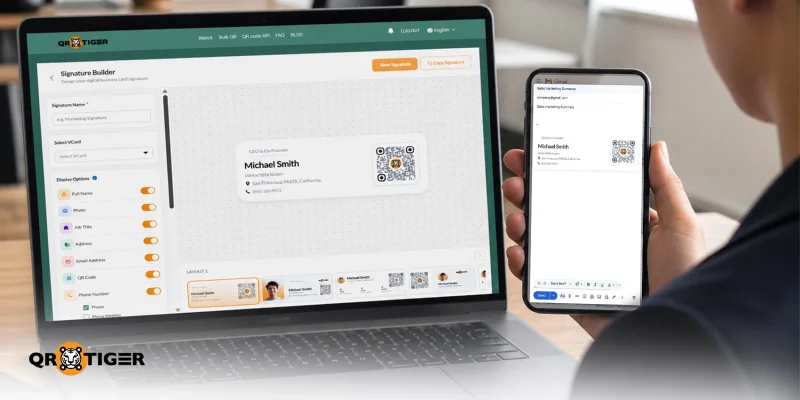
अच्छी खबर, QR TIGER के vCard एंटरप्राइज उपयोगकर्ताओं! अब आप अपने मौजूदा vCard QR कोड का उपयोग करके Gmail के लिए कस्टम ईमेल हस्ताक्षर बना सकते हैं।
यह नवीनतम सुविधा आपको अपने डिजिटल व्यापार कार्ड को एक ब्रांडेड ईमेल हस्ताक्षर में बदलने में मदद करती है। आपको अपने नाम, नौकरी का शीर्षक, संपर्क विवरण, वेबसाइट, फोटो, कंपनी का लोगो, और एक QR कोड के साथ एक साफ लेआउट मिलता है।
त्वरित रूप से हस्ताक्षर कॉपी करें और इसे अपने Gmail हस्ताक्षर सेटिंग में पेस्ट करें। इससे हर ईमेल को आपके संपर्क विवरण साझा करने के लिए एक स्पष्ट, ब्रांडेड और पेशेवर तरीके से मिलता है।
सामग्री सूची
- कस्टम vCard ईमेल हस्ताक्षर क्या है?
- vCard प्लेटफ़ॉर्म में एक कस्टम ईमेल हस्ताक्षर कैसे बनाएँ
- जीमेल में ईमेल हस्ताक्षर के साथ वीकार्ड को कैसे जोड़ें
- ईमेल के लिए कस्टम हस्ताक्षर क्यों उपयोग करें?
- कौन ईमेल हस्ताक्षर सुविधा का उपयोग करना चाहिए?
- QR TIGER vCard के साथ ब्रांडेड ईमेल हस्ताक्षर बनाएं
- सामान्य प्रश्न
कस्टम vCard ईमेल हस्ताक्षर क्या है?
वीकार्ड प्लेटफॉर्म में एक कस्टम ईमेल हस्ताक्षर आपके वीकार्ड विवरण से बनाए गए ब्रांडेड हस्ताक्षर ब्लॉक है।
क्यूआर टाइगर उपयोगकर्ताओं को डिजिटल व्यापार कार्ड बनाने और प्रबंधित करने में मदद करता है, फिर उन विवरणों का उपयोग Gmail-तैयार ईमेल हस्ताक्षरों के लिए करता है।
यह आपको शामिल कर सकता है:
- पूरा नाम
- प्रोफ़ाइल फोटो
- नौकरी का शीर्षक
- पता
- ईमेल पता
- क्यूआर कोड
- फ़ोन नंबर
- वेबसाइट
- कंपनी का लोगो
- सोशल मीडिया लिंक्स
आपका डिजिटल व्यापारिक कार्ड जिसमें एक क्यूआर कोड होता है प्राप्तकर्ताओं को आपके संपर्क विवरणों तक त्वरित पहुंच प्रदान करता है, जिससे उन्हें आपको आसानी से देखने, सहेजने और अपनी सूची में जोड़ने की अनुमति मिलती है।
vCard प्लेटफ़ॉर्म में एक कस्टम ईमेल हस्ताक्षर कैसे बनाएं
QR TIGER का vCard प्लेटफॉर्म जीमेल उपयोगकर्ताओं के लिए एक कस्टम ईमेल हस्ताक्षर जेनरेटर के रूप में भी काम करता है। यहाँ कैसे:
चरण 1: अपने डिजिटल व्यापार कार्ड खाते में लॉग इन करें
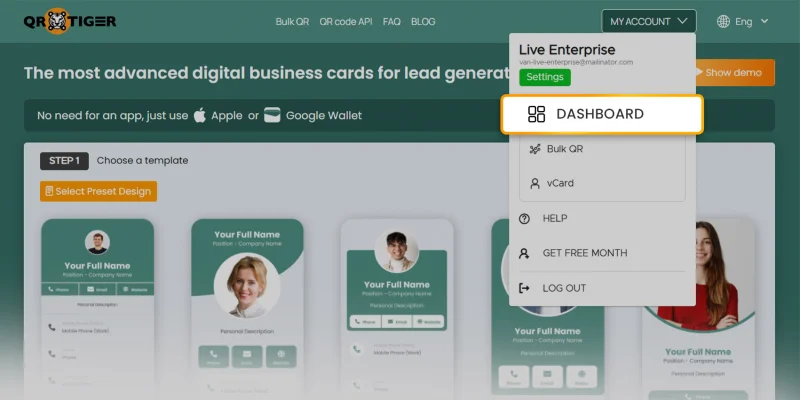
आपके ऊपर QR टाइगर वीकार्डखाता, "मेरे खाते" पर क्लिक करें, फिर "डैशबोर्ड" का चयन करें।
चरण 2: ईमेल हस्ताक्षर खोलें
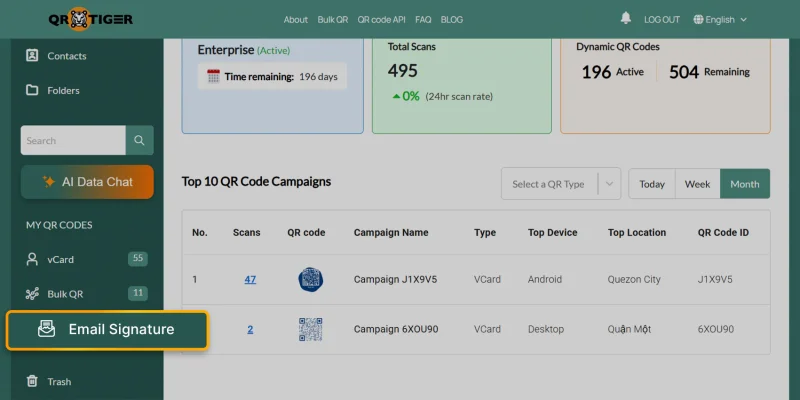
बाएं ओर मेनू से "ईमेल हस्ताक्षर" का चयन करें।
चरण 3: एक नया ईमेल हस्ताक्षर बनाएं
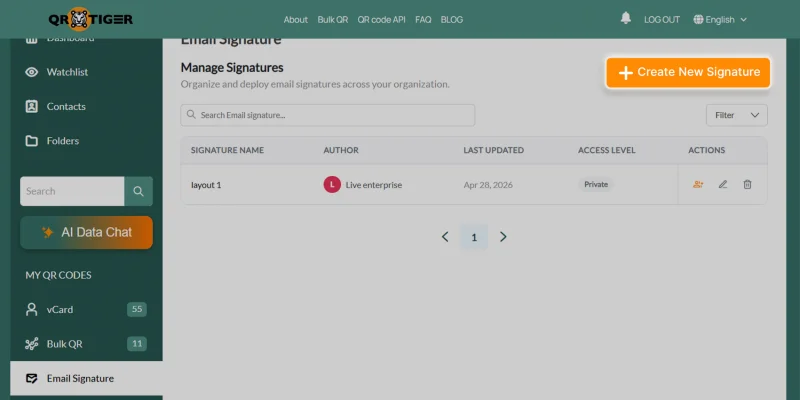
क्लिक करें "नया हस्ताक्षर बनाएं"।
चरण 4: अपने ईमेल हस्ताक्षर बैनर को अनुकूलित करें
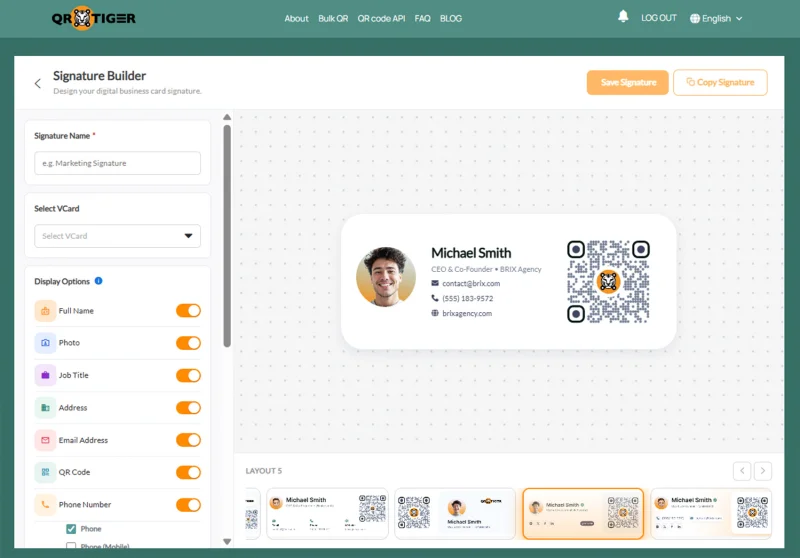
इन कदमों का पालन करके हस्ताक्षर विवरण सेट करें।
- एक स्पष्ट हस्ताक्षर नाम दर्ज करें।
- चुनें वीकार्ड क्यूआर कोड तुम साइनेचर से कनेक्ट करना चाहते हो।
- "विकल्प दिखाएं" का उपयोग करें विवरण दिखाने या छुपाने के लिए।
- पांच सोशल मीडिया लिंक जोड़ें (फेसबुक, इंस्टाग्राम, ट्विटर, लिंक्डइन, व्हाट्सएप, और/या यूट्यूब)।
- अपने कंपनी का लोगो अपलोड करें (साइज़ 500 केबी से कम, सुझाए गए आयाम 150 पिक्सेल द्वारा 50 पिक्सेल)।
- "स्टाइल सेटिंग्स" के तहत, प्राथमिक और द्वितीय रंगों को समायोजित करें।
- अपने ईमेल स्टाइल के अनुसार उपलब्ध लेआउट में से चुनें।
चरण 5: अपने ईमेल हस्ताक्षर बैनर को सहेजें और कॉपी करें
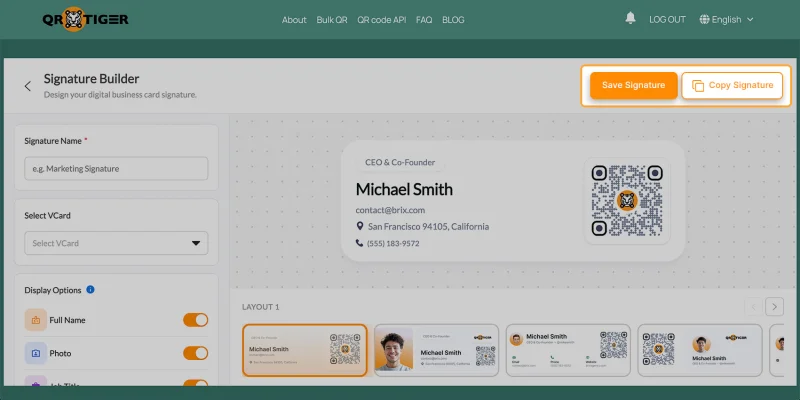
क्लिक करें "सेव सिग्नेचर" पहले, फिर "सिग्नेचर कॉपी" चुनें। इससे आप इसे सीधे अपने Gmail सिग्नेचर सेटिंग में पेस्ट कर सकेंगे।
जीमेल में ईमेल हस्ताक्षर के साथ वीकार्ड को कैसे जोड़ें
अपने ईमेल हस्ताक्षर की प्रतिलिपि बनाने के बाद, उसे अपने Gmail खाते में जोड़ें।
चरण 1: अपनी Gmail सेटिंग्स खोलें
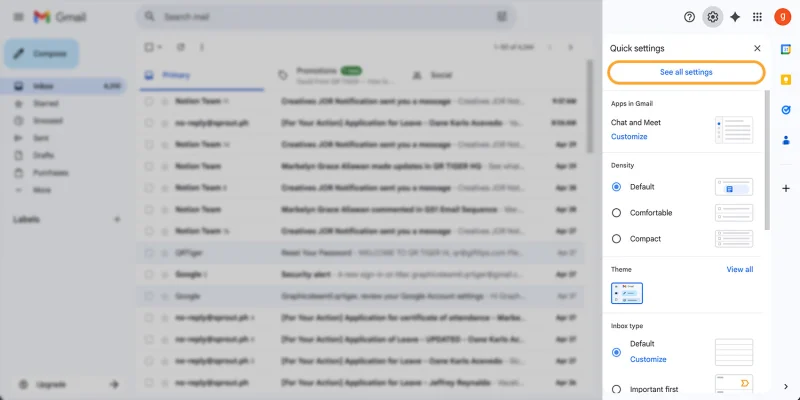
जीमेल पर जाएं। गियर (⚙️) आइकन पर क्लिक करें, फिर "सभी सेटिंग्स देखें" चुनें।
चरण 2: हस्ताक्षर खंड पर जाएं
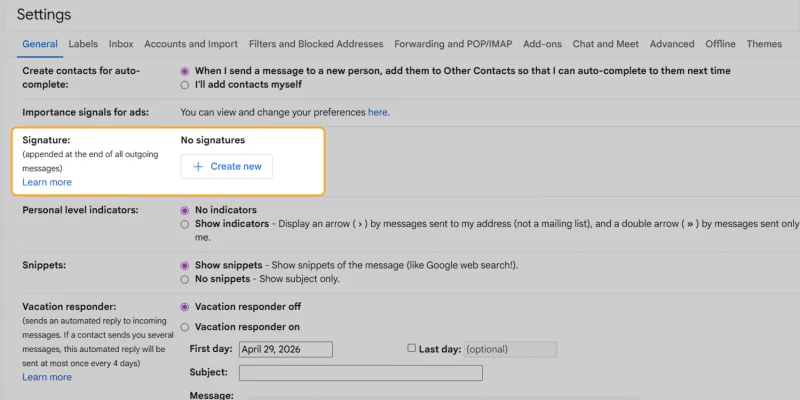
सामान्य टैब पर जाएं, "हस्ताक्षर" तक स्क्रॉल करें। "नया बनाएं" का चयन करें।
चरण 3: अपने ईमेल हस्ताक्षर को पेस्ट करें
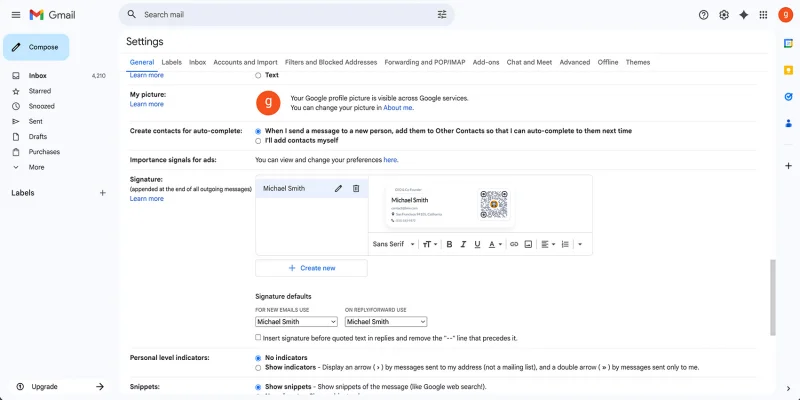
- एक हस्ताक्षर नाम दर्ज करें, फिर "बनाएं" पर क्लिक करें।
- जीमेल हस्ताक्षर संपादक में क्लिक करें।
- कृपया कॉपी किया गया vCard हस्ताक्षर बैनर पेस्ट करें।
पूर्वावलोकन करें ताकि लेआउट, क्यूआर कोड, और संपर्क विवरण सही ढंग से दिखाई दें।
चरण 4: हस्ताक्षर डिफ़ॉल्ट सेट करें
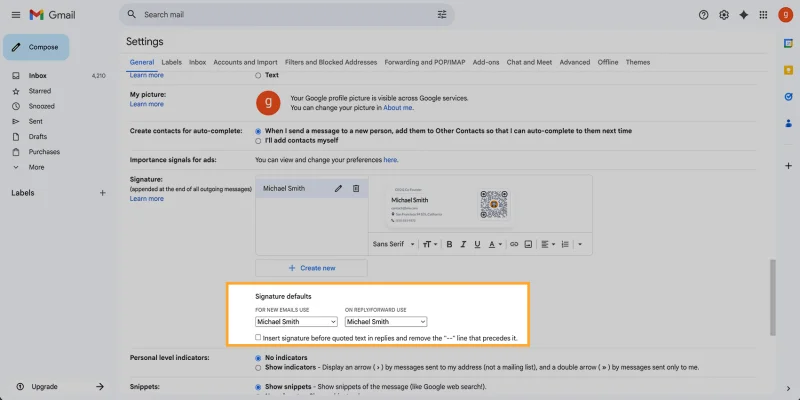
"हस्ताक्षर डिफ़ॉल्ट" खंड के तहत, चुनें कि Gmail हस्ताक्षर का कब उपयोग कर सकता है।
आप इसे इस तरह सेट कर सकते हैं:
- नए ईमेल
- जवाब और आगे भेजें
ड्रॉपडाउन मेनू से वीकार्ड ईमेल हस्ताक्षर चुनें।
सुझावित "उत्तरों में उद्धरण किए गए पाठ के पहले हस्ताक्षर डालें" की जांच करें। इससे यह सुनिश्चित होता है कि आपका वीकार्ड ईमेल हस्ताक्षर आपके उत्तर के नीचे दिखाई देता है, ईमेल थ्रेड के नीचे नहीं।
चरण 5: अपने नए ईमेल हस्ताक्षर को सहेजें
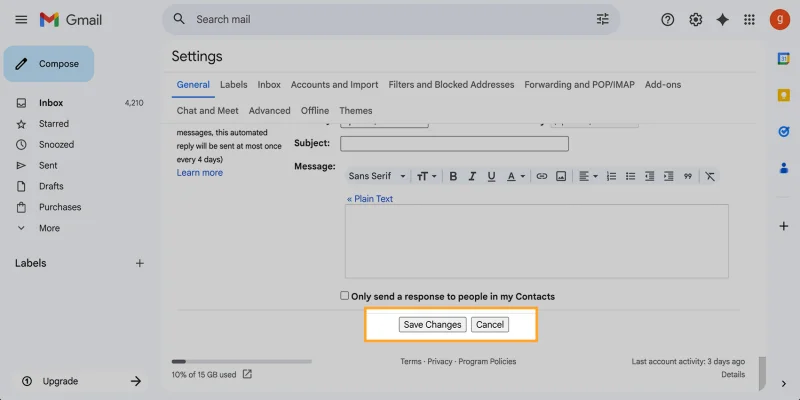
जीमेल सेटिंग्स पेज के नीचे स्क्रॉल करें। "परिवर्तन सहेजें" पर क्लिक करें।
सुझाव अपने आप को एक नमूना ईमेल भेजकर एक त्वरित परीक्षण चलाएं। यह जांचें कि क्या vCard ईमेल हस्ताक्षर सही ढंग से दिखाई देता है।
ईमेल के लिए कस्टम हस्ताक्षर क्यों उपयोग करें?
एक अनुकूलित ईमेल हस्ताक्षर आप अपने प्राप्तकर्ताओं को मूल संपर्क विवरण से अधिक प्रदान करते हैं।
यह आपकी मदद करता है।
- हर ईमेल में अपना वीकार्ड साझा करें।
- संपर्क सहेजना सरल बनाएं।
- अपने ईमेल हस्ताक्षर को और अधिक दृश्यात्मक बनाएं।
- दिखाएं स्थिर ब्रांडिंग टीमों के बीच।
- अपनी संपर्क विवरणों तक ग्राहकों को त्वरित पहुँच प्रदान करें।
- हर ईमेल हस्ताक्षर को मैन्युअल रूप से बदलाव किए बिना vCard विवरण अपडेट करें।
- पेशेवर ढंग से छाप छोड़कर विश्वसनीयता का समर्थन करें जिसे कभी भी सत्यापित किया जा सकता है।
कौन ईमेल हस्ताक्षर सुविधा का उपयोग करना चाहिए?
अपना संपर्क विवरण ईमेल के माध्यम से साझा करना अपने vCard को प्रमोट करने और संबंध स्थापित करने का एक तेज तरीका है।
यह vCard सुविधा किसके लिए उपयोगी है:
- कार्यकारी
- रिक्रूटर्स
- बिक्री टीमें
- मार्केटिंग टीम्स
- ग्राहक सहायता टीमें
- रियल एस्टेट एजेंट्स
- सलाहकार
- इवेंट प्रतिनिधि
- व्यापार विकास टीमें
QR TIGER vCard के साथ ब्रांडेड ईमेल हस्ताक्षर बनाएं
वीकार्ड प्लेटफॉर्म में कस्टम ईमेल साइनेचर्स बनाने का ज्ञान टीमों और पेशेवरों की मदद करता है ताकि आप अपनी संपर्क विवरणों को ब्रांडेड जीमेल साइनेचर्स में बदल सकें जिन्हें लोग कभी भी स्कैन कर सकते हैं।
प्रत्येक ईमेल जो आप भेजते हैं, संपर्क साझा करने को सुनिश्चित रखता है, अपडेटेड वीकार्ड एक्सेस का समर्थन करता है, और प्राप्तकर्ताओं को संपर्क जानकारी को तेजी से सहेजने का एक त्वरित तरीका प्रदान करता है।
अब, यह सुविधा केवल Gmail का समर्थन करती है, जल्द ही Outlook का समर्थन उपलब्ध होगा।
QR TIGER वेबसाइट पर अधिक जानकारी प्राप्त करने के लिए या हमारी आईटी समर्थन टीम से संपर्क करने के लिए [email protected] वास्तविक समय समर्थन प्राप्त करने के लिए।
हमारे मुफ्त समाचार पत्रिका की सदस्यता लें और आज ही हमारे नवीनतम अपडेट्स और प्रोमोशन के बारे में पहले सुनने वालों में से एक बनें! 
सामान्य प्रश्न
मैं ईमेल हस्ताक्षर कैसे संशोधित करूँ?
पहले, QR TIGER के ईमेल साइनेचर में अपने सहेजे गए हस्ताक्षर को खोलें। अगले, चयनित वीकार्ड, प्रदर्शन क्षेत्र, लेआउट, और रंगों को संपादित करें। फिर, हस्ताक्षर को फिर से सहेजें और कॉपी करें।
क्या वीकार्ड्स अब भी प्रयोग में हैं?
हां। कई टीम और पेशेवर vCards का उपयोग करते हैं क्योंकि वे संपर्क साझा करने को तेज़ और आसान बनाते हैं। विशेष रूप से, एक vCard QR कोड प्राप्तकर्ताओं को एक बार स्कैन करने और आपके अपडेटेड संपर्क विवरण तक पहुंचने की अनुमति देता है।
क्या वीकार्ड लिंक सुरक्षित है?
हां। एक वीकार्ड लिंक सुरक्षित है जब तक यह किसी विश्वसनीय वीकार्ड जेनरेटर द्वारा उत्पन्न किया गया है। अज्ञात या संदिग्ध स्रोतों से लिंक से बचें।
एक पेशेवर ईमेल हस्ताक्षर में क्या बचाना चाहिए?
अपने हस्ताक्षर को साफ, पढ़ने योग्य और अपने ब्रांड के साथ संरेखित रखें, लिंकों को सीमित करके, बड़ी छवियों और लंबे उद्धरणों से बचें, और सरल, अव्यवहारित लेआउट में स्पष्ट संपर्क विवरण प्रस्तुत करें। 
यह लेख केवल सामान्य सूचना के उद्देश्यों के लिए है और किसी भी कानूनी, वित्तीय, या अन्य पेशेवर सलाह का प्रतिनिधित्व नहीं करता है। QR TIGER के उत्पादों या सेवाओं के बारे में सवाल के लिए कृपया हमारी समर्थन टीम से संपर्क करें [email protected].
सामान्य प्रश्न (FAQ)
How do I modify an email signature?
Are vCards still used?
Is a vCard link safe?
What should be avoided in a professional email signature?
क्या यह लेख मददगार था?
सर्वश्रेष्ठ क्यूआर कोड जेनरेटर के साथ स्कैन को अधिकतम करें।
हजारों वैश्विक ब्रांड्स जुड़ें जो गहरी योजना, थोक निर्माण, और गहरी प्रायोजन विश्लेषण का प्रबंधन करने के लिए QR TIGER का उपयोग कर रहे हैं।
मुफ्त शुरू करें
