
कैसे QR कोड का उपयोग करें ताकि एंड्रॉइड 11+ पर ADB डीबगिंग सक्षम हो सके
 द्वारा Ashley P.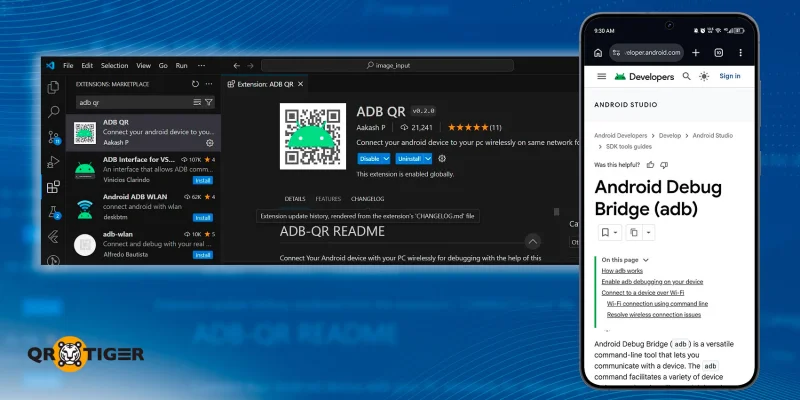
आप अब एडीबी में QR कोड का उपयोग कर सकते हैं ताकि एंड्रॉयड 11 और उससे ऊपर के संस्करणों पर डीबगिंग सुविधाएं सक्षम कर सकें। यह दो उपकरणों के बीच संचार के लिए एक आसान, तेज और अधिक सुविधाजनक तरीका है।
ADB (Android Debug Bridge) एक कमांड लाइन टूल है जिसका उपयोग डेवलपर और उन्नत प्रयोक्ता अक्सर अपने कंप्यूटर से एंड्रॉइड उपकरणों के साथ बातचीत करने के लिए करते हैं। यह एक ग्राफिकल उपयोगकर्ता इंटरफेस (GUI) की आवश्यकता को हटा देता है, इसलिए उपयोगकर्ताओं को कार्यों को पूरा करने के लिए मेन्यू में नेविगेट करने की आवश्यकता नहीं होती।
यह लेख आपको एडीबी डीबगिंग के लिए एंड्रॉयड पर क्यूआर कोड को सक्षम करने के लिए मार्गदर्शन करता है और समझाता है कि यह विधि क्यों फायदेमंद है और इसे सक्रिय करने के बाद आप क्या कर सकते हैं।
सामग्री सूची
कैसे ADB को क्यूआर कोड के साथ कनेक्ट करें?
एडीबी को क्यूआर कोड के साथ सक्षम करने से पहले, आपको पहले निम्नलिखित की पुष्टि करनी होगी:
- आपकी एंड्रॉयड डिवाइस Android 11 या उससे ऊपर का संस्करण चला रहा है।
- आपका कंप्यूटर और एंड्रॉयड डिवाइस एक ही वायरलेस नेटवर्क से कनेक्टेड हैं।
- आप Android स्टूडियो और SDK प्लेटफ़ॉर्म टूल्स के नवीनतम संस्करण का उपयोग कर रहे हैं।
अब, चलो शुरू करें।
उपकरण पर एडीबी सक्षम करें
एंड्रॉयड स्टूडियो डाउनलोड और इंस्टॉल करें।
स्क्रीन के केंद्र में अधिक क्रियाएँ बटन पर क्लिक करें।
एसडीके मैनेजर विकल्प चुनें।
4. निम्नलिखित SDK उपकरण चुनें:
- एंड्रॉइड एसडीके कमांड-लाइन टूल्स
- एंड्रॉइड एसडीके प्लेटफॉर्म-टूल्स
- गूगल यूएसबी ड्राइवर
5. एक बार पुष्टि कर ली जाएगी, तो ये उपकरण "android_sdk/platform-tools/" में स्थापित किए जाएंगे।
Wi-Fi के माध्यम से QR कोड के साथ ADB सक्षम करें
जब आपका एडीबी उपयोग के लिए तैयार हो जाए, तो अपने डिवाइस को अपने कंप्यूटर से कनेक्ट करें। सुनिश्चित करें कि दोनों डिवाइस समान वाई-फाई नेटवर्क का उपयोग कर रहे हैं पहले निम्नलिखित कदमों को पूरा करने से पहले:
अपने एंड्रॉयड डिवाइस पर डेवलपर विकल्प सक्षम करें।
एंड्रॉयड स्टूडियो खोलें और रन कॉन्फ़िगरेशन मेनू पर जाएं।
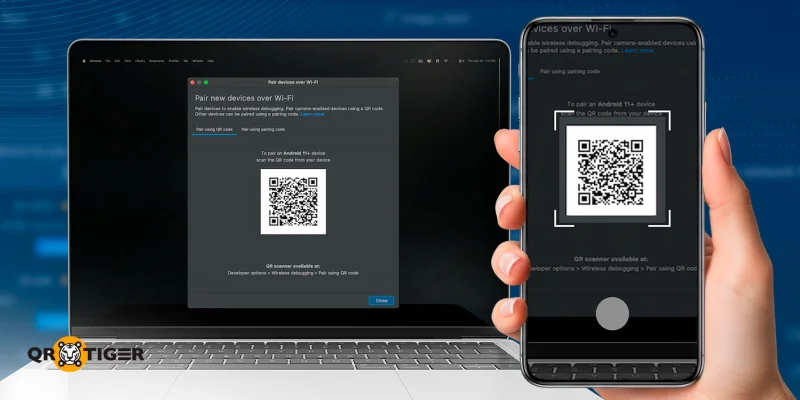
3. चुनें वाई-फाई का उपयोग करके उपकरणों को जोड़ें विकल्प। यहाँ से, सिस्टम का क्यूआर कोड जेनरेटर एक अद्वितीय ADB QR कोड बनाता है जो पॉप-अप विंडो में प्रदर्शित होता है।
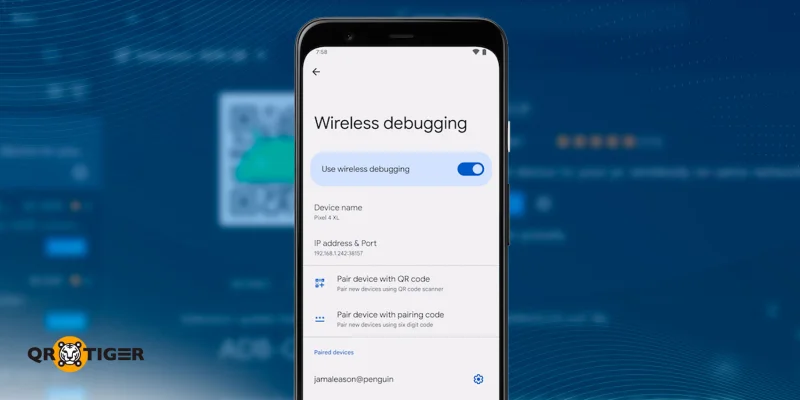
QR कोड स्कैन करने से पहले, अपने एंड्रॉयड डिवाइस सेटिंग्स में वायरलेस डीबगिंग मेनू खोलें।
5. चुनें QR कोड के साथ डिवाइस को पेयर करें विकल्प
स्टेप 3 से एडीबी पेयर क्यूआर कोड स्कैन करें।
और बस ऐसे ही, आपने अपने एंड्रॉयड डिवाइस को अपने कंप्यूटर से कनेक्ट कर लिया है।
क्या आप जानते हैं? ए वाई-फाई क्यूआर कोड जेनरेटर एकल स्कैन के साथ उपकरणों को वायरलेस नेटवर्क से जोड़ने के लिए QR कोड बनाता है।
मैं कैसे पेयरिंग कोड के माध्यम से एडीबी सक्षम करूँ?
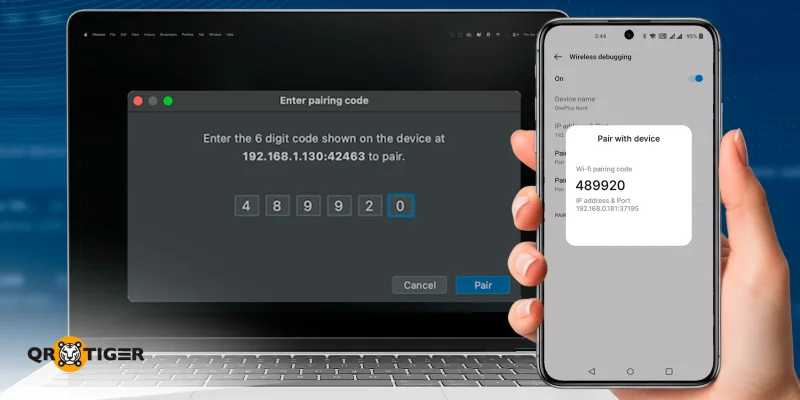
अपने उपकरणों को ADB के माध्यम से कनेक्ट करने का एक वैकल्पिक तरीका है पेयरिंग कोड का उपयोग करना। यह कोड आपके मोबाइल डिवाइस द्वारा उत्पन्न संख्याओं से बना होता है और जब पूछा जाए तो कंप्यूटर में दर्ज किया जाना चाहिए।
अपने उपकरण को जोड़ने के लिए एक पेयरिंग कोड के साथ, निम्नलिखित कदम अनुसरण करें:
अपने एंड्रॉयड डिवाइस पर डेवलपर विकल्प सक्षम करें।
अपने एंड्रॉयड डिवाइस सेटिंग्स में वायरलेस डीबगिंग मेनू खोलें।
3. चुनें पेयरिंग कोड के साथ डिवाइस पेयर करें विकल्प। छह-अंकीय कोड का ध्यान रखें।
एंड्रॉयड स्टूडियो खोलें और रन कॉन्फ़िगरेशन मेनू पर जाएं।
5. चुनें वाई-फाई का उपयोग करके उपकरणों को जोड़ें विकल्प। यहाँ से, चयन करें पेयर करें पेयरिंग कोड के साथ पॉप-अप विंडो में विकल्प।
5 चरण से छह-अंकीय कोड दर्ज करें और क्लिक करें जोड़ी ।
एडीबी में डीबगिंग सक्षम करने के लिए QR कोड का उपयोग क्यों करना चाहिए?
ये कुछ अन्य तरीके हैं जिनका सक्षम बनाने के लिए एंड्रॉइड डीबग ब्रिज (एडीबी)। एंड्रॉयड उपकरणों पर, लेकिन QR कोड को सक्रिय करने का बेहतर तरीका क्यों है? ये इसके लाभ हैं:
- QR कोड स्कैन करने से पेयरिंग प्रक्रिया को काफी तेजी से पूरा किया जा सकता है।
- यह कनेक्शन के दौरान मानव गलतियों की संभावना को कम करता है।
- इसे किसी अतिरिक्त उपकरण या घटक की आवश्यकता नहीं है।
- यह सामान्य USB कनेक्शन समस्याओं को रोकता है, जैसे कि पुराने ड्राइवर्स।
- यह उसी नेटवर्क में अन्य उपकरणों से किए गए दुराचारी हमलों का जोखिम हटा देता है।
- यह विभिन्न दूरस्थ उपकरणों पर एप्लिकेशन स्थापित करने की संभावना प्रदान करता है।
- यह उपयोगकर्ताओं को डिबगिंग के दौरान उनकी डिवाइस को हिलाने की अनुमति देता है।
- यह एक कम-भरी हुई कार्यस्थल की ओर ले जाता है।
ADB सक्षम होने पर उपयोगकर्ता क्या कर सकते हैं?
एक बार एडीबी सक्रिय हो जाता है, तो उपयोगकर्ताओं को अपने डिवाइस में गहरा पहुंच मिलता है, जिससे उन्हें विभिन्न प्रकार के उन्नत कार्य करने की अनुमति मिलती है। नीचे कुछ सबसे सामान्य क्षमताएँ हैं:
- जुड़े हुए उपकरण देखें: नेटवर्क से जुड़े सभी उपकरणों की सूची बनाएं।
- एक विशिष्ट उपकरण से कनेक्ट करें: एक उपकरण के आईपी पते या अद्वितीय पहचानकर्ता का उपयोग करके एक कनेक्शन स्थापित करें।
- स्थापित करें और एप्लिकेशनों का परीक्षण करें: उपकरण पर सीधे ऐप्स साइडलोड करें और एप्लिकेशन स्टोर का उपयोग किए बिना टेस्ट चलाएं।
- फ़ाइलें स्थानांतरित करें: अपने कंप्यूटर और उपकरण के बीच फ़ाइलें ले जाएं, दोनों प्रणालियों से और दोनों प्रणालियों में से।
- फ़ाइलें और निर्देशिकाएँ प्रबंधित करें: कमांड-लाइन एक्सेस के माध्यम से डिवाइस स्टोरेज को ब्राउज़ करें, संशोधित करें और संगठित करें।
- सिस्टम जानकारी तक पहुंचें: विभिन्न सिस्टम सेवाओं से डेटा पुनरीक्षण या विकास उद्देश्यों के लिए प्राप्त करें।
- बग रिपोर्ट जनरेट करें: खोजने के लिए विस्तृत रिपोर्ट बनाएं और उन्हें स्थानीय रूप से सहेजें।
- स्क्रीन गतिविधि को कैप्चर करें: कंप्यूटर से उपकरण की स्क्रीनशॉट लें या स्क्रीन सीधे अपने कंप्यूटर से रिकॉर्ड करें।
- उपकरण शक्ति कार्यों को नियंत्रित करें: उपकरण को पुनः आरंभ करें या आवश्यकतानुसार विभिन्न मोड में बूट करें।
बाहर ले जाओ
Android 11 और उच्चतर पर ADB को वायरलेस तरीके से सक्षम करने के लिए QR कोड स्कैन करना उपकरण पेयरिंग को तात्कालिक, सरल और अधिक विश्वसनीय बनाता है जिसे पारंपरिक तरीकों जैसे USB कनेक्शन या मैन्युअल कोड एंट्री कम करते हैं, सेटअप त्रुटियों को कम करते हैं।
एक बार जुड़ जाने के बाद, उपयोगकर्ता ऐप्स को डीबग कर सकते हैं, फ़ाइलें स्थानांतरित कर सकते हैं, सिस्टम डेटा तक पहुँच सकते हैं, और अपने उपकरणों को सीधे कंप्यूटर से नियंत्रित कर सकते हैं। 
क्या आपको एक डायनामिक क्यूआर कोड जेनरेटर की आवश्यकता है?
किसी QR कोड का उपयोग करके दो डिवाइस को कनेक्ट करना तकनीक के कई अनुप्रयोगों में से एक है। एक अच्छे QR कोड सॉफ़्टवेयर के साथ आप और भी अधिक कर सकते हैं।
QR टाइगर एक उन्नत QR कोड जेनरेटर है जो उद्योग-स्तरीय समाधान और उपकरण प्रदान करता है, बल्क जनरेशन से API एकीकरण तक, जिससे आप संपादनीय, ट्रैकेबल और ब्रांडेड QR कोड बना सकते हैं।
हमारी फ्रीमियम योजना के लिए साइन अप करें और अपनी नेटवर्किंग, मार्केटिंग और वर्कफ़्लो आवश्यकताओं के लिए तीन डायनामिक क्यूआर कोड उत्पन्न करना शुरू करें।
लोग भी पूछते हैं
ADB सक्षम होने पर क्या मतलब होता है?
एंड्रॉयड डीबग ब्रिज (ADB) को सक्षम करना यह मतलब है कि आपका कंप्यूटर आपके एंड्रॉयड डिवाइस के साथ संचार कर सकता है। इससे आपको समस्याओं का समाधान करने, ऐप्स इंस्टॉल करने और फ़ाइलें स्थानांतरित करने की अनुमति मिलती है।
एंड्रॉयड पर क्यूआर कोड स्कैनिंग को कैसे सक्षम करें?
यदि आप Android 8 और उससे ऊपर का उपयोग कर रहे हैं, तो QR कोड स्कैनिंग सक्षम करने के लिए कोई कदम उठाने की आवश्यकता नहीं है। आप आसानी से अपने फोन के मूल कैमरा ऐप का उपयोग करके किसी भी QR कोड को स्कैन कर सकते हैं। 
यह लेख केवल सामान्य सूचना के उद्देश्यों के लिए है और किसी भी कानूनी, वित्तीय, या अन्य पेशेवर सलाह का प्रतिनिधित्व नहीं करता है। QR TIGER के उत्पादों या सेवाओं के बारे में सवाल के लिए कृपया हमारी समर्थन टीम से संपर्क करें [email protected].
सामान्य प्रश्न (FAQ)
What does it mean when ADB is enabled?
How to enable QR code scanning on Android?
क्या यह लेख मददगार था?
सर्वश्रेष्ठ क्यूआर कोड जेनरेटर के साथ स्कैन को अधिकतम करें।
हजारों वैश्विक ब्रांड्स जुड़ें जो गहरी योजना, थोक निर्माण, और गहरी प्रायोजन विश्लेषण का प्रबंधन करने के लिए QR TIGER का उपयोग कर रहे हैं।
मुफ्त शुरू करें
