
Hogyan szinkronizálható a QR-kód adatok a Google Sheets segítségével Zapier használatával

Dolgozz okosabban, ne nehezebben. Hagyd ki a kézi exportálást a kapcsolatlistákból, és tanuld meg, hogyan szinkronizálhatod a QR-kód adatokat a Google Táblázatokba a Zapier segítségével. Mostantól minden vCard kapcsolati űrlap egyenesen egy szervezett táblázatba áramlik.
Így működik: Amikor valaki beolvasza a vCard QR-kódodat, és megadja az elérhetőségi adatait, a Zapier rögzíti az adatokat egy új sorban a táblázatodban. A csapatod élő listát kap az érdeklődőkről, amely könnyen áttekinthető, szűrhető és megosztható.
Olvassa el és kövesse egyszerű útmutatónkat a QR-kód adatainak szinkronizálásához a QR TIGER-ről a Zapier és a Google Sheets között.
Tartalomjegyzék
- Miért fontos a QR-kód adatok szinkronizálása a Google Táblázatokkal
- Lépések a QR TIGER integrálásához a Zapierrel
- Útmutató a beállításhoz: Hogyan szinkronizálható a QR-kód adatok a Google Sheets segítségével Zapier használatával
- 1. Adjon hozzá egy cselekvési lépést
- Válassza ki a Google Sheets alkalmazást a műveletalkalmazásként
- Válassza ki a művelet eseményt
- 4. Csatlakoztasd a Google-fiókodat
- 5. Készítsd el a Google táblázatodat
- Válassza ki a Google Drive-fiókját
- 7. Állítsa be a céltáblázatot
- 8. Határozza meg a munkalap fülét.
- 9. lépés: Térképezze le minden oszlopot a QR TIGER mezőkre
- Lépés 10: Tesztelje és publikálja a műveletet
- Strukturálás Zapier QR-kód adatainak elemzéséhez
- Valós idejű szkennelési vezérlőpultok megosztása
- Google Sheets használata kampányok ellenőrzésére és auditálására
- QR adatok exportálása kézi beavatkozás nélkül
- Szinkronizálja a QR-kód adatait valós idejű kapcsolat-nyomon követéshez
- GYIK
Miért fontos a QR-kód adatok szinkronizálása a Google Táblázatokkal
A QR-kód adatainak szinkronizálása a Google Táblázatokkal segíti csapatát abban, hogy az értékesítési adatokat egy helyen tartsa. Mivel minden vCard benyújtás megjelenik egy megosztott táblázatban, csapata tisztább képet kap az érkező kapcsolatokról, és kevesebb időt tölt az bejegyzések ellenőrzésével különböző eszközökön.
Ez segít gyorsabban haladni a követési és jelentési feladatokkal. Rendezheti a benyújtásokat dátum szerint, áttekintheti a kapcsolatokat kampányonként, és készíthet feljegyzéseket az átadásokhoz vagy elemzésekhez.
Lépések a QR TIGER integrálásához a Zapierrel
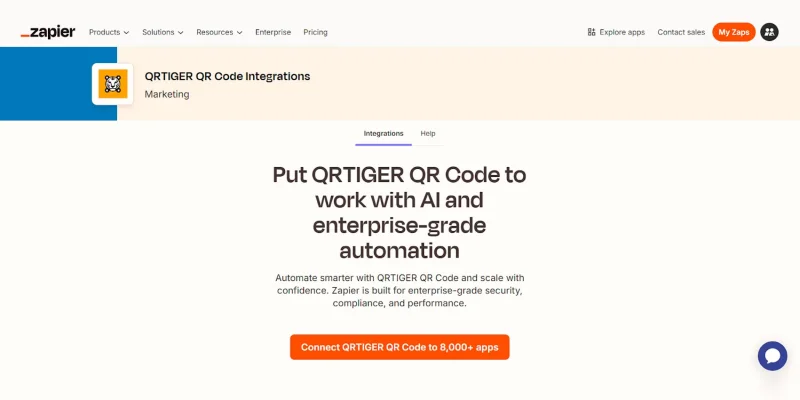
Kezdd azzal, hogy beállítod a Zapier QR-kód integrációkövesse a lépéseket a QR TIGER-rel. Állítsa be simán a QR-kód automatizálási folyamat többi részét.
Lépés 1: Jelentkezzen be a Zapier-be
Nyitva Zapier és jelentkezzen be a fiókjába.
2. Nyisd meg az alkalmazás könyvtárát
A Zapier vezérlőpulton kattintson az "Alkalmazások felfedezése" lehetőségre a Zapier alkalmazás piacterének megnyitásához.
- A keresőmezőbe írja be a "QRTIGER QR Code" szót, majd válassza ki az alkalmazást.
- Kattintson a "QRTIGER QR-kód csatlakoztatása 8 000+ alkalmazáshoz" gombra a Zap szerkesztő megnyitásához, ahol konfigurálhatja az automatizálást.
3. Lépés: Állítsa be a kiváltót
A "Trigger esemény" alatt válassza ki az "Új vCard kapcsolatot". Ez az esemény indítja el az automatizálást, amikor egy új kapcsolatot küldenek be a vCard QR kód .
4. Csatlakoztassa a QR TIGER fiókját
- A "Fiók" mező alatt kattints a "Bejelentkezés" gombra.
- Egy felugró ablak jelenik meg, amely kéri az API kulcsot és az e-mail címet.
- Az API-kulcs megszerzéséhez: Nyisd meg a QR TIGER számla egy másik fülön.
- Jelentkezzen be, kattintson a "Saját fiók" gombra, majd menjen a "Beállítások" részre.
- Válassza ki a "Terv" lehetőséget, majd másolja le az "API kulcsát".
- Térj vissza az ugróablakhoz.
- Illessze be az API kulcsát, adja meg az e-mail címét, majd kattintson a "Folytatás" gombra.
5. Teszteld a kiváltót
- Kattints a "Teszt kiváltó" gombra. A Zapier friss adatokat fog keresni a QR TIGER fiókodból.
- Vizsgálja meg a mintakapcsolati rekordot annak megerősítésére, hogy az adatok helyesen jelennek-e meg.
- Ha a teszt sikeres, kattintson a "Folytatás a kiválasztott rekorddal" gombra.
Ez befejezi a kiváltó beállítását. Most már folytathatja a Google Sheets csatlakoztatását és az adatok leképezését.
Útmutató a beállításhoz: Hogyan szinkronizáljuk a QR-kód adatokat a Google Sheets-be a Zapier segítségével
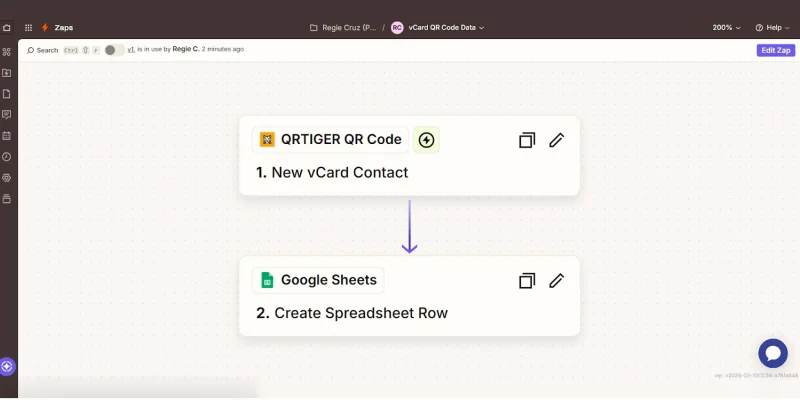
Amint elkészültél a QR TIGER és a Zapier összekapcsolásával, áttérhetsz a következő részre: vCard névjegyadatok küldése a Google Sheetsbe.
1. Lépés: Adj hozzá egy cselekvési lépést
A QR TIGER kiváltó alatt kattintson az "Új lépés hozzáadása" gombra a következő lépés hozzáadásához munkafolyamat automatizálás .
Válassza ki a Google Sheets alkalmazást a műveletalkalmazásként
Keresd meg a Google Sheets-t az akcióalkalmazások listájában, majd válaszd ki.
Válassza ki a művelet eseményt
Válassza a "Táblázatsor létrehozása" lehetőséget, hogy hozzáadja a vCard kapcsolati adatokat egy új sorba.
4. Csatlakoztasd a Google-fiókodat
Kattintson a "Bejelentkezés" gombra. Válassza ki a Google-fiókját, és engedélyezze a Zapier hozzáférését.
Hozzon létre egy Google táblázatot
Nyisd meg Google Táblázatok és hozzon létre egy új táblázatot. Ez a lap fogja tárolni az Ön vCard QR-kódjából gyűjtött kapcsolatokat.
- Adj egy egyértelmű nevet a táblázatodnak, például "QR névjegykártya kapcsolatok".
- Átnevezheti a munkalap fület szükség esetén, például: "vCard Leads".
- Az első sorban adjon hozzá oszlopcímeket, például:
| Név | Telefon | Megjegyzés | Beadás | vCard azonosító | Létrehozva |
Megjegyzés Minden rögzített kapcsolat egy sorban jelenik meg. Egy vCard beküldése létrehoz egy kapcsolati adatok egy sorát. Ez a formátum segít rendben tartani az írást, és könnyebbé teszi a keresést, szűrést és rendezést.
Válassza ki a Google Drive-fiókját
A "Drive" mezőben válassza ki azt a "Google Drive-fiókot", ahol a táblázata tárolva van.
7. Állítsa be a céltáblázatot
A "Táblázat" mezőből válassza ki a fájlt, ahova a kapcsolati adatokat el fogja menteni.
8. Határozza meg a munkalap fülét.
A "Munkalap" alatt válassza ki azt a fület, ahol az adatok megjelennek.
Megjegyzés A "Használja az íránytűn beállított időzónát a dátumértékek formázásához?" lehetőségnél válassza az "Igaz" értéket, hogy a timestamp megegyezzen a Google-íránytűben beállított időzónával. Ha "Hamis"-ra van állítva, a timestamp UTC időben vagy más formátumban jelenhet meg.
9. Lépés: Térképezze le az egyes oszlopokat a QR TIGER mezőkhöz
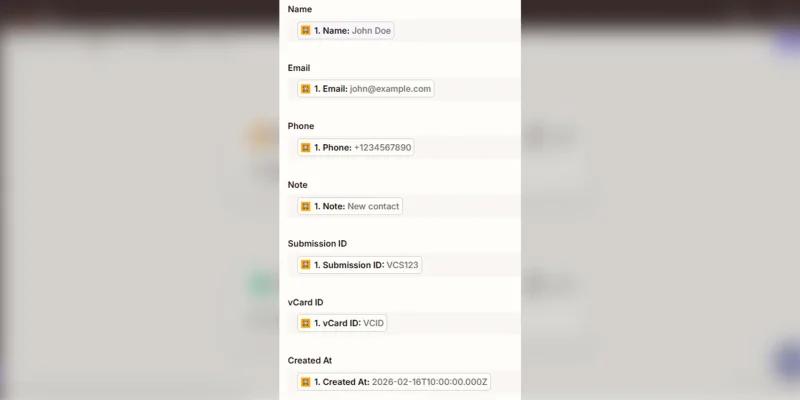
Görgess le a "Munkalap" mező alá. Ott látni fogod az íránytáblád oszlopainak neveit.
Mivel a oszlopfejlécek megegyeznek a kiváltó mezőkkel, egyszerűen képzeld őket egymáshoz. Példa:
Lépés 10: Tesztelje és publikálja a műveletet
Miután befejezted a mezőtérképezést, kattints a "Folytatás" gombra, majd futtasd le a "Teszt lépést", hogy egy minta vCard névjegyadatot küldj a Google Sheetsbe. Nyisd meg az írást, hogy megerősítsd, hogy a sor vagy adat megjelenik. Így kellene kinéznie:
| Név | Telefon | Megjegyzés | Beadási azonosító | vCard azonosító | Létrehozva | |
| John Doe | [email protected] | 1234567890 | Új kapcsolat | VCS123 | VCID | 2026-02-16 10:00:00 |
Miután ellenőrizted, kattints a "Közzététel" gombra.
Miután elindult, minden új vCard névjegy beküldés megjelenik a Google táblázatában, így csapatod láthatja azokat exportálás nélkül.
Strukturálás Zapier QR-kód adatainak elemzéséhez
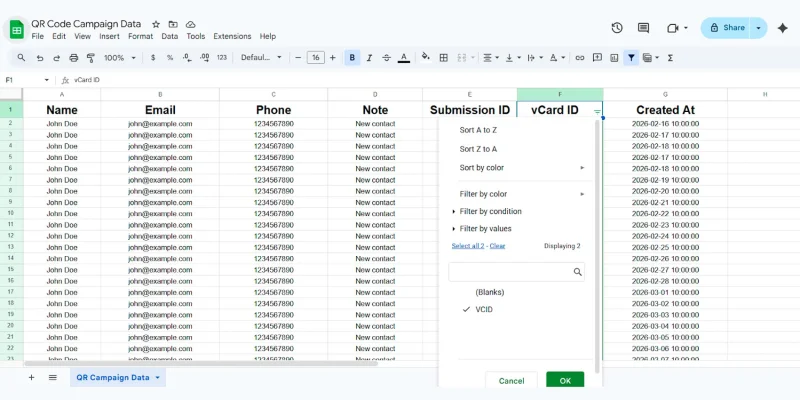
Amint a Zapier adatokat küld az Excel-táblázatodba, az QR-kódok által generált vezetékek futó nyilvántartásává válik. Szervezd meg a táblázatot, hogy csapatod áttekinthesse a kapcsolatokat.
Az egyszerűsítés érdekében használja a Google Sheets kulcsfontosságú funkcióit, mint például a szűrőket, rendezést és adatnézeteket. Emellett ne felejtse el figyelembe venni a következő gyakorlatokat:
Ne változtasson az oszlopfejléceken
Ne változtassa meg vagy törölje a fejléceket a Zap aktiválása után. A Zapier az érkező adatokat ezeknek a oszlopneveknek alapján térképezi le. Azok megváltoztatása tönkreteheti az adattérképezést.
Szűrje az ügyfeleket QR-kampány szerint
Használja a szűrő eszközt a Google Sheets-ben annak érdekében, hogy áttekintse a kapcsolatokat egy adott QR-kódból. A "vCard azonosító" szerinti szűrés segít elkülöníteni az egy vCard QR-kóddal generált érdeklődéseket.
Rendezze a kapcsolatokat a beküldés időpontja szerint
Rendezze a táblázatot a "Létrehozás dátuma" oszlop alapján, hogy az legfrissebb kapcsolatok legyenek elől. Ez segít a csapatoknak figyelemmel kísérni az érkező vezetékeket.
Értékelje a kampány teljesítményét
Nézze át az írást, hogy lássa, melyik vCard QR kód rögzít több kapcsolatot. Ellenőrizze a "vCard azonosító" oszlopot, és számolja meg, hogy hány sor jelenik meg minden QR kódhoz, hogy azonosítsa, mely kampányok generálják a legtöbb vezetéket.
Profi tipp Használd a QR TIGER vezérlőpultot a részletes szkennelési analitikákhoz, beleértve a szkennelési számot, időt, helyet és eszköztípust. QR-kód elemző eszközKérdéseket tehet fel a szkennelt adatokkal kapcsolatban, és gyors betekintést kaphat a kampány teljesítményére, trendjeire és a legjobban teljesítő QR-kódokra.
Valós idejű szkennelési vezérlőpultok megosztása
Amint az elérhetőségi adatok bekerülnek a Google Táblázatokba, csapatuk valós időben figyelemmel kísérheti az eseményeket.
Ossza meg a táblázatot
Nyisd meg a táblázatodat, majd kattints a "Megosztás" gombra. Add meg a csapattagjaid e-mail címét.
Állítsa be a hozzáférést "Néző" szintre, ha csak arra van szükség, hogy figyelje az adatokat.
Készíts összefoglaló táblázatokat
Használjon pivot táblákat vagy egyszerű képleteket a kapcsolati adatok összefoglalásához.
Példák:
- Teljes összegyűjtött kapcsolatok
- Kapcsolatok naponta
- Kapcsolatok hetente
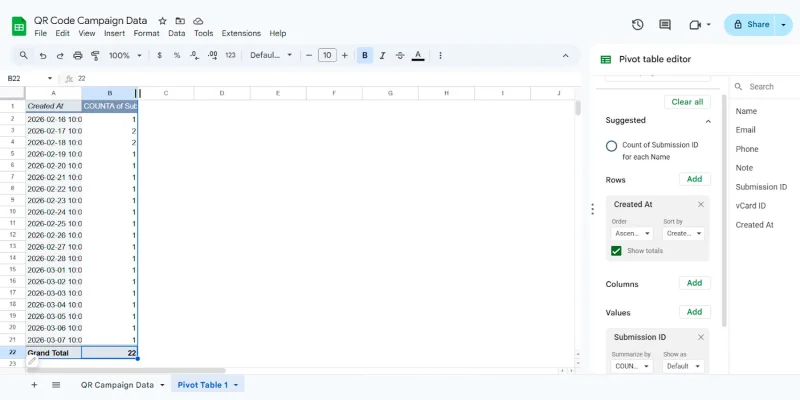
Pivot tábla létrehozásához:
- Válassza ki az teljes adathalmazt.
- Kattintson az Beszúrás > Pivottábla lehetőségre.
- Tartsa kiválasztva az "Új lap" lehetőséget, majd kattintson a "Létrehozás" gombra.
- A pivot tábla szerkesztő panelen:
Kattintson az "Hozzáadás" gombra a "Sorok" alatt.
Válassza ki a "Létrehozás ideje" lehetőséget a mezőlistáról.
Ez a "Létrehozva" dátumokat helyezi az első oszlopba a táblázatban. Minden sor egy dátumot fog reprezentálni, amikor egy vCard-ot rögzítettek.
Add the value field
- Ugyanabban a panelben kattintson az "Hozzáadás" gombra az Értékek alatt.
- Kiválasztás "Beadási azonosító".
Ez arra utasítja a Google Sheets-t, hogy összegzi a benyújtott űrlapok számát.
Állítsa be a számítás típusát
- Miután hozzáadtad a beküldési azonosítót, a Values alatt megjelenik egy kis beállítások doboz.
- Nyissa meg a "Összegzés szerint" legördülő menüt.
- Válassza ki a "COUNT" lehetőséget.
Most a pivot táblázat meg fogja mutatni, hogy hány kapcsolat lett rögzítve minden dátum alapján a "Létrehozás dátuma" mező alapján.
Google Sheets használata kampányok ellenőrzésére és auditálására
A táblázat nemcsak segít a kapcsolatok rögzítésében egy szervezett dokumentumban, hanem ellenőrzi is, hogy a vCard QR-kód működik-e, és az adatszinkronizáció helyesen fut-e.
Amikor a Google Sheets-t használod kampányok minőségbiztosítására és ellenőrzésére, néhány dolgot kell tenned:
Teszteld a QR-kód beküldését
Olvasd be a vCard QR-kódot egy QR-kód szkennelővel vagy a telefonoddal. Mentsd el a kapcsolatot, majd add meg a mintaadatokat a kapcsolat űrlapjában, mint például a név, e-mail cím, telefonszám és megjegyzés. Töltsd ki a captcha-t, majd kattints a "Küldés" gombra.
Erősítse meg, hogy a kapcsolat szerepel az írányítólapban.
Nyisd meg a Google táblázataidat, és ellenőrizd az üres sort. Az elérhetőségi adatoknak minden oszlop alatt kell megjelennie.
Ellenőrizze a mezőleképezés pontosságát
Vizsgálja meg az új sort, és erősítse meg, hogy minden érték a megfelelő oszlopban szerepel. Használja a Google Sheets funkcióit az bejegyzések ellenőrzésére és a követlenségek észlelésére.
Például az e-mailnek meg kell jelennie az "E-mail" oszlop alatt.
Ellenőrizd a beküldés időbélyegét
A "Létrehozás dátuma" oszlopban erősítse meg, hogy a dátum és az idő megegyezik-e azzal a pillanattal, amikor az űrlapját elküldte, hogy ellenőrizze, hogy a Zapier helyesen naplózza-e a beküldést.
Figyeld a táblázatot a problémákra
Vizsgálja át rendszeresen a sorokat. Keresse a hiányzó értékeket, az ismétlődő bejegyzéseket vagy az szokatlan beküldési mintákat. Ez segít az átjárati hibák vagy automatizálási problémák korai észlelésében.
QR adatok exportálása kézi beavatkozás nélkül
Mivel a Zapier közvetlenül adatokat ír a Google Sheets-be, az adatok exportálása egyszerűvé válik.
Töltsön le jelentéseket bármikor
Nyissa meg a táblázatot és töltsön le adatokat CSV, XLSX vagy PDF formátumban. Ez lehetővé teszi a csapatoknak, hogy e-sportokat hozzanak létre vagy küldjenek kapcsolati listákat más rendszerekbe.
Ossza meg az elérhetőségi adatokat más eszközökkel
A Google Sheets integrálódik számos elemző és jelentési platformmal. A csapatok csatlakoztathatják a táblázatot irányítópultokhoz, CRM rendszerekhez vagy jelentési eszközökhöz további elemzések céljából. 
Szinkronizálja a QR-kód adatait valós idejű kapcsolat-nyomkövetéshez
Most már tudod, hogyan szinkronizálhatod a QR-kód adatait a Google Táblázatokba a Zapier segítségével annak érdekében, hogy hatékonyan rögzítsd és nyomon kövesd az összes vCard kapcsolatot, amit kapsz.
Egyszerűen állítsa be a kiváltót, térképezze le a mezőket, tesztelje a munkafolyamatot, majd publikálja. Ezután minden új kapcsolat automatikusan bejelentkezik a táblázatába. Nincs kézi export. Nincs késedelem.
Kapjon naprakész QR-szken jelentéseket és tiszta nyilvántartást a rögzített kapcsolatokról. Használja az ívet a kapcsolatok nyomon követésére, teljesítményének felülvizsgálatára és beállításának ellenőrzésére. Még jobb, párosítsa a QR TIGER irányítópultot az AI Data Chat-tel a szken eredményeinek mélyebb megértéséhez.
Amint aktív lesz, csapata frissített adatokkal dolgozik, gyorsabban reagál, és minden QR-kód vezetéket szervezett módon tartja meg.
Exportálja automatikusan a QR-kód beolvasási adatokat. 
GYIK
Hogyan lehet QR-kódot csatlakoztatni a Google Táblázatokhoz?
Használja a Zapier-t a QR-kód platformjának összekapcsolásához a Google Táblázatokkal. Állítson be egy kiváltót, például egy új vCard kapcsolatot a QR-kódjából, majd adjon hozzá egy műveletet a "Táblázatsor létrehozása" a Google Táblázatokban.
Térképezze a mezőket, tesztelje a munkafolyamatot, és publikálja. Minden új űrlap benyújtása automatikusan megjelenik egy új sorban a táblázatában.
Igen, a Zapier képes kapcsolódni a Google Sheets-hez.
Igen. A Zapier közvetlenül integrálódik a Google Sheets-szel. Létrehozhatsz, frissíthetsz vagy megtalálhatsz sorokat más alkalmazásokból származó kiváltók alapján, amely lehetővé teszi az adatok automatikus szinkronizálását kézi bevitel nélkül.
Hogyan lehet QR-kód adatokat használni a Google Sheets-ben?
Használja a QR-kód adatokat a Google Sheets-ben úgy, hogy tisztán oszlopokba szervezi őket, majd szűr vagy rendez, hogy megtalálja a konkrét bejegyzéseket. Alkalmazzon képleteket, pivot táblákat vagy diagramokat a szkennelések, vezetékek és kampány teljesítményének nyomon követésére. 

