
Hogyan kezelhetők a QR-kódok többválasztásos műveletekkel
 Által Regie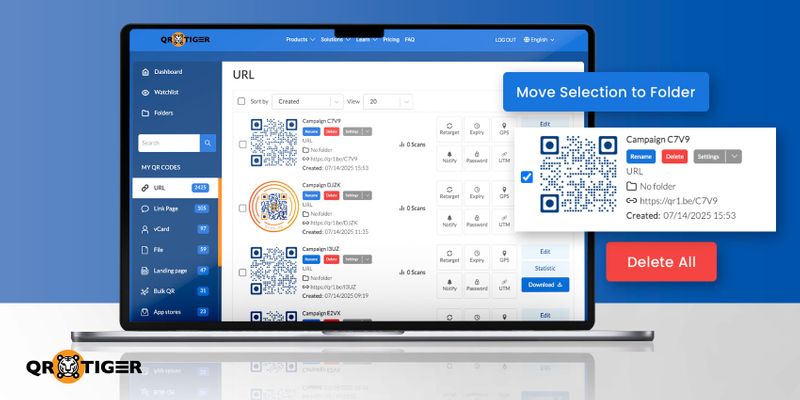
A többszörös kiválasztás lehetővé teszi, hogy egyszerre több QR-kód kampányt válasszon ki az irányítópulton, és egyszerre végezzen műveleteket. Most már több QR-kódot is áthelyezhet egy mappába vagy törölheti azokat, egyszerre.
Ez a funkció elérhető az összes QR TIGER felhasználó számára, akik hozzáféréssel rendelkeznek a vezérlőpulthoz. Ha rendszeresen kezelsz több kódot, ez az eszköz időt takarít meg neked.
Tartalomjegyzék
Miért hasznos a többválasztásos funkció?
Korábban egyesével kellett kezelnie a QR-kódokat. Ez jó volt kisebb mennyiségek esetén. De ahogy nőnek a kampányai, a manuális kezelés hatékonysága csökken és hibákat okozhat. A többszörös kiválasztással gyorsabban és tisztábban dolgozhat.
Hogyan lehet kiválasztott QR-kódokat áthelyezni egy mappába
Menj a QR TIGER fiók irányítópultja.

Válasszon egy QR-kód kategóriát a "SAJÁT QR-KÓDOK" fül alatt.

Kattintson a jelölőnégyzet mellett minden QR-kódra, amelyet át szeretne helyezni.

Kattintson a "Kijelölés áthelyezése mappába" lehetőségre.

5. Hozzon létre egy új QR kód mappavagy válasszon egy meglévőt.

Kattintson a "Mozgatás" gombra.

A kiválasztott QR-kódok most megjelennek a kiválasztott mappában.
Hogyan lehet egyszerre több QR-kódot törölni
Ugyanabban a vezérlőpulton válasszon ki egy kategóriát a "SAJÁT QR-KÓDOK" fül alatt.

Kattintson a kívánt QR-kód kampány melletti jelölőnégyzetre a törléshez.

Kattintson a "Minden törlése" lehetőségre.

Egy megerősítő ablak jelenik meg. Kattints az "Igen" gombra a folytatáshoz.

A kiválasztott QR-kódokat áthelyezik a Kuka mappába.

Bármikor visszaállíthat QR-kódokat a Kukából, hacsak nem törölted őket véglegesen onnan.
Milyen előnyei vannak a többszörös kiválasztás használatának?
- Időtakarékos Nincs több egyesével végzett szerkesztés.
- Tisztább vezérlőpult Szervezd meg a mappákat gyorsabban.
- Könnyebb takarítás Törlés tömegesen kampányok után.
- Kevesebb kattintás Jobb munkafolyamat, különösen magas QR-kód mennyiséggel rendelkező marketingesek számára.

A legegyszerűbb módja a QR-kódok kezelésének itt található
A többszörös kiválasztás funkció egy egyszerű frissítés, amely nagy haszonnal jár. Segít gyorsabban kezelni a QR-kódokat, tömegesen tisztítani az irányítópultot, és csökkenti az ismétlődő kattintásokat.
Ha több kampányon dolgozol, vagy nagy mennyiségű QR-kódot kezelsz, ez a funkció simábbá és hatékonyabbá teszi a munkafolyamatodat.

Ez a cikk kizárólag általános tájékoztatási célokat szolgál, és nem minősül jogi, pénzügyi vagy egyéb szakmai tanácsadásnak. QR TIGER termékeivel vagy szolgáltatásaival kapcsolatos kérdéseivel kérjük, lépjen kapcsolatba támogató csapatunkkal a [email protected] címen.
Segített ez a cikk?
Maximalizálja a szkenneléseket a legjobb QR-kód generátorral.
Csatlakozz a világszerte több ezer márka közé, akik a(z) QR TIGER használják a dinamikus útvonaltervezés, tömeges létrehozás és mély attribúciós elemzések kezelésére.
Ingyenes regisztráció
