
Hogyan használható QR-kód az ADB hibakeresés engedélyezéséhez Android 11+ esetén
 Által Ashley P.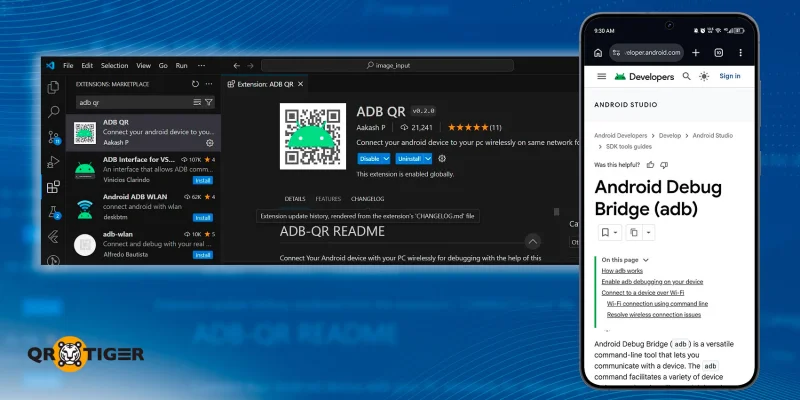
Most már használhatsz egy QR-kódot az ADB-ben annak érdekében, hogy engedélyezd a hibakeresési funkciókat Android 11 és újabb verzióin. Ez egy könnyebb, gyorsabb és kényelmesebb módja annak, hogy két eszköz kommunikáljon egymással.
ADB (Android Debug Bridge) egy parancssoros eszköz, amelyet fejlesztők és haladó felhasználók általában használnak az Android eszközökkel való interakcióra a számítógépükről. Eltávolítja a grafikus felhasználói felület (GUI) szükségességét, így a felhasználóknak nem kell menükön navigálniuk a feladatok végrehajtásához.
Ez a cikk útmutatást nyújt arra, hogyan lehet engedélyezni a QR-kódot az Androidon az ADB hibakereséshez, valamint magyarázza, miért előnyös ez a módszer, és mit lehet tenni az aktiválás után.
Tartalomjegyzék
Hogyan lehet csatlakozni az ADB-vel QR kóddal?
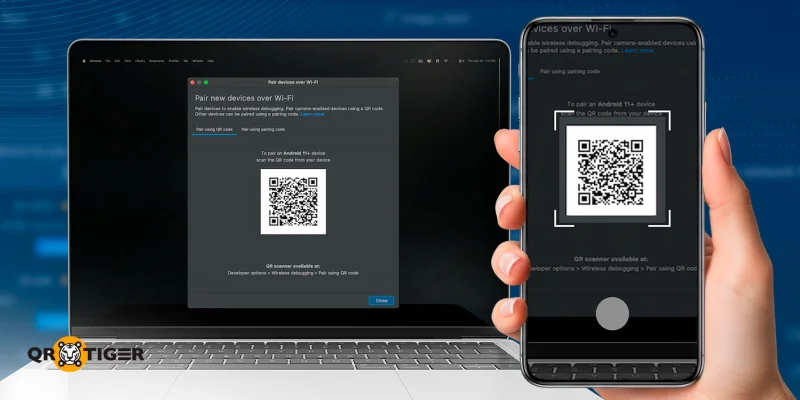
Mielőtt engedélyezné az ADB-t egy QR-kóddal, először megerősítenie kell a következőket:
- Az Android eszközön Android 11 vagy újabb verzió fut.
- A számítógéped és az Android eszközöd ugyanarra a vezeték nélküli hálózatra vannak csatlakoztatva.
- A legfrissebb Android Studio és SDK Platform Tools verziót futtatod.
Most kezdjünk.
Engedélyezze az ADB-t az eszközön
Töltse le és telepítse az Android Studiót.
Kattintson a Kiegészítő műveletek gombra a képernyő közepén.
Válassza az SDK Manager lehetőséget.
Válassza ki a következő SDK eszközöket:
- Android SDK parancssori eszközök
- Android SDK Platform-Tools
- Google USB meghajtó
Egyszer megerősítve ezek a eszközök telepítve lesznek az "android_sdk/platform-tools/" mappába.
Engedélyezze az ADB-t egy QR-kóddal Wi-Fi-n keresztül
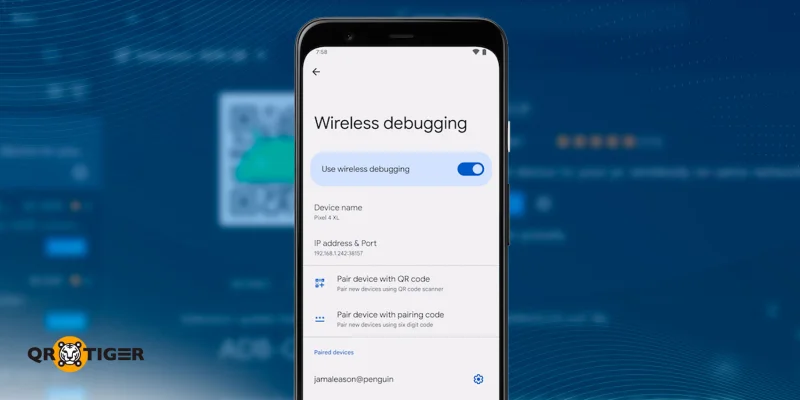
Amint az ADB készen áll a használatra, csatlakoztassa eszközét a számítógéphez. Győződjön meg róla, hogy mindkét eszköz ugyanazt a Wi-Fi hálózatot használja a következő lépések végrehajtása előtt:
Engedélyezze a fejlesztői beállításokat az Android eszközén.
Nyisd meg az Android Studiot, majd lépj a Futtatási konfigurációk menübe.
3. Válassza ki a Párosítsa az eszközöket Wi-Fi segítségével lehetőség. Innen a rendszer QR kód generátor egyedi ADB QR-kódot hoz létre, amely megjelenik a felugró ablakban.
Miután megnyitottad a QR-kódot, nyisd meg az Android eszköz beállításaiban a Vezeték nélküli hibakeresés menüt.
5. Válassza ki a Párosítsa a készüléket QR kóddal opció.
Olvasd be az ADB páros QR-kódját a 3. lépésből.
És pont így csatlakoztatta az Android eszközét a számítógéphez.
Tudtad? Egy Wi-Fi QR-kód generátor QR-kódokat hoz létre, amelyek lehetővé teszik az eszközök számára a vezeték nélküli hálózathoz való egyetlen beolvasással történő csatlakozást.
Hogyan lehet engedélyezni az ADB-t párosítási kóddal?
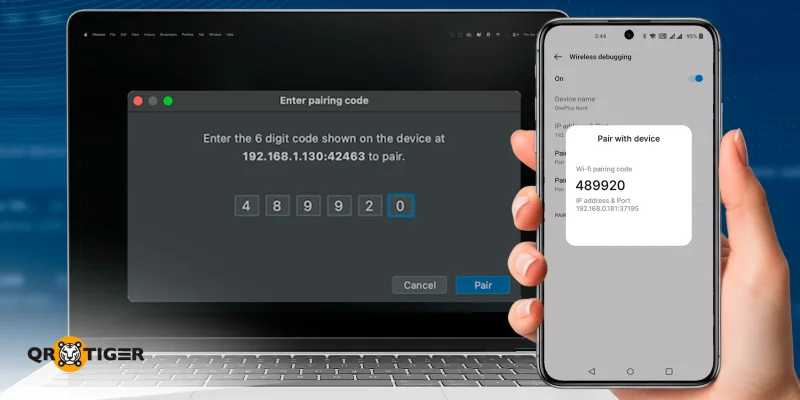
Egy alternatív módszer az eszközeid csatlakoztatására az ADB segítségével egy párosítási kód használata. Ez a kód számokból áll, amelyeket a mobil eszközöd generál, és be kell írni a számítógépbe, amikor arra kér.
A készülék párosításához egy párosítási kódot kell használni. Kérjük, végezze el a következő lépéseket:
Engedélyezze a fejlesztői beállításokat az Android eszközén.
Nyissa meg a Vezeték nélküli hibakeresési menüt az Android eszköz beállításaiban.
3. Válassza ki a Párosítsa az eszközt a párosítási kóddal Jegyezze fel a hatjegyű kódot.
Nyisd meg az Android Studiot, majd lépj a Futtatási konfigurációk menübe.
5. Válassza ki a Párosítsa az eszközöket Wi-Fi segítségével választás. Innen válassza ki a Párosítás párosítási kóddal lehetőség a felugró ablakban.
Írja be a hatjegyű kódot az 5. lépésből, majd kattintson Pár .
Miért kell QR-kódot használni az ADB-ben a hibakeresés engedélyezéséhez?
Ezek néhány más módszer a lehetővé tételéhez Android Debug Bridge (ADB) Az Android eszközökön, de miért a QR-kód a jobb módja annak, hogy aktiváljuk? Ezek az előnyei:
- A QR-kód beolvasása jelentősen felgyorsítja a párosítási folyamatot.
- Csökkenti az emberi hibák valószínűségét a kapcsolat során.
- Nincs szükség további eszközökre vagy alkatrészekre.
- Megakadályozza a gyakori USB-csatlakozási problémákat, például az elavult illesztőprogramokat.
- Eltávolítja a rosszindulatú támadások kockázatát más eszközökről ugyanabban a hálózaton.
- Ez lehetővé teszi alkalmazások telepítését több távoli eszközre.
- Lehetővé teszi a felhasználók számára, hogy mozgathassák eszközüket hibaelhárítás közben.
- Ez egy kevésbé zsúfolt munkaterületet eredményez.
Mi a teendő, ha az ADB engedélyezve van?
Amint az ADB aktiválva van, a felhasználók mélyebb hozzáférést kapnak eszközükhöz, lehetővé téve számukra számos fejlett feladat elvégzését. Az alábbiakban néhány a leggyakoribb képességek közül:
- Nézze meg a csatlakoztatott eszközöket: Listázza az összes eszközt, amely csatlakoztatva van a hálózathoz.
- Csatlakozzon egy adott eszközhöz: Állíts be egy kapcsolatot egy eszköz IP-címével vagy egyedi azonosítójával.
- Telepítsd fel és teszteld az alkalmazásokat: Telepítsen alkalmazásokat közvetlenül az eszközre, és futtasson teszteket app áruházak használata nélkül.
- Átvitel fájlok: Mozgassa át a fájlokat a számítógép és az eszköz között, mindkét rendszerből és mindkét rendszerbe.
- Kezelje a fájlokat és könyvtárakat: Böngéssze, módosítsa és szervezze az eszköz tárolását parancssoros hozzáférés segítségével.
- Hozzáférés a rendszerinformációkhoz: Adatokat szerez be különböző rendszer szolgáltatásokból diagnosztikai vagy fejlesztési célokra.
- Hibajelentések generálása: Készíts részletes jelentéseket a hibaelhárításhoz, és mentsd el őket helyileg.
- Rögzítse a képernyő tevékenységét: Készítsen képernyőképeket vagy rögzítse a készülék képernyőjét közvetlenül a számítógépről.
- Irányítsa a készülék tápfunkcióit: Indítsa újra az eszközt, vagy indítsa be különböző módokba szükség szerint.
Elvitelre
A QR-kód beolvasása az ADB vezeték nélküli engedélyezéséhez Android 11 és újabb verzióin gyorsabbá, egyszerűbbé és megbízhatóbbá teszi az eszköz párosítását, mint a hagyományos módszerek, például az USB-csatlakozások vagy a kézi kódbevitel, csökkentve a beállítási hibákat.
Miután csatlakoztak, a felhasználók hibakeresést végezhetnek az alkalmazásokon, fájlokat másolhatnak, hozzáférhetnek a rendszeradatokhoz, és közvetlenül irányíthatják eszközeiket egy számítógépről. 
Szüksége van egy dinamikus QR-kód generátorra?
A két eszköz összekapcsolásához QR-kódot használni csak az egyik sok alkalmazása a technológiának. Több mindent is tehetsz egy jó QR-kód szoftverrel a kezedben.
A QR TIGER egy fejlett QR-kód generátor, amely vállalati szintű megoldásokat és eszközöket kínál, a tömeges generálástól az API integrációkig, lehetővé téve számodra, hogy szerkeszthető, nyomon követhető és márkázott QR-kódokat hozz létre.
Regisztráljon a Freemium csomagunkra, és kezdje el generálni a három dinamikus QR-kódot a hálózati, marketing és munkafolyamatok igényeihez.
Az emberek ugyanúgy kérdeznek
Mit jelent, ha az ADB engedélyezve van?
Az Android Debug Bridge (ADB) engedélyezése azt jelenti, hogy a számítógép kommunikálhat az Android eszközzel. Ez lehetővé teszi a problémák megoldását, alkalmazások telepítését és fájlok átvitelét.
Hogyan lehet engedélyezni a QR-kód szkennelést Androidon?
Ha Android 8 vagy annál újabb verziót futtatsz, nem kell semmilyen lépést tenned a QR-kódolvasás engedélyezéséhez. Egyszerűen beolvashatod bármely QR-kódot a telefonod beépített kameraalkalmazásával. 
Ez a cikk kizárólag általános tájékoztatási célokat szolgál, és nem minősül jogi, pénzügyi vagy egyéb szakmai tanácsadásnak. QR TIGER termékeivel vagy szolgáltatásaival kapcsolatos kérdéseivel kérjük, lépjen kapcsolatba támogató csapatunkkal a [email protected] címen.
Gyakran Ismételt Kérdések (GYIK)
What does it mean when ADB is enabled?
How to enable QR code scanning on Android?
Segített ez a cikk?
Maximalizálja a szkenneléseket a legjobb QR-kód generátorral.
Csatlakozz a világszerte több ezer márka közé, akik a(z) QR TIGER használják a dinamikus útvonaltervezés, tömeges létrehozás és mély attribúciós elemzések kezelésére.
Ingyenes regisztráció
