
Bagaimana cara mengakses halaman Kontak di platform vCard QR TIGER?
 Dengan Regie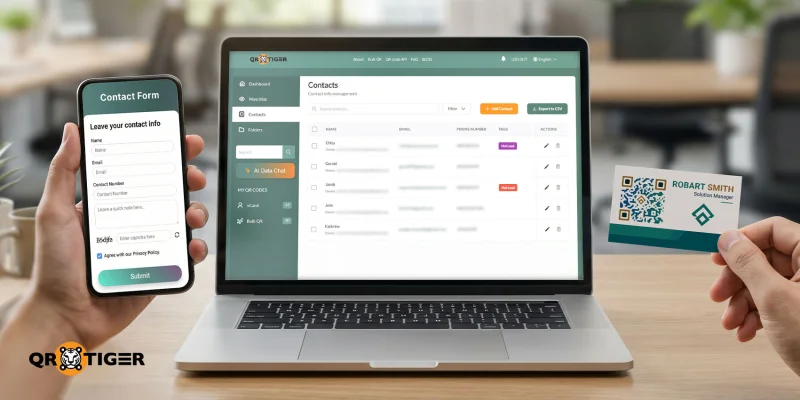
Tidak tahu bagaimana cara mengakses halaman Kontak di platform vCard? Blog ini menjelaskan langkah-langkah untuk melihat, mengelola, dan mengatur kontak prospek yang disimpan.
Kode QR vCard QR TIGER memungkinkan Anda mencatat informasi kontak prospek yang dikirim melalui formulir kontak dalam satu dasbor. Ini membantu tim Anda menjaga prospek yang masuk tetap terlihat dan siap untuk tindak lanjut.
Lebih dari itu, tim Anda juga dapat menambahkan kontak secara manual, menetapkan tag, mencari catatan, menyaring entri, dan mengekspor data sebagai file CSV.
Baca terus untuk memulai.
Daftar Isi
Bagaimana cara mengaksesnya? Kontak halaman di platform vCard
Berikut cara membuka Kode QR vCard Halaman Kontak dan tinjau kontak yang tercatat.
Langkah 1: Masuk ke akun QR TIGER Anda
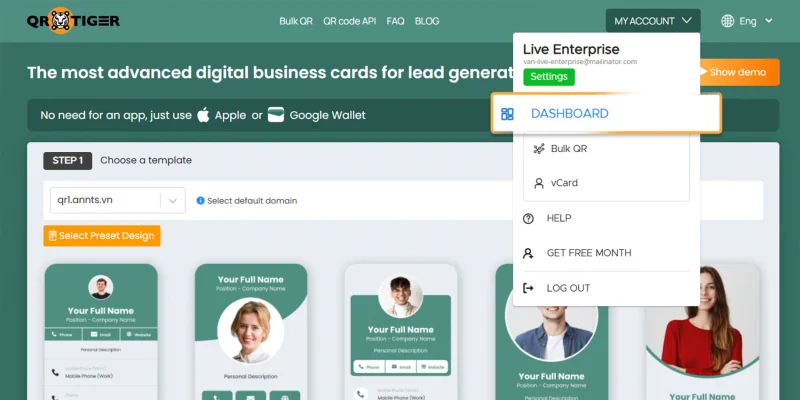
Buka QR TIGER vCardakun dan pergi ke Dasbor
Langkah 2: Klik Kontak dari menu kiri
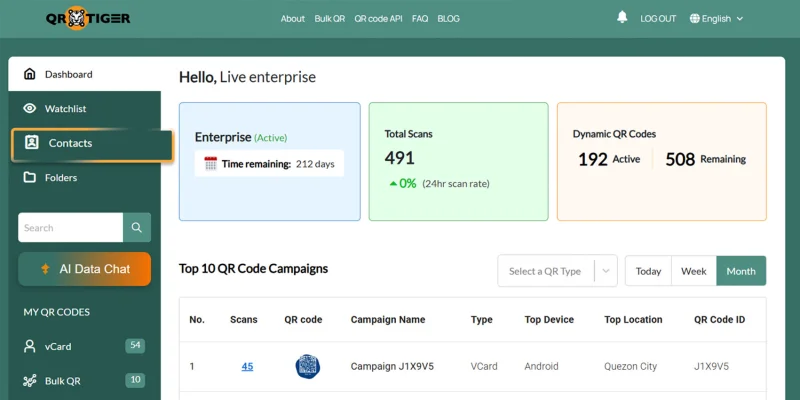
Pilih Kontak untuk membuka halaman kontak.
Langkah 3: Tinjau daftar kontak yang disimpan
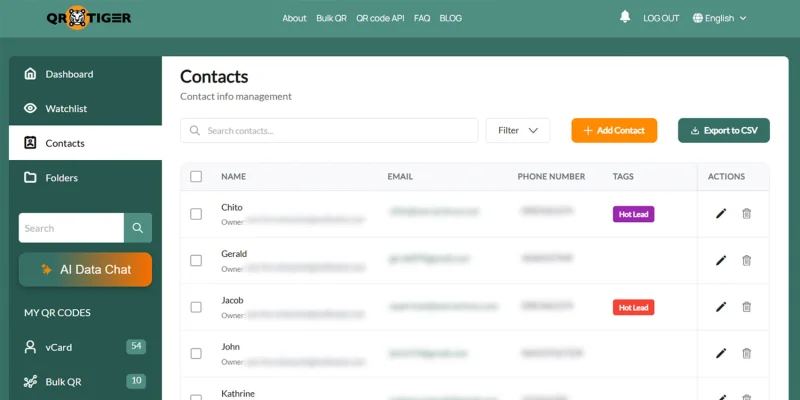
Setelah masuk, tinjau tabel kontak. Anda akan melihat setiap entri yang disimpan dengan nama, alamat email, nomor telepon, tag, dan tindakan yang tersedia untuk setiap kontak vCard.
Tetap terupdate tentang alat dan fitur baru melalui Pembaruan perangkat lunak QR TIGER
Bagaimana Kontak halaman membantu dalam manajemen
Setelah kontak Anda tercatat, Anda dapat menggunakan alat-alat ini untuk mengelolanya dengan lebih efisien.
- Cari kontak Gunakan Kolom pencarian untuk menemukan nama, email, atau catatan yang disimpan dengan lebih cepat.
- Filter catatan kontak Gunakan Filter untuk menyaring daftar berdasarkan kriteria yang Anda pilih. Ini membantu ketika tim Anda perlu fokus pada strategi segmentasi pelanggan
- Tambahkan kontak baru secara manual Klik Tambah Kontak Membuat entri baru langsung dari halaman. Ini berguna ketika tim Anda ingin menyimpan catatan vCard kontak tanpa harus menunggu pengiriman formulir.
- Ulasan tag Periksa yang mana? Tag Menemukan kontak yang diberi label. Tag membantu tim Anda mengurutkan catatan prioritas lebih cepat.
- Edit atau hapus kontak Gunakan Edit dan Hapus ikon untuk memperbarui detail kontak atau menghapus catatan dari daftar.
- Ekspor daftar kontak Anda Klik Ekspor ke CSV unduh data kontak Anda untuk pelaporan, pencadangan, berbagi, atau file VCF untuk alur kerja kontak.
Tips cepat untuk menggunakan dengan benar Kontak halaman
Untuk mendapatkan lebih banyak manfaat dari halaman Kontak, ikuti kebiasaan sederhana ini:
- Pastikan tag kontak tetap konsisten agar tim Anda mengurutkan prospek lebih cepat .
- Ulasan catatan baru secara teratur, sehingga tindak lanjut tetap tepat waktu.
- Gunakan pencarian dan filter saat daftar kontak Anda bertambah.
- Ekspor catatan ketika Anda memerlukan file untuk pelaporan, outreach, atau untuk menyiapkan data untuk membuat file VCF dengan beberapa kontak.
- Perbarui entri yang salah secepat mungkin, agar tim Anda bekerja dengan data yang bersih.
Tip Profesional Gunakan QR TIGER Chatbot AI untuk mendapatkan wawasan data kontak yang lebih luas.
Mengatur kontak vCard Anda dengan rapi
Mengetahui cara mengakses halaman Kontak di platform vCard membantu Anda meninjau detail prospek Anda, memperbarui catatan, mengatur kontak dengan tag, dan mengekspor data saat diperlukan.
Seiring bertambahnya daftar kontak Anda, ini membantu Anda menjaga catatan tetap bersih dan pekerjaan tindak lanjut konsisten. Akses akun vCard Anda hari ini dan gunakan halaman Kontak untuk menjaga setiap prospek tetap terjangkau.
Untuk informasi lebih lanjut, kunjungi situs web QR TIGER atau hubungi dukungan IT kami di [email protected] . 
FAQ
Apa itu vCards?
vCard adalah kartu kontak digital yang menyimpan detail seperti nama, nomor telepon, alamat email, perusahaan, dan informasi kontak lainnya. Mereka biasanya dibagikan melalui kode QR, tautan, atau file VCF.
Apakah VCF sama dengan vCard?
Sebuah file VCF menyimpan detail kontak vCard. vCard adalah informasi kontak, sedangkan file VCF adalah format yang menyimpannya.
Bagaimana cara saya mengakses vCard saya?
Masuk ke QR TIGER, buka "Dasbor", kemudian di bawah "KODE QR SAYA", pilih "vCard". 
Artikel ini hanya untuk tujuan informasi umum dan tidak merupakan saran hukum, keuangan, atau profesional lainnya. Untuk pertanyaan tentang produk atau layanan QR TIGER, silakan hubungi tim dukungan kami di [email protected].
Pertanyaan yang Sering Diajukan (FAQ)
What are vCards?
Is VCF the same as vCard?
How do I access my vCard?
Apakah artikel ini membantu?
Maksimalkan Pemindaian dengan Generator Kode QR Terbaik
Bergabunglah dengan ribuan merek global yang menggunakan QR TIGER untuk mengelola routing dinamis, penciptaan massal, dan analitik atribusi mendalam.
Mulai Gratis
