
Bagaimana cara Menyesuaikan Pesan Email vCard QR Code di QR TIGER

Pelajari cara menyesuaikan pengaturan email kode QR vCard untuk membantu Anda meningkatkan pengalaman pengiriman melalui email.
Sebuah kode QR vCard tidak hanya membagikan detail kontak. Ini memungkinkan Anda mengirim informasi kontak melalui email dengan garis subjek, logo, dan pesan yang mencerminkan merek Anda.
QR TIGER yang baru Pengaturan Email Fitur ini memungkinkan pengguna Enterprise dan vCard mengontrol elemen email ini, membantu bisnis menjaga konsistensi komunikasi sejak interaksi pertama.
Panduan ini menunjukkan cara memperbarui pengaturan email Anda dan menerapkannya ke pengaturan kode QR vCard Anda.
Daftar Isi
Apa Pengaturan Email di QR TIGER?
Pengaturan Email QR TIGER Enterprise dan vCard memungkinkan pengguna untuk membuat pesan kustom yang akan dikirim bersama dengan Kode QR vCard email
Ini membantu profesional penjualan, pemasar, dan pemilik bisnis menjaga pesan pada kode QR kartu kontak mereka lebih jelas, sesuai merek, dan lebih berguna bagi penerima.
Bagaimana cara menyesuaikan pesan email kode QR vCard Anda
Sebelum memulai, pastikan Anda memiliki akun generator kode QR vCard Enterprise atau dinamis.
Langkah 1: Masuk ke akun Anda
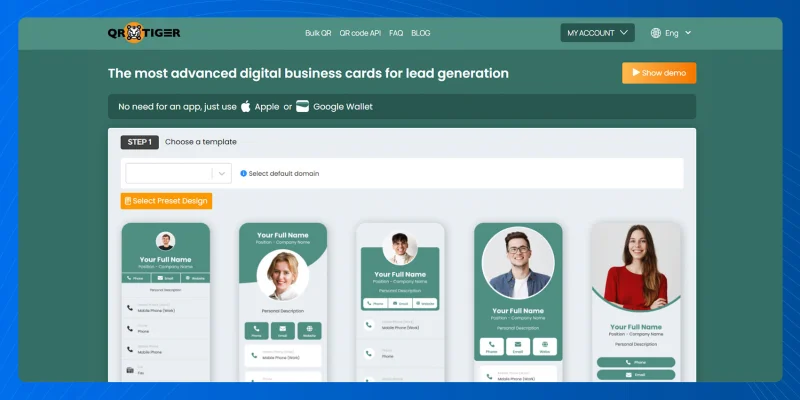
Buka Perusahaan QR TIGERatau QR TIGER vCardakun dan masuk.
Langkah 2: Buka Pengaturan
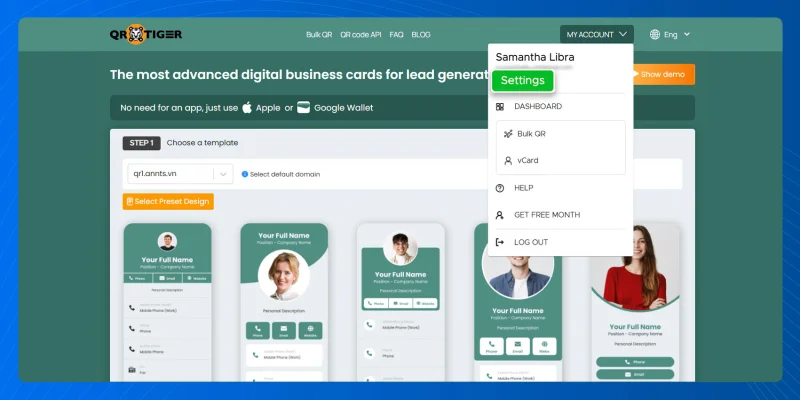
Klik "AKUN SAYA" > "Pengaturan".
Langkah 3: Buka Pengaturan Email
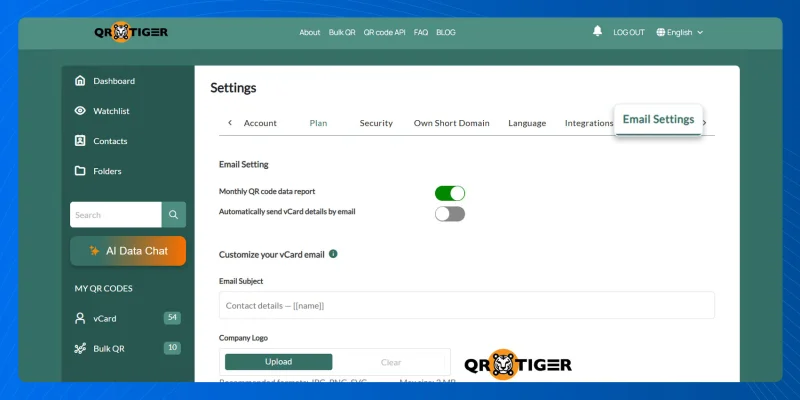
Di dalam pengaturan, cari dan pilih "Pengaturan Email".
Langkah 4: Tinjau Pengaturan Email
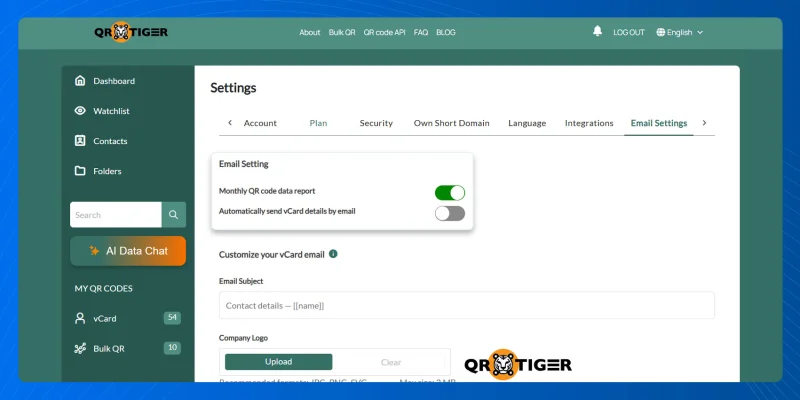
Periksa opsi email yang tersedia.
Anda akan melihat ini:
- Laporan data kode QR bulanan
- Kirim detail vCard secara otomatis melalui email
Atur masing-masing berdasarkan pengaturan email yang Anda pilih.
Langkah 5: Sesuaikan email vCard Anda
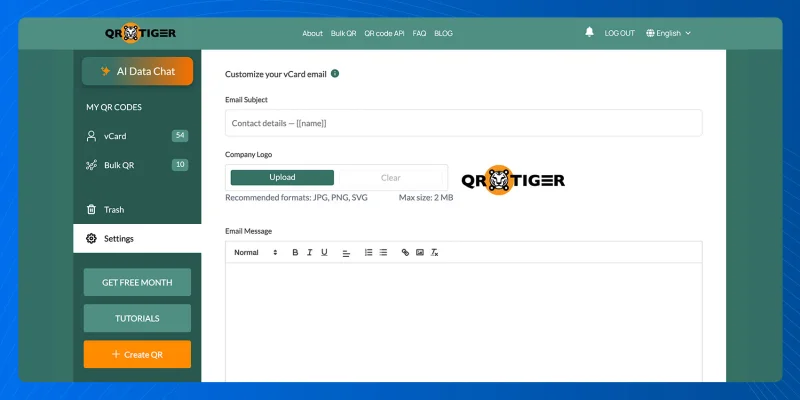
Pergi ke bagian "Sesuaikan email vCard Anda".
Di sini, Anda dapat memasukkan sesuatu yang disesuaikan:
- Judul Email
- Logo Perusahaan
- Pesan Email
Langkah 6: Simpan template
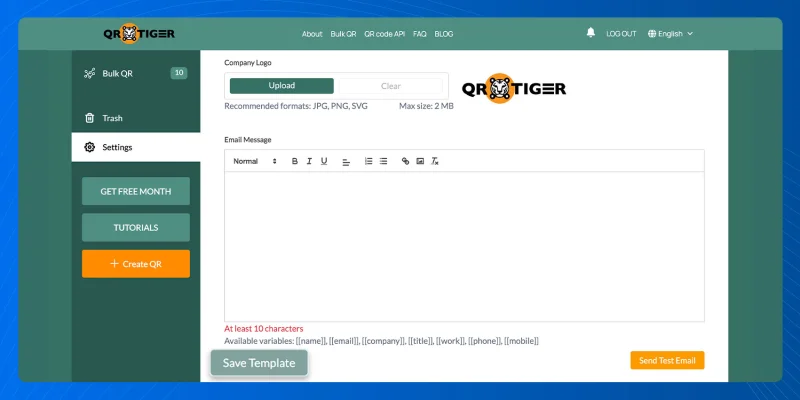
Klik "Simpan Template" untuk menerapkan perubahan yang Anda buat.
Template pesan email yang disesuaikan Anda akan digunakan untuk tindakan "Kirim ke Email" di masa depan dari kode QR vCard Anda untuk kartu bisnis.
Bagaimana cara menguji template email vCard kustom
Setelah menyimpan template Anda, jalankan uji coba cepat. Ini membantu Anda mengonfirmasi bahwa kode QR berfungsi dan pesan email muncul seperti yang diharapkan.
Ikuti langkah-langkah berikut:
- Pindai kode QR vCard.
- Buka halaman vCard dan ketuk "Simpan ke kontak".
- Pilih opsi "Kirim ke Email".
- Ketik alamat email Anda ke dalam kolom tersebut.
- Kirim permintaan tersebut.
- Periksa kotak masuk email Anda.
- Ulasan mengenai judul subjek, format pesan, dan penataan spasi.
Opsi Klik tombol "Kirim Email Uji" setelah menyimpan template.
Mengapa menyesuaikan pesan email vCard Anda
Sebuah template email kustom memberikan sentuhan akhir yang lebih baik pada berbagi kontak. Inilah alasan mengapa para profesional dan tim sebaiknya menggunakan pengaturan ini:
- Merek Anda terlihat lebih bersih.
- Pesan Anda terasa lebih personal.
- Penerima Anda segera mengetahui maksud di balik setiap email.
- Anda memandu percakapan dari awal.
- Lebih banyak orang mengikuti pesan dan kode QR kontak dalam satu.
- Tim Anda menjaga pengalaman pelanggan yang lebih konsisten.
Menyesuaikan pesan email Anda menambah nilai setelah Anda membuat kode QR vCard dan membagikannya.
Siapa yang seharusnya menggunakan fitur Pengaturan Email?
Pengaturan Email QR TIGER berfungsi dengan baik untuk:
- Tim penjualan berbagi rincian kontak langsung.
- Tim dukungan pelanggan yang mengirimkan kartu kontak layanan.
- Rekruter berbagi profil profesional.
- Tim acara yang mengumpulkan dan berbagi kontak bisnis.
- Perusahaan dengan kartu bisnis digital bermerk.
Jika kode QR vCard Anda adalah bagian dari sebuah alur kerja merek fitur ini membantu menjaga titik sentuhan merek yang konsisten.
Untuk peningkatan produk lebih lanjut dan rilis fitur, cek Pembaruan perangkat lunak QR TIGER .
Buat setiap email vCard lebih profesional
Menyesuaikan pesan email yang dikirim dari kode QR vCard Anda adalah langkah pengaturan kecil dengan imbalan yang jelas.
Mengetahui cara menyesuaikan pengaturan email kode QR vCard memberikan setiap kontak yang dibagikan pesan yang lebih bersih, branding yang lebih kuat, dan presentasi yang lebih profesional.
Untuk bisnis yang menggunakan kode QR untuk jaringan atau pengambilan data, fitur ini membantu standarisasi email kontak di seluruh tim. Dipasangkan dengan generator kode QR perusahaan, ini juga mendukung proses berbagi kontak yang lebih rapi dan dapat diandalkan.
Untuk informasi lebih lanjut tentang fitur email vCard ini, hubungi dukungan TI kami di [email protected] atau kunjungi situs web QR TIGER.

FAQ
Dapatkah saya mengubah informasi pada kode QR vCard?
Ya. Anda dapat mengubah informasi pada kode QR vCard jika itu dinamis. Anda dapat memperbarui detail seperti nama, nomor telepon, email, perusahaan, dan bidang kontak lainnya tanpa membuat kode baru.
Apakah saya bisa menyesuaikan desain kode QR vCard?
Anda dapat menyesuaikan desain kode QR vCard dengan mengubah warnanya, pola, mata, bingkai, dan logo untuk sesuai dengan merek Anda. 

