
Guida alla configurazione del Single Sign-On (SSO) per l'accesso aziendale
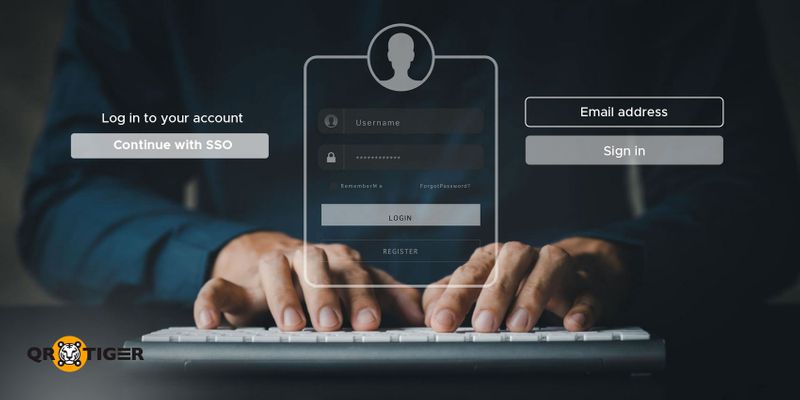
Come abilitare l'accesso Single Sign-On su QR TIGER Enterprise
Per abilitare l'accesso SSO al tuo account Enterprise QR TIGER, segui questi passaggi:

Accedi al tuo QR TIGER Enterpriseaccount.
Clicca Il mio account > Impostazioni > SSO tab
3. Sotto il SSO scheda, basta inserire il Metadati IDP abilitare la funzionalità SSO.
Come ottenere un metadato IDP per SSO
Ecco come puoi ottenere un metadato IDP per il SSO:
Vai a Okta e accedi al tuo account.
Clicca Applicazioni , poi Integrazione dell'applicazione .
Scegli SAML 2.0 e inserire tutti i dettagli richiesti.
Dopo aver compilato le informazioni, ottenere o copiare il Metadati IDP .
Parametri IDP
Segui questi parametri per configurare la tua connessione SAML personalizzata nel tuo IDP.
| https://qrtiger.com/users/sso/saml |
| https://qrcode-tiger.com |
Impostazioni da includere

Come configurare SAML SSO con Okta
Accedi al tuo Okta account
Vai a Applicazioni e clicca su Integrazione dell'applicazione
Seleziona SAML 2.0

Inserisci un Nome dell'app e poi clicca su Successivo

Nella configurazione, compila il URL di accesso singolo e ID entità Aggiungi gli attributi richiesti e poi fai clic su Successivo


Infine, compila il Feedback scheda e fare clic su Finito .

Dovrai prima assegnare gli utenti alle tue app. Quindi, sotto l'applicazione Firma scheda, fare clic su Visualizza le istruzioni di configurazione e poi procedere alla pagina delle impostazioni di QRTIGER.

All'interno della tua pagina delle istruzioni, trova Metadati IDP e copiare i suoi contenuti.

Come accedere all'account aziendale di QR TIGER utilizzando SSO
Per accedere a QR TIGER tramite SSO, seguire questi semplici passaggi:
Vai su QR TIGER Enterprise o enterprise.qrcode-tiger.com online
Clicca Continua con SSO Inserisci il tuo indirizzo email e clicca Accedi procedere.
Sarai reindirizzato a Okta Accedi semplicemente al tuo account Okta per accedere con successo al tuo account aziendale QR TIGER.
Scopri come integrare PingFederate SSO con QR TIGER utilizzando questa guida: PingFederate SSO Guida.
Questo articolo è solo a scopo informativo generale e non costituisce consulenza legale, finanziaria o professionale. Per domande sui prodotti o servizi di QR TIGER, contattare il nostro team di supporto all'indirizzo [email protected].
Questo articolo è stato utile?
Massimizza le scansioni con il miglior generatore di codici QR
Unisciti a migliaia di marchi globali che utilizzano QR TIGER per gestire il routing dinamico, la creazione bulk e le analisi di attribuzione approfondite.
Inizia gratuitamente
