
QR TIGER vCardプラットフォームでカスタムメール署名を作成する方法
 に Regie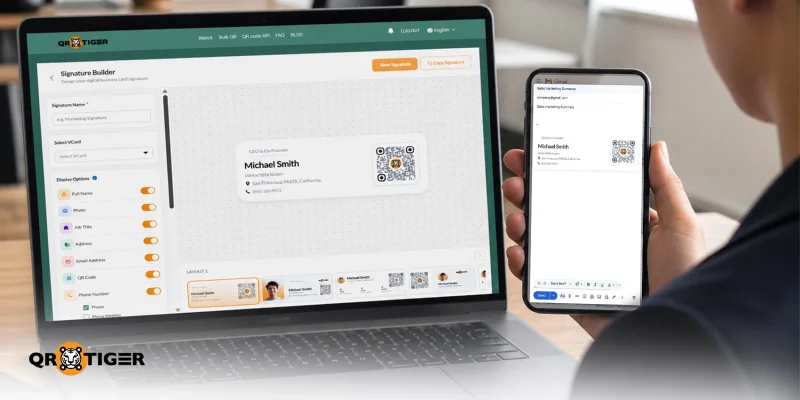
QR TIGERのvCard Enterpriseユーザーの皆さん、良いお知らせです!既存のvCard QRコードを使用して、Gmail用のカスタムメール署名を作成できるようになりました。
この最新機能は、デジタル名刺をブランド化されたメール署名に変えるのを手伝います。名前、役職、連絡先詳細、ウェブサイト、写真、会社のロゴ、QRコードが入った清潔なレイアウトが得られます。
すばやく署名をコピーして、Gmailの署名設定に貼り付けてください。これにより、すべてのメールにはっきりとした、ブランド化された、プロフェッショナルな方法で連絡先の詳細を共有できます。
目次
カスタムvCardメール署名とは何ですか?
vCardプラットフォームでのカスタムメール署名は、vCardの詳細から作成されたブランド付き署名ブロックです。
QR タイガー ユーザーがデジタル名刺を作成および管理し、それらの詳細をGmail用のメール署名に使用できるよう支援します。
それには含まれるかもしれない:
- フルネーム
- プロフィール写真
- 職種
- 住所
- メールアドレス
- QRコード
- 電話番号
- ウェブサイト
- 会社のロゴ
- ソーシャルメディアのリンク
あなたの QRコード付きのデジタル名刺 受信者には、連絡先の詳細にすばやくアクセスできるようになり、簡単に閲覧、保存、およびリストに追加することができます。
vCardプラットフォームでカスタムのメール署名を作成する方法
QR TIGERのvCardプラットフォームは、Gmailユーザー向けのカスタムメール署名ジェネレーターとしても機能します。以下がその方法です:
ステップ1:デジタル名刺アカウントにログインする
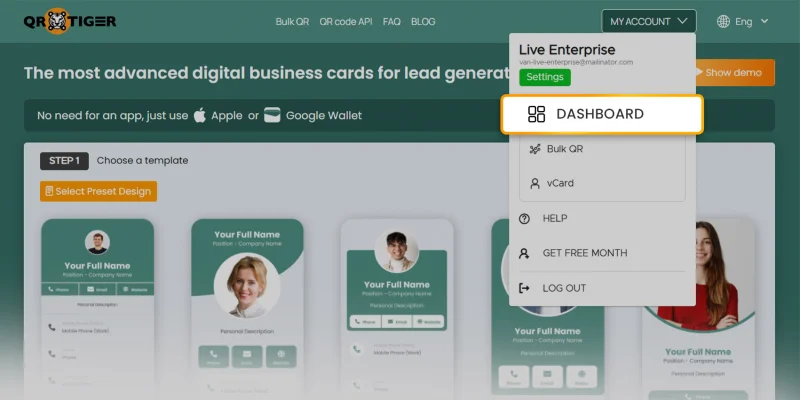
あなたの QR TIGER vCardアカウントをクリックし、「マイアカウント」を選択し、その後「ダッシュボード」を選択してください。
ステップ2:メール署名を開く
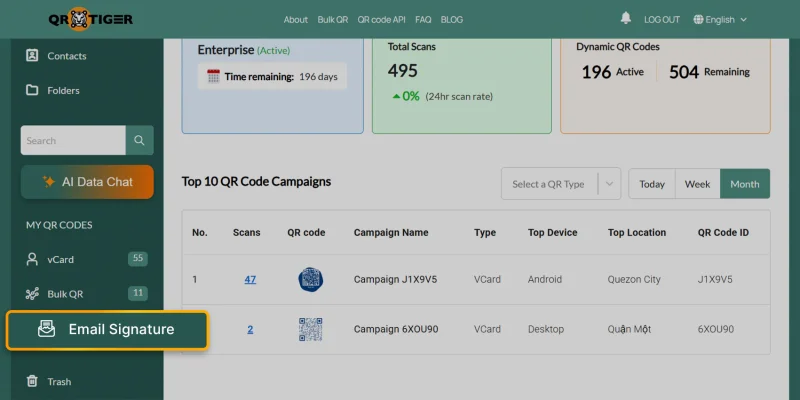
左側のメニューから、「Eメール署名」を選択してください。
新しいメール署名を作成します
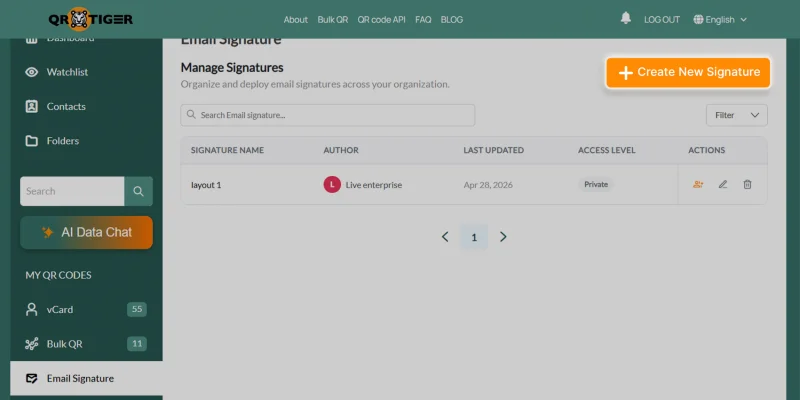
「+ 新しい署名を作成」をクリックしてください。
ステップ4: メール署名バナーをカスタマイズする
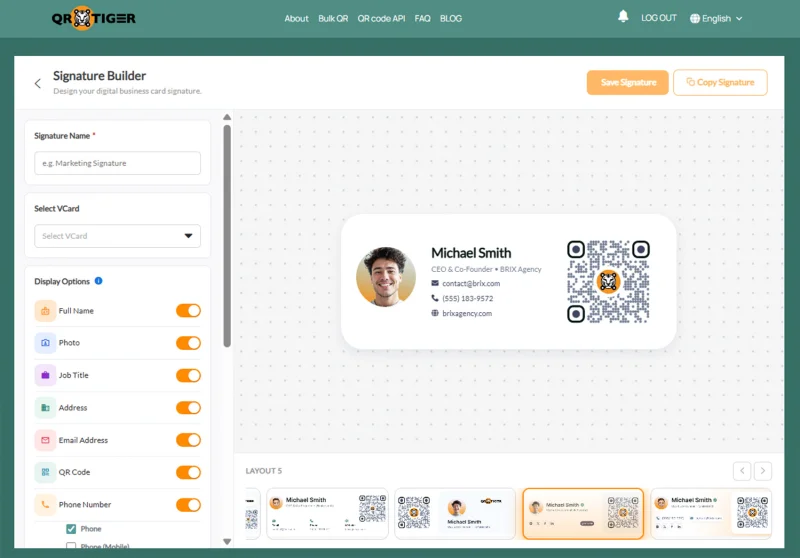
これらの手順に従って署名の詳細を設定してください:
- 明確な署名名を入力してください。
- 選択してください vCard QRコード 署名に接続したいですか。
- 「表示オプション」を使用して詳細を表示または非表示にします。
- Facebook, Instagram, Twitter (X), LinkedIn, WhatsApp, および YouTube のリンクを最大5つ追加してください。
- 会社のロゴをアップロードしてください(推奨サイズは150 px × 50 pxで、サイズは500 KB以下にしてください)。
- "スタイル設定"で、プライマリカラーとセカンダリカラーを調整してください。
- 利用可能なレイアウトから、あなたのメールスタイルに合ったものを選択してください。
ステップ5:メール署名バナーを保存してコピーします
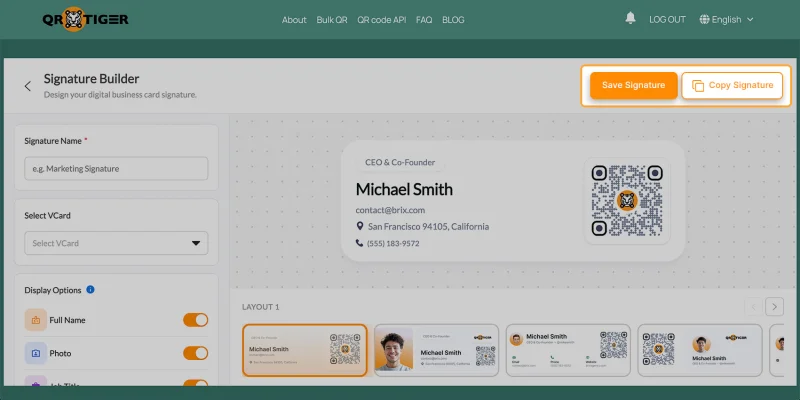
最初に「署名を保存」をクリックし、次に「署名をコピー」を選択してください。これにより、それを直接Gmailの署名設定に貼り付けることができます。
Gmailの電子メール署名にvCardを添付する方法
あなたのメール署名をコピーした後、Gmailアカウントに追加してください。
ステップ1:Gmailの設定を開く
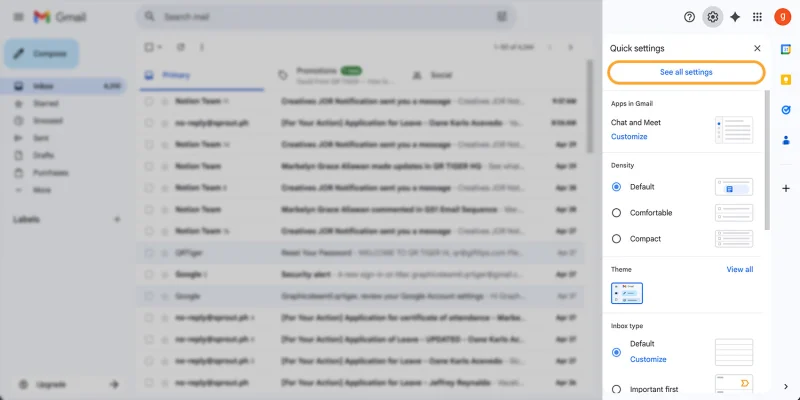
Gmailに移動してください。歯車(⚙️)アイコンをクリックし、次に「すべての設定を表示」を選択してください。
ステップ2:署名セクションに移動します
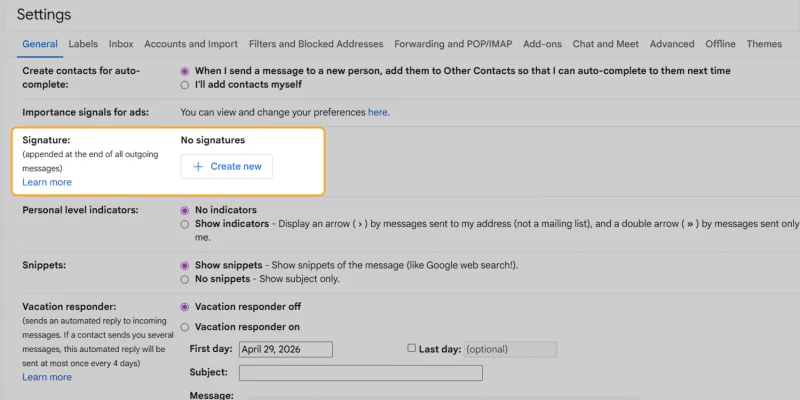
一般タブの下にスクロールして、「署名」を選択します。 「新規作成」を選択します。
ステップ3:メール署名を貼り付けてください
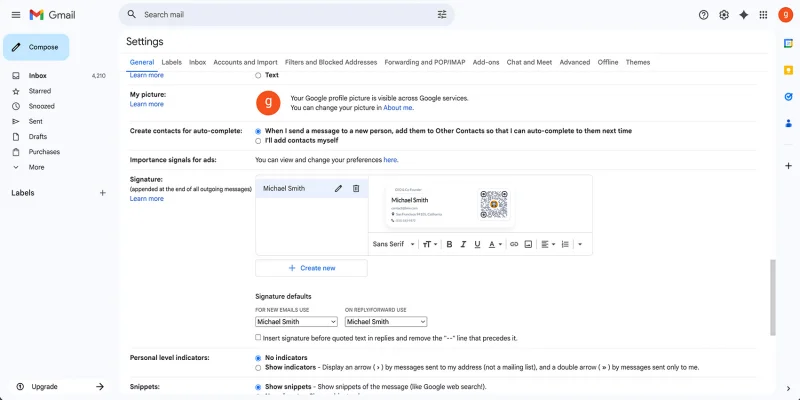
- 署名の名前を入力し、「作成」をクリックしてください。
- Gmailの署名エディター内をクリックしてください。
- コピーしたvCard署名バナーを貼り付けてください。
プレビューを確認して、レイアウト、QRコード、連絡先の詳細が正しく表示されていることを確認してください。
ステップ4: 署名のデフォルトを設定する
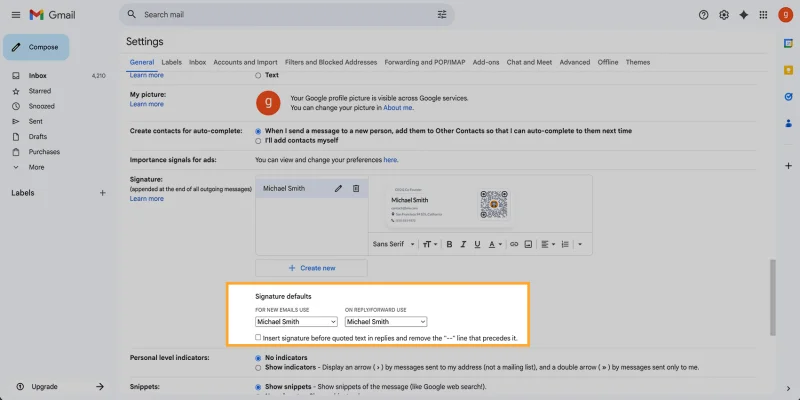
「署名のデフォルト」セクションで、Gmailが署名を使用できるタイミングを選択してください。
設定しても構いません:
- 新しいメール
- 返信と転送
ドロップダウンメニューからvCardのメール署名を選択してください。
おすすめ "返信時に引用されたテキストの前に署名を挿入する”をチェックしてください。これにより、vCardの電子メール署名が返信のすぐ下に表示され、電子メールスレッドの最下部に表示されなくなります。
ステップ5: 新しいメール署名を保存します
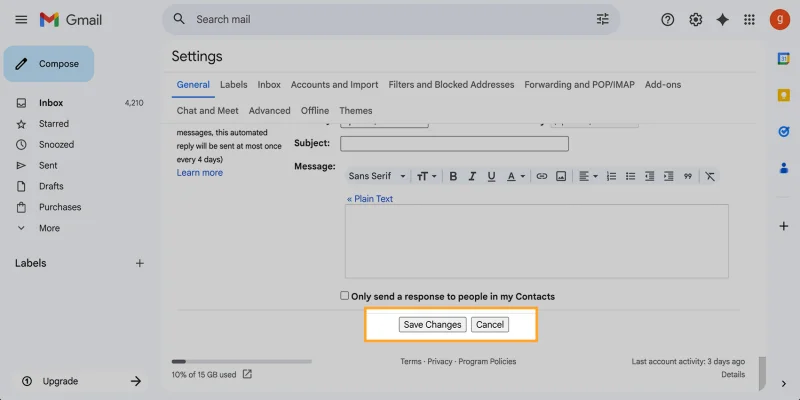
Gmailの設定ページの一番下までスクロールしてください。"変更を保存"をクリックしてください。
おすすめ 自分自身にサンプルのメールを送信して、素早くテストを実行してください。vCardのメール署名が適切に表示されるかどうかを確認してください。
電子メール用のカスタム署名を使用する理由は何ですか?
カスタム 電子メール署名 あなたは受信者に基本的な連絡先情報以上を提供できます。
それはあなたを助けます:
- すべてのメールにvCardを添付して共有してください。
- コンタクト保存を簡単にする
- メールの署名をもっとビジュアルにしてください。
- 表示 一貫したブランディング チーム間で
- 見込み客に迅速に連絡先を提供してください。
- 個々の電子メール署名を手動で変更せずに、vCardの詳細を更新してください。
- いつでもクロスチェックできるプロフェッショナルな足跡を残すことで信頼性をサポートしてください。
誰がメール署名機能を使用すべきですか?
メールを通じて連絡先を共有することは、vCardを宣伝し、つながりを築くためのより迅速な方法です。
このvCard機能は次のように役立ちます:
- 役員
- リクルーター
- 営業チーム
- マーケティングチーム
- カスタマーサポートチーム
- 不動産業者
- コンサルタント
- イベントの代表者
- ビジネス開発チーム
QR TIGER vCardを使用してブランドの付いたメール署名を作成してください
vCardプラットフォームでカスタムのメール署名を作成する方法を知っていると、チームやプロフェッショナルの方々が、連絡先情報をブランド化されたGmail署名に変えることができ、いつでもスキャンできるようになります。
送信する各メールは、連絡先共有を一貫させ、更新されたvCardアクセスをサポートし、受信者が連絡先情報を簡単に保存できる方法を提供します。
現時点では、この機能はGmailのみをサポートしており、Outlookのサポートは近日中に利用可能になります。
QR TIGERのウェブサイトをご覧いただくか、弊社のITサポートチームまでお問い合わせください。 [email protected] リアルタイムのサポートを受けるために。
無料のニュースレターに今すぐ登録して、最新情報やプロモーションについて最初に知る一人になりましょう! 
FAQ
電子メールの署名をどのように変更しますか?
最初に、QR TIGERのEメール署名で保存した署名を開きます。次に、選択したvCard、表示フィールド、レイアウト、および色を編集します。その後、更新された署名を保存してコピーします。
vCardはまだ使用されていますか?
はい。多くのチームやプロフェッショナルが、連絡先の共有をより迅速かつ簡単にするためにvCardを使用しています。特に、vCard QRコードを使用すると、受信者が1度スキャンするだけで、更新された連絡先詳細にアクセスできます。
vCardリンクは安全ですか?
はい。vCardリンクは、信頼できるvCardジェネレーターによって生成されている限り安全です。未知のまたは疑わしいソースからのリンクは避けてください。
プロフェッショナルなメール署名で避けるべきことは何ですか?
ブランドに合った署名を保つために、リンクを制限し、大きすぎる画像や長い引用を避け、シンプルで整然としたレイアウトで明確な連絡先情報を提示することで、署名を清潔で読みやすく整えてください。 
この記事は一般的な情報提供を目的としており、法的、財務、その他の専門的な助言を構成するものではありません。QR TIGERの製品やサービスに関するご質問については、弊社サポートチームまでお問い合わせください:[email protected]。
よくある質問(FAQ)
How do I modify an email signature?
Are vCards still used?
Is a vCard link safe?
What should be avoided in a professional email signature?
この記事は役に立ちましたか?
最高のQRコードジェネレーターでスキャンを最大限に活用してください。
数千のグローバルブランドが、動的ルーティング、一括作成、および深い帰属分析を管理するためにQR TIGERを使用しています。
無料で始める
