
QR TIGER vCardプラットフォームにカスタムフォントをアップロードする方法

カスタムフォントは、vCardデザインを目立たせ、ブランドスタイルに合わせるのに役立ちます。
QR TIGER vCardを使用してデジタル名刺を作成または編集する際、またはvCardテンプレートを設定する際に、カスタムフォントをアップロードして使用することができます。
これにより、アップロードしたフォントを独占的に使用しながら、すべてのvCardをブランドに沿ったものに保つことができます。
目次
フォントをアップロードする前に知っておくべきこと
QR タイガー vCardはTrueType(TTF)、OpenType(OTF)、Web Open Font Format(WOFF)、およびWeb Open Font Format 2.0(WOFF2)フォントファイル形式を受け入れます。各ファイルは5 MB未満である必要があります。
アップロードされたフォントは、それらをアップロードしたアカウントにプライベートな状態で保持されます。他のアカウント保有者や組織と共有されることはありません。つまり、カスタムフォントの使用権利はあなたに独占的にあります。
ロールアクセスも重要です:
- 管理者はカスタムフォントをアップロード、削除、使用することができます。
- 編集者は管理者がすでにアップロードしたフォントのみを使用できます。
さらに、アップロードされたフォントはデフォルトですべての vCard に適用されません。vCard でカスタムフォントを使用するには、vCard を作成または編集する際、または vCard テンプレートを設定する際に、「フォントファミリー」でフォントを手動で選択する必要があります。
vCardアカウントにカスタムフォントをアップロードする方法
ステップ1:QR TIGERアカウントにログインします
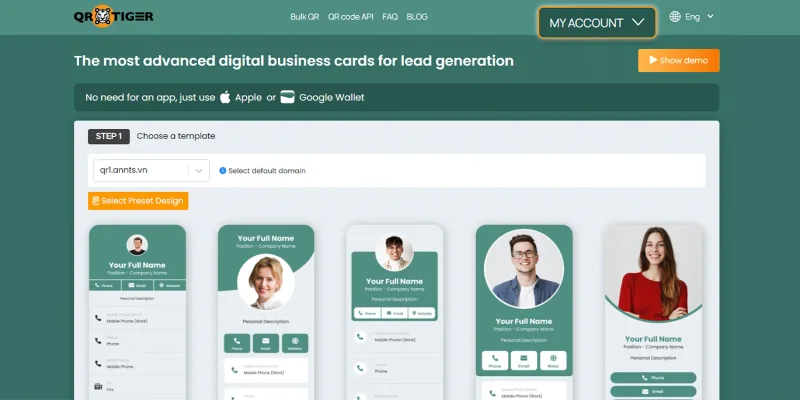
開けて QR TIGER vCardアカウントをクリックして、「マイアカウント」をクリックします。
ステップ2:設定を開く
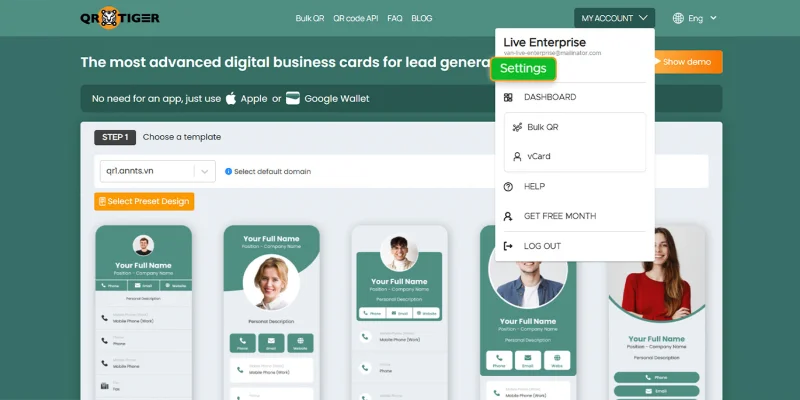
あなたのメールアカウントで、「設定」をクリックしてください。
ステップ3:ライセンスされたフォントに移動します
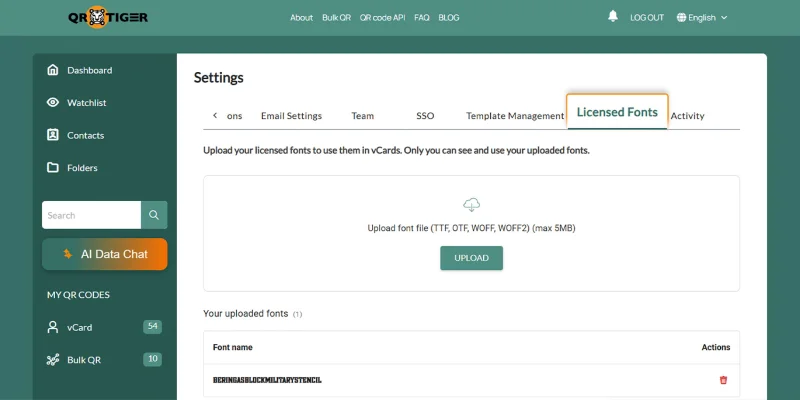
設定で「ライセンスされたフォント」を選択してください。
ステップ4:フォントファイルをアップロードしてください
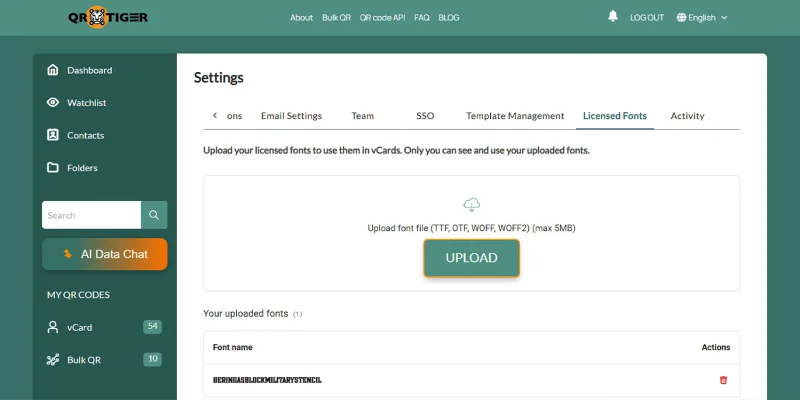
「アップロード」をクリックし、その後、デバイスからサポートされているフォントファイルを選択してください。
ステップ5:アップロードしたフォントを確認します
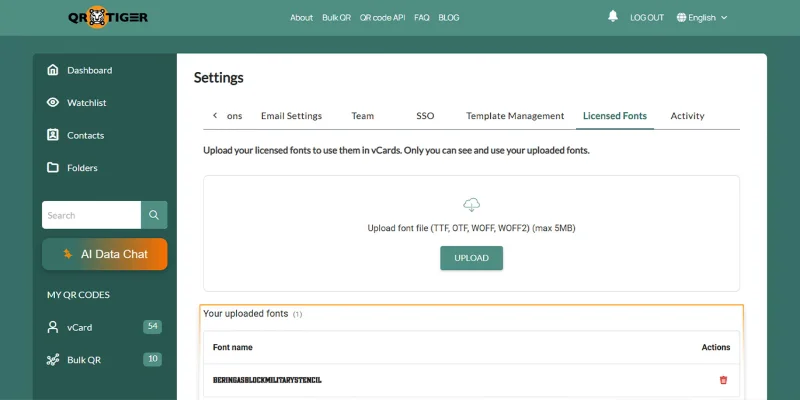
「アップロードされたフォント」セクションでフォント名を確認して、アップロードが成功したことを確認してください。
新しいアップデートや新機能について詳しく知りたい場合は、読んでください。 QR TIGERのソフトウェアのアップデート 。
アップロードされたカスタムフォントを使用する方法
アップロード後、新しい 書体 vCardの「フォントファミリー」ドロップダウンに表示されます。
新しい vCard 用
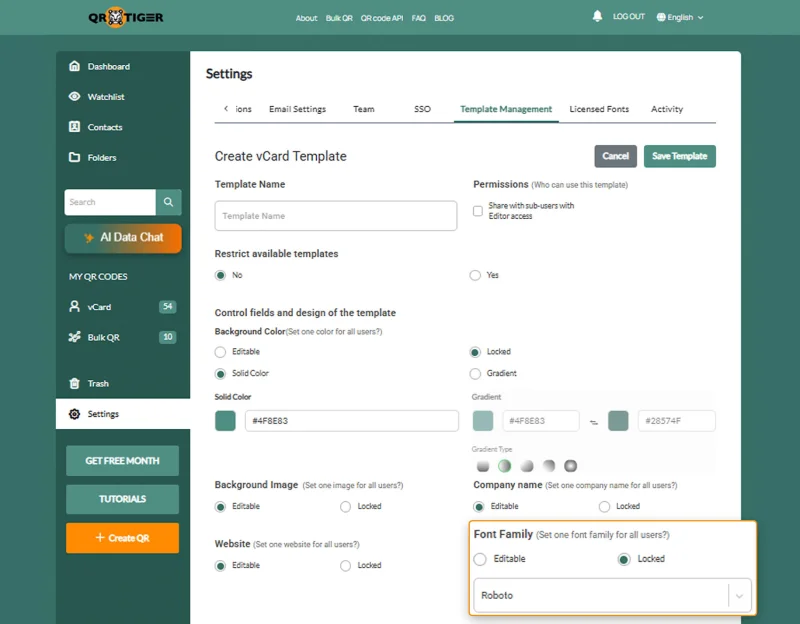
- vCardビルダーを開いて、必要なフィールドを入力してください。
- "フォントファミリー"を開いてください。
- アップロードしたフォントを選択してください。
- プレビューを確認してください。
- 動的生成 vCardのQRコード デザインを編集してください。
- スマートフォンを使用して、プレビューをスキャンしてQRコードをテストしてください。
- デバイスにダウンロードして保存してください。
vCardの編集
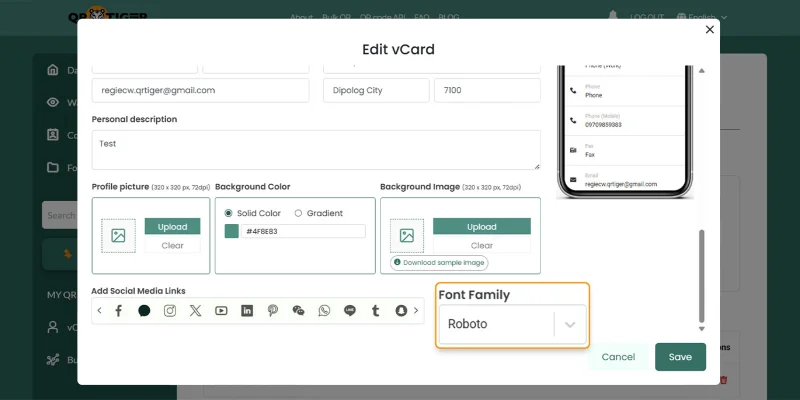
- 「マイアカウント」をクリックし、次に「vCard」を選択してください。
- vCard QRコードを選択し、「編集」をクリックしてください。
- "フォントファミリー"を開いてください。
- アップロードしたフォントを選択してください。
- あなたもできます QRコードのデザインを編集する ブランディングに合わせる。
- 保存
vCardテンプレート用
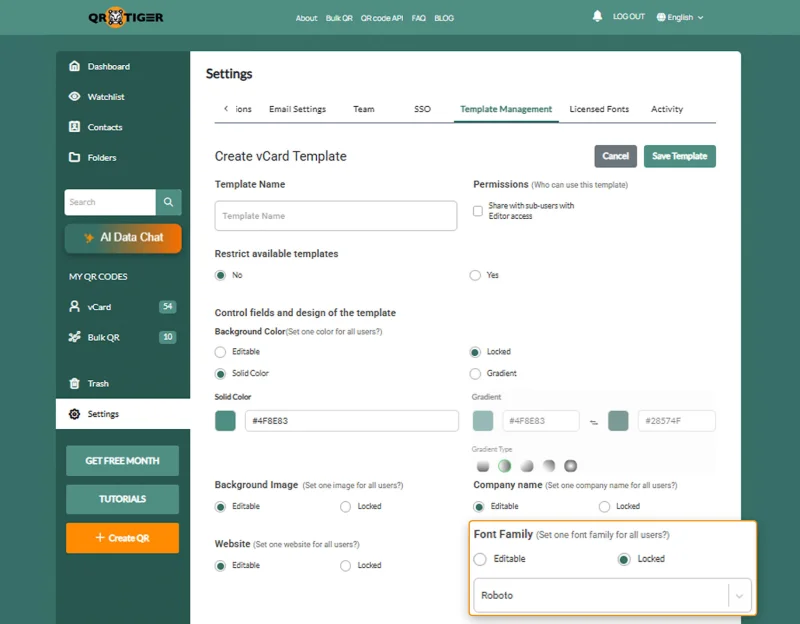
- "設定"に移動し、次に"テンプレート管理"を選択します。
- 新しいテンプレートを作成するか、既存のものを開きます。
- "フォントファミリー"の下で、1つの固定フォントを保持するために「ロックされた」を選択してください。
- ドロップダウンを開いて、アップロードしたフォントを選択してください。
- "テンプレートを保存"をクリックしてください。
vCardsでカスタムフォントが重要なのはなぜですか?
適切なフォントの選択は、名刺の見た目を変えるだけでなく、さらに多くのことをもたらします。
- ブランドスタイルにvCardsを整える
- vCardを作成してください よりプロフェッショナルに見える 。
- ユーザーにもっとデザインの制御権を与える
- チームがテンプレートを一貫したものに保つのを手伝う。
- 重要な連絡先の詳細を読みやすくしてください。
ブランドに合ったvCardsを保持してください
カスタムフォントを使用すると、新しいカード、編集されたカード、テンプレート全体でvCardsのブランドにより近いマッチが実現されます。
ファイルを1回アップロードし、必要な場所でフォントを選択し、アカウント内でデザインを一貫させてください。チームはよりスタイルのコントロールを得る一方、フォントは正しいワークスペース内でプライベートのままです。
この機能について詳しく知りたい場合は、QR TIGERのウェブサイトをご覧いただくか、[email protected] まで弊社のITサポートチームにお問い合わせください。 
FAQ
vCardファイルとは何ですか?
vCardは、名前、電話番号、メールアドレス、会社名、ウェブサイトなどの連絡先詳細を保存するデジタル名刺です。
自分自身のvCardを作成する方法は?
vCardを作成するには、QR TIGERのようなvCardジェネレーターにアクセスし、詳細を入力し、デザインをカスタマイズしてQRコードを保存します。 

