
QRコードをマルチセレクトアクションで管理する方法
 に Regie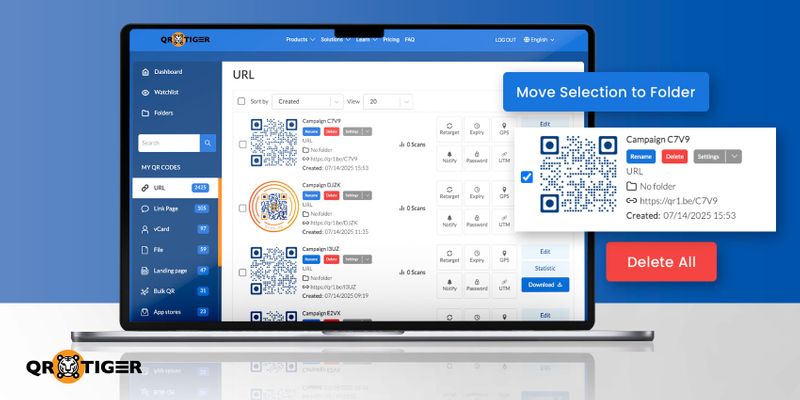
マルチセレクトアクションを使用すると、ダッシュボードで複数のQRコードキャンペーンを選択して一括でアクションを実行できます。複数のQRコードをフォルダに移動したり、一度に削除したりすることができます。
この機能は、ダッシュボードへのアクセス権を持つすべてのQR TIGERユーザーに利用可能です。定期的に複数のコードを管理する場合、このツールは時間を節約できます。
目次
マルチセレクト機能はなぜ役立つのですか?
以前は、QRコードを1つずつ管理する必要がありました。これは少量の場合には問題ありませんでした。しかし、キャンペーンが成長するにつれて、手作業の処理は非効率的でエラーが発生しやすくなります。マルチセレクト機能を使用すると、より迅速かつ正確に作業できます。
選択したQRコードをフォルダに移動する方法
1. あなたの行く QR タイガー アカウントのダッシュボード。

「MY QR CODES」タブの下でQRコードのカテゴリを選択してください。

QRコードを移動したい場合は、各QRコードの横にあるチェックボックスをクリックしてください。

"Move Selection to Folder" オプションをクリックします。

5. 新規作成 QRコードフォルダーまたは既存のものを選択してください。

"移動"をクリックします。

選択したQRコードは、選択したフォルダに表示されます。
一度に複数のQRコードを削除する方法
同じダッシュボードで、「MY QR CODES」タブの下のカテゴリを選択してください。

QRコードキャンペーンを削除したい場合は、各QRコードの横にあるチェックボックスをクリックしてください。

"すべて削除"オプションをクリックします。

確認プロンプトが表示されます。続行するには「はい」をクリックしてください。

選択したQRコードはゴミ箱フォルダに移動されます。

ゴミ箱から削除されたQRコードは、それらを完全に削除していない限り、いつでも復元できます。
マルチセレクトを使用する利点は何ですか?
- 時間の節約 1つずつの編集はもうやめます。
- クリーナーダッシュボード フォルダをもっと早く整理する。
- 簡単な片付け キャンペーン後に一括削除してください。
- クリック数を減らす 高いQRコードのボリュームを持つマーケターにとっては、より良いワークフローが必要です。

QRコードを管理する最も簡単な方法がここにあります
マルチセレクト機能は、大きな利益をもたらすシンプルなアップグレードです。QRコードをより迅速に管理したり、ダッシュボードを一括で整理したり、繰り返しのクリックを減らしたりするのに役立ちます。
複数のキャンペーンに取り組んでいる場合や大量のQRコードを処理している場合、この機能は作業をスムーズかつ効率的にします。

この記事は一般的な情報提供を目的としており、法的、財務、その他の専門的な助言を構成するものではありません。QR TIGERの製品やサービスに関するご質問については、弊社サポートチームまでお問い合わせください:[email protected]。
この記事は役に立ちましたか?
最高のQRコードジェネレーターでスキャンを最大限に活用してください。
数千のグローバルブランドが、動的ルーティング、一括作成、および深い帰属分析を管理するためにQR TIGERを使用しています。
無料で始める
