
QR TIGER vCard 플랫폼에 사용자 정의 글꼴을 업로드하는 방법

커스텀 폰트는 vCard 디자인을 더욱 눈에 띄게 만들어주고 브랜드 스타일과 일치시킬 수 있습니다.
QR TIGER vCard를 사용하여 디지털 비즈니스 카드를 만들거나 편집하거나 vCard 템플릿을 설정할 때 사용자 정의 글꼴을 업로드하고 사용할 수 있습니다.
이를 통해 업로드한 글꼴을 독점적으로 사용하면서도 모든 vCard를 브랜드에 맞게 유지할 수 있습니다.
목차
폰트를 업로드하기 전에 알아야 할 사항
QR TIGER vCard는 TrueType (TTF), OpenType (OTF), Web Open Font Format (WOFF) 및 Web Open Font Format 2.0 (WOFF2) 글꼴 파일 형식을 허용합니다. 각 파일은 5MB 미만으로 유지되어야 합니다.
업로드한 글꼴은 업로드한 계정에만 비공개로 유지됩니다. 다른 계정 소유자나 조직과 공유되지 않습니다. 이는 사용자가 사용자 지정 글꼴을 독점적으로 사용할 수 있는 권리를 갖게 됨을 의미합니다.
역할 액세스도 중요합니다:
- 관리자는 사용자 정의 글꼴을 업로드, 삭제 및 사용할 수 있습니다.
- 편집자는 관리자가 이미 업로드한 글꼴만 사용할 수 있습니다.
또한, 업로드한 글꼴은 기본적으로 모든 vCard에 적용되지 않습니다. vCard에서 사용자 지정 글꼴을 사용하려면 vCard를 만들거나 편집할 때 "글꼴 패밀리"에서 글꼴을 수동으로 선택하거나 vCard 템플릿을 설정할 때 선택해야 합니다.
vCard 계정에 사용자 지정 글꼴을 업로드하는 방법
QR TIGER 계정에 로그인하세요
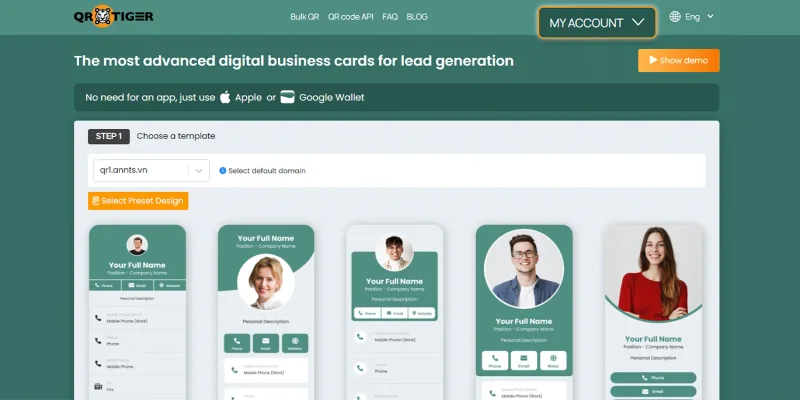
열어주세요 QR TIGER vCard계정을 클릭하고 "내 계정"을 클릭하십시오.
단계 2: 설정 열기
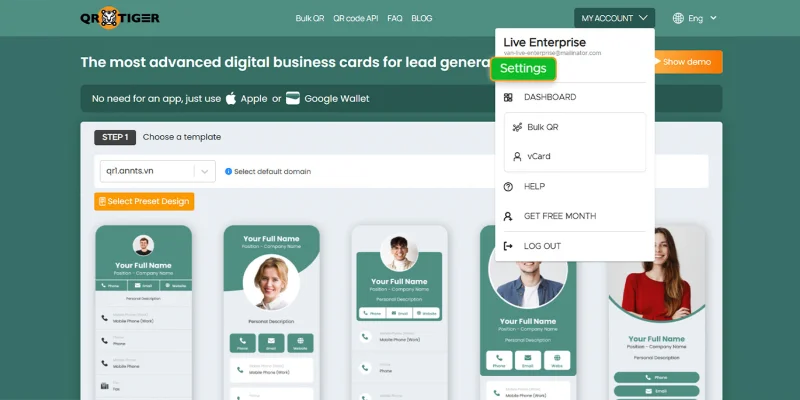
이메일 계정에서 "설정"을 클릭하십시오.
3단계: 라이선스된 글꼴로 이동하기
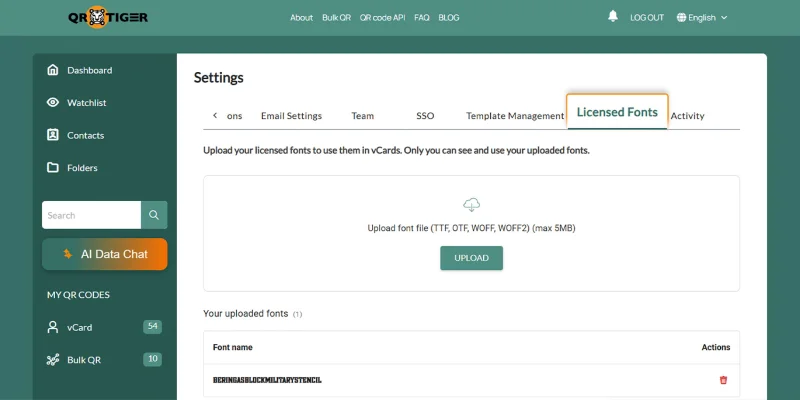
설정에서 "라이선스된 글꼴"을 선택합니다.
단계 4: 폰트 파일을 업로드하세요
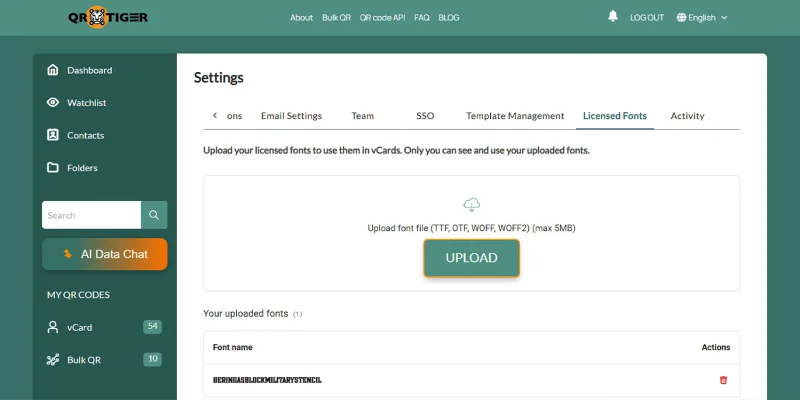
"업로드"를 클릭한 후 장치에서 지원하는 글꼴 파일을 선택하십시오.
제5 단계: 업로드한 글꼴을 검토하세요
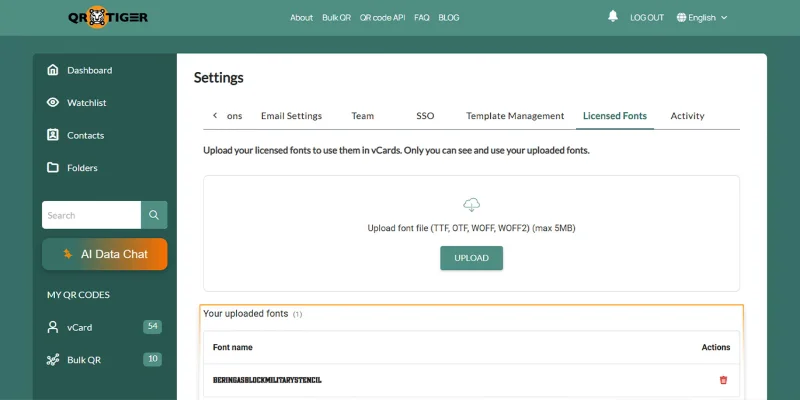
"업로드된 글꼴" 섹션에서 글꼴 이름을 확인하여 업로드가 성공적으로 이루어졌는지 확인하십시오.
더 많은 업데이트와 새로운 기능을 알아보려면 읽어보세요 QR TIGER의 소프트웨어 업데이트 .
업로드된 사용자 정의 글꼴을 사용하는 방법
업로드 후, 새로운 서체 "글꼴 패밀리" 드롭다운 목록에 나타납니다.
새로운 vCard용
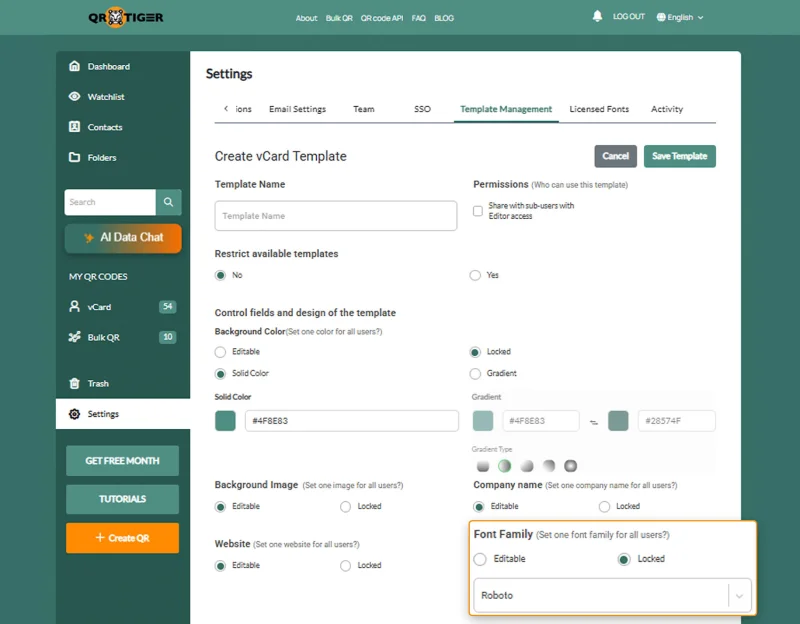
- vCard 빌더를 열고 필수 필드를 완료하십시오.
- "글꼴 패밀리"를 열어주세요.
- 업로드한 글꼴을 선택하세요.
- 미리보기를 확인해주세요.
- 동적 생성 vCard QR 코드 디자인을 편집하십시오.
- 스마트폰을 사용하여 미리보기를 스캔하여 QR 코드를 테스트해보세요.
- 장치에 다운로드하여 저장하세요.
vCard 편집을 위해
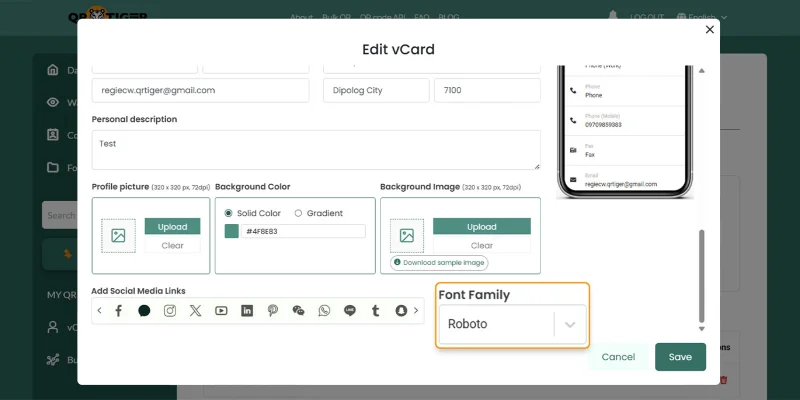
- "내 계정"을 클릭한 후 "vCard"를 선택하십시오.
- vCard QR 코드를 선택한 후 "편집"을 클릭하십시오.
- "글꼴 패밀리"를 열어주세요.
- 업로드한 글꼴을 선택하세요.
- 당신도 할 수 있어요 QR 코드 디자인 편집 브랜딩에 맞추기 위해.
- "저장"을 클릭하세요.
vCard 템플릿용
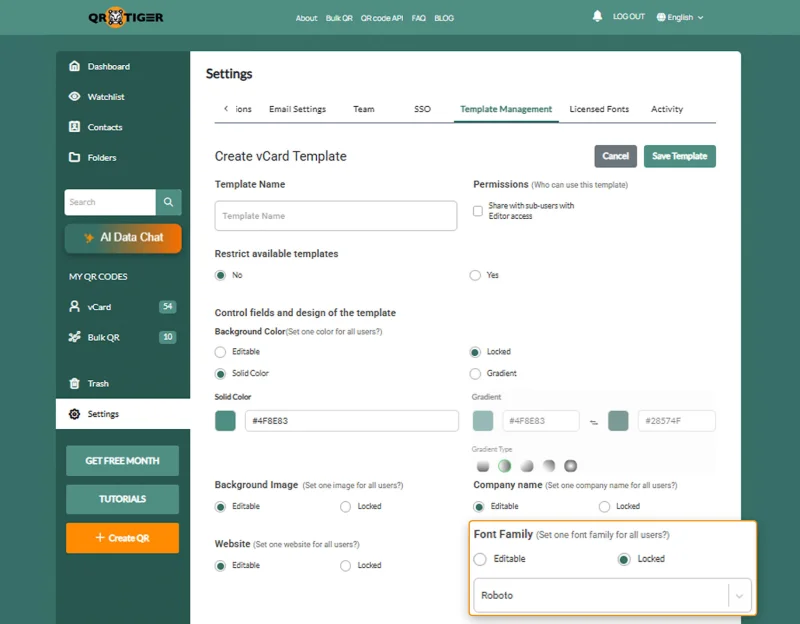
- "설정"으로 이동한 다음 "템플릿 관리"를 선택합니다.
- 새 템플릿을 만들거나 기존 템플릿을 엽니다.
- "글꼴 패밀리"에서 "잠금"을 선택하여 고정된 글꼴을 유지합니다.
- 드롭다운을 열고 업로드한 글꼴을 선택하세요.
- "템플릿 저장"을 클릭하세요.
vCards에서 사용자 지정 글꼴이 왜 중요한가요?
올바른 글꼴 선택은 당신의 명함의 모양을 바꾸는 것 이상의 역할을 합니다.
- 브랜드 스타일에 맞춰 vCards를 정렬하세요.
- vCard 만들기 보다 전문적으로 보이세요 .
- 사용자에게 더 많은 디자인 제어를 제공하십시오.
- 팀이 템플릿을 일관되게 유지할 수 있도록 도와주세요.
- 주요 연락처 세부 정보를 더 쉽게 읽을 수 있도록 만들어주세요.
브랜드에 맞는 vCards를 유지하세요.
커스텀 폰트를 사용하면 새로운 명함, 편집된 명함 및 템플릿 간에 브랜드 일치가 더욱 강조됩니다.
파일을 한 번 업로드하고 필요한 곳에 글꼴을 선택하고 계정 내에서 일관된 디자인을 유지하세요. 팀은 더 많은 스타일 제어를 받으면서 글꼴은 올바른 작업 공간에 비공개로 유지됩니다.
이 기능에 대해 더 알아보려면 QR TIGER 웹사이트를 방문하거나 [email protected]으로 IT 지원팀에 문의하십시오. 
자주 묻는 질문
vCard 파일이란 무엇인가요?
vCard는 이름, 전화번호, 이메일 주소, 회사 이름 및 웹사이트와 같은 연락처 세부 정보를 저장하는 디지털 비즈니스 카드입니다.
나만의 vCard를 만드는 방법은 무엇인가요?
vCard를 만들려면 QR TIGER와 같은 vCard 생성기로 이동하여 세부 정보를 입력하고 디자인을 사용자 정의한 다음 QR 코드를 저장하십시오. 

