
안드로이드 11 이상에서 ADB 디버깅을 활성화하는 방법을 QR 코드를 사용하여 설명합니다.
 에 의해 Ashley P.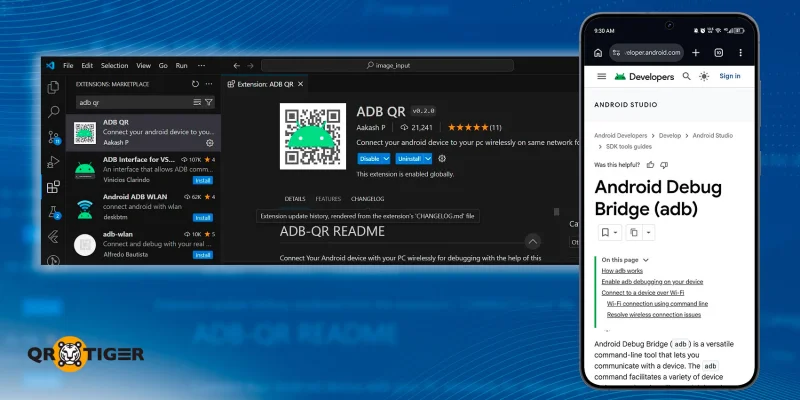
Android 11 이상에서 ADB에서 QR 코드를 사용하여 디버깅 기능을 활성화할 수 있습니다. 두 기기가 통신하는 더 쉽고 빠르며 편리한 방법입니다.
ADB (Android Debug Bridge)은 개발자와 숙련된 사용자들이 컴퓨터에서 안드로이드 기기와 상호 작용하는 데 일반적으로 사용하는 명령줄 도구입니다. 그래픽 사용자 인터페이스(GUI)가 필요하지 않아 사용자가 작업을 수행하기 위해 메뉴를 탐색할 필요가 없습니다.
이 기사는 안드로이드에서 ADB 디버깅을 위한 QR 코드를 활성화하는 방법을 안내하며, 이 방법이 유익한 이유와 활성화된 후에 할 수 있는 일에 대해 설명합니다.
목차
QR 코드로 ADB를 연결하는 방법
QR 코드로 ADB를 활성화하기 전에 다음 사항을 먼저 확인해야 합니다:
- 당신의 안드로이드 기기는 안드로이드 11 이상 버전으로 작동 중입니다.
- 컴퓨터와 안드로이드 기기가 동일한 무선 네트워크에 연결되어 있습니다.
- Android Studio 및 SDK 플랫폼 도구의 최신 버전을 실행 중입니다.
지금 시작합시다.
장치에서 ADB를 활성화하세요.
Android Studio를 다운로드하고 설치하세요.
화면 중앙에 있는 더 많은 작업 버튼을 클릭하세요.
SDK 관리자 옵션을 선택하세요.
다음 SDK 도구를 선택하십시오:
- 안드로이드 SDK 명령줄 도구
- 안드로이드 SDK 플랫폼 도구
- Google USB 드라이버
확인되면 이 도구들은 "android_sdk/platform-tools/"에 설치됩니다.
Wi-Fi를 통해 QR 코드로 ADB를 활성화하세요.
ADB를 사용할 준비가 되면 기기를 컴퓨터에 연결하십시오. 다음 단계를 수행하기 전에 두 기기가 동일한 Wi-Fi 네트워크를 사용하고 있는지 확인하십시오.
안드로이드 기기에서 개발자 옵션을 활성화하세요.
Android Studio를 열고 실행 구성 메뉴로 이동합니다.
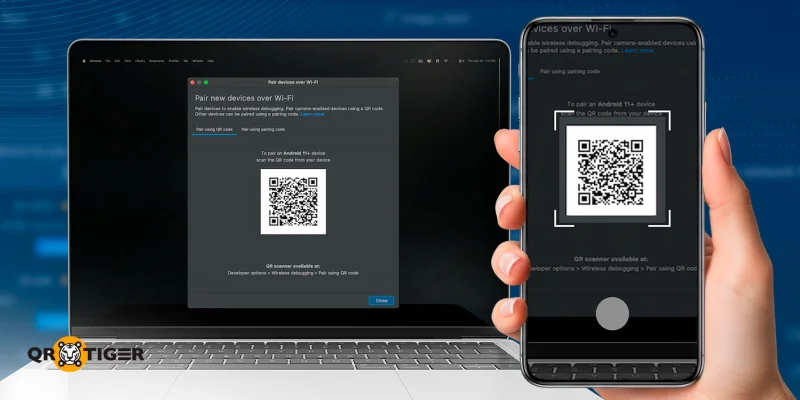
3. 선택하세요 Wi-Fi를 사용하여 기기를 페어링하세요. 옵션. 여기서부터 시스템의 QR 코드 생성기 팝업 창에 표시된 고유한 ADB QR 코드를 생성합니다.
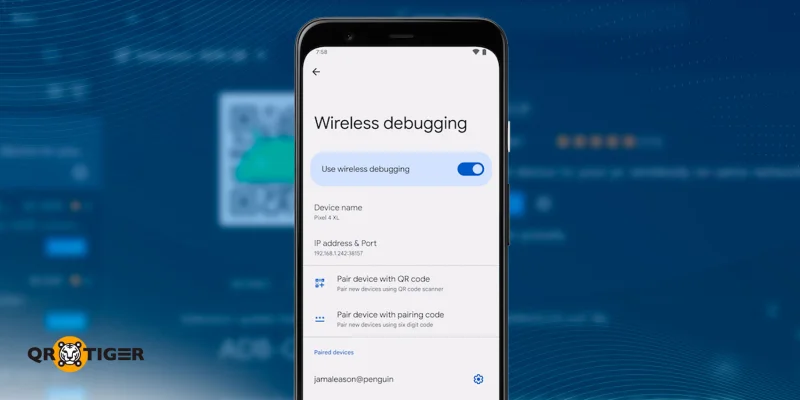
QR 코드를 스캔하기 전에 Android 기기 설정에서 무선 디버깅 메뉴를 엽니다.
5. 선택하세요 QR 코드로 장치를 연결하세요 옵션
3단계에서 ADB 쌍 QR 코드를 스캔하세요.
그리고 그렇게 해서 안드로이드 기기를 컴퓨터에 연결했습니다.
알고 계셨나요? A Wi-Fi QR 코드 생성기 단일 스캔으로 장치가 무선 네트워크에 연결할 수 있도록 하는 QR 코드를 생성합니다.
페어링 코드를 통해 ADB를 활성화하는 방법은 무엇인가요?
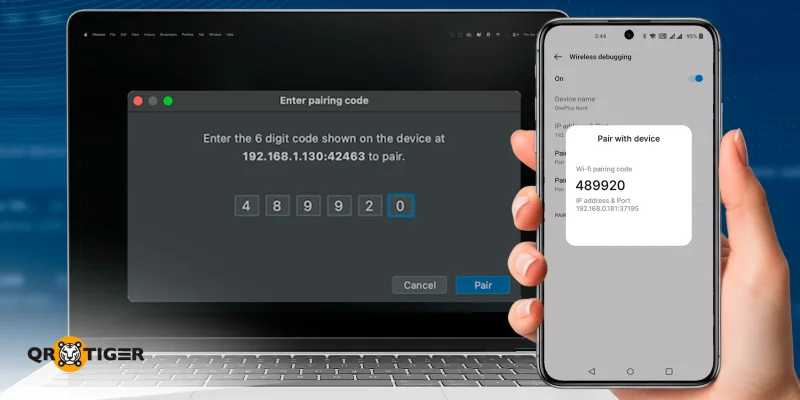
ADB를 통해 기기를 연결하는 대안적인 방법은 페어링 코드를 사용하는 것입니다. 이 코드는 모바일 기기에서 생성된 숫자로 구성되어 있으며, 컴퓨터에서 프롬프트가 나타날 때 입력해야 합니다.
기기를 페어링 코드와 함께 연결하려면 다음 단계를 수행하십시오:
안드로이드 기기에서 개발자 옵션을 활성화하세요.
안드로이드 기기 설정에서 무선 디버깅 메뉴를 엽니다.
3. 선택하세요 페어링 코드로 장치를 페어링하세요. 6자리 코드를 기억해 두세요.
Android Studio를 열고 실행 구성 메뉴로 이동합니다.
5. 선택하세요 Wi-Fi를 사용하여 기기를 페어링하세요 여기에서 선택하세요. 페어링 코드와 페어링하십시오 팝업 창에서의 옵션.
5단계에서 받은 여섯 자리 코드를 입력하고 클릭하세요 쌍 .
ADB에서 디버깅을 활성화하기 위해 QR 코드를 사용해야 하는 이유는 무엇인가요?
이것들은 활성화하는 다른 몇 가지 방법입니다 안드로이드 디버그 브리지 (ADB) 안드로이드 기기에서는 왜 QR 코드가 활성화하는 더 좋은 방법인가요? 이것들이 그 혜택입니다:
- QR 코드를 스캔하면 페어링 프로세스가 크게 빨라집니다.
- 연결 중 인간 오류 발생 가능성을 줄입니다.
- 추가 장치나 구성 요소가 필요하지 않습니다.
- 흔한 USB 연결 문제인 오래된 드라이버와 같은 것을 방지합니다.
- 같은 네트워크의 다른 장치로부터 악의적인 공격 위험을 제거합니다.
- 여러 원격 장치에 응용 프로그램을 설치할 수 있게 합니다.
- 사용자가 디버깅하는 동안 기기를 이동할 수 있게 합니다.
- 덜 혼잡한 작업 공간으로 이어집니다.
ADB가 활성화되면 사용자들은 무엇을 할 수 있나요?
ADB가 활성화되면 사용자는 기기에 더 깊은 액세스 권한을 얻어 다양한 고급 작업을 수행할 수 있습니다. 아래는 가장 일반적인 기능 중 일부입니다:
- 연결된 장치 보기: 네트워크에 연결된 모든 장치를 나열하십시오.
- 특정 장치에 연결하세요. 장치의 IP 주소 또는 고유 식별자를 사용하여 연결을 설정합니다.
- 애플리케이션을 설치하고 테스트하세요: 앱 스토어를 사용하지 않고 앱을 기기에 직접 설치하고 테스트를 실행하세요.
- 파일 전송: 컴퓨터와 장치 간에 파일을 이동하고 두 시스템 모두로부터 이동합니다.
- 파일 및 디렉토리 관리: 명령줄 액세스를 통해 기기 저장 공간을 찾아보고 수정하고 정리하세요.
- 시스템 정보에 액세스하세요. 진단이나 개발 목적으로 다양한 시스템 서비스에서 데이터를 검색합니다.
- 버그 보고서 생성: 문제 해결을 위한 자세한 보고서를 작성하고 로컬에 저장하세요.
- 화면 활동 캡처: 컴퓨터에서 기기의 화면을 스크린샷이나 녹화할 수 있습니다.
- 장치 전원 기능 제어: 장치를 다시 시작하거나 필요에 따라 다른 모드로 부팅하십시오.
포장 식사
안드로이드 11 이상에서 QR 코드를 스캔하여 ADB를 무선으로 활성화하면 USB 연결이나 수동 코드 입력과 같은 전통적인 방법보다 장치 페어링이 더 빠르고 간편하며 신뢰성이 높아져 설정 오류를 줄일 수 있습니다.
한 번 연결되면 사용자는 앱을 디버그하고 파일을 전송하며 시스템 데이터에 액세스하고 컴퓨터에서 기기를 직접 제어할 수 있습니다. 
동적 QR 코드 생성기가 필요하세요?
QR 코드를 사용하여 두 기기를 연결하는 것은 기술의 많은 응용 중 하나에 불과합니다. 좋은 QR 코드 소프트웨어를 사용하면 더 많은 작업을 수행할 수 있습니다.
QR TIGER는 대량 생성부터 API 통합까지 엔터프라이즈급 솔루션과 도구를 제공하는 고급 QR 코드 생성기로, 편집 가능하고 추적 가능하며 브랜드화된 QR 코드를 만들 수 있습니다.
Freemium 요금제에 가입하여 네트워킹, 마케팅 및 업무 프로세스에 필요한 3개의 동적 QR 코드를 생성하세요.
사람들이 묻는 질문들
ADB가 활성화되면 무엇을 의미합니까?
안드로이드 디버그 브리지(ADB)를 활성화하면 컴퓨터가 안드로이드 기기와 통신할 수 있습니다. 이를 통해 문제 해결, 앱 설치 및 파일 전송이 가능해집니다.
안드로이드에서 QR 코드 스캔을 활성화하는 방법은 무엇인가요?
Android 8 이상을 실행 중이라면 QR 코드 스캔을 활성화하기 위해 어떤 조치도 취할 필요가 없습니다. 전화기의 기본 카메라 앱을 사용하여 어떤 QR 코드든 간편하게 스캔할 수 있습니다. 
이 문서는 일반 정보 목적으로만 제공되며 법적, 금융적 또는 다른 전문적인 조언으로 간주되지 않습니다. QR TIGER 제품 또는 서비스에 관한 질문이 있으시면 지원팀에게 [email protected]으로 문의하십시오.
자주 묻는 질문 (FAQ)
What does it mean when ADB is enabled?
How to enable QR code scanning on Android?
이 기사가 도움이 되었습니까?
최고의 QR 코드 생성기로 스캔을 최대화하세요.
수천 개의 글로벌 브랜드가 동적 라우팅, 대량 생성 및 심층 속성 분석을 관리하는 데 QR TIGER을 사용하고 있습니다.
무료로 시작하기
