
Cum să organizați codurile QR în QR TIGER Enterprise
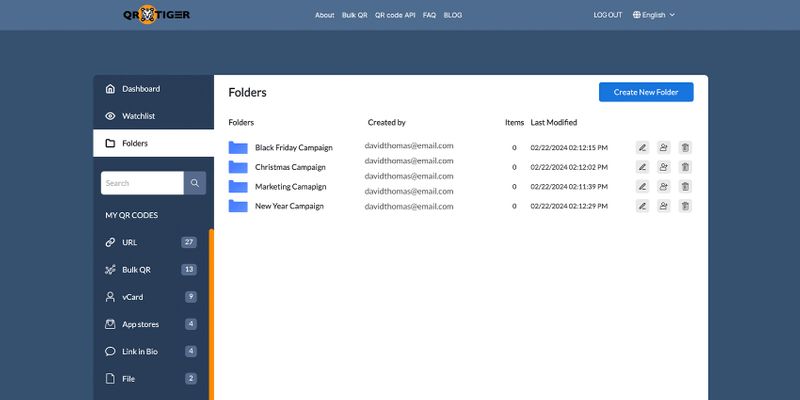
QR TIGER Enterprise vă permite să vă organizați codurile QR într-un loc centralizat, făcând ușoară și eficientă navigarea prin codurile QR.
Cum se creează un folder de coduri QR în QR TIGER Enterprise
Iată cum puteți utiliza aCod QR pentru Enterprise in avantajul tau:
1. Conectați-vă la dvsQR TIGRU Cont de companie. Apoi apasaBord.
2. Pe tabloul de bord, creați un dosar pentru codurile dvs. QR. ClicCreati un folder nou.
3. Introduceți numele folderului șiSalvați.
Acum că aveți un dosar de coduri QR, puteți adăuga sau elimina coduri QR din acest dosar.
Pentru a edita numele folderului, faceți clic peEditați | × pictograma.
De asemenea, puteți adăuga membri ai echipei pentru a accesa un anumit dosar de coduri QR. Doar faceți clic peMembru al echipeipictograma.
Pentru a șterge un dosar cu coduri QR, faceți clic pe butonulȘterge pictograma.
Cum să adăugați un cod QR într-un folder în QR TIGER Enterprise
1. Conectați-vă la contul dvs. Enterprise și faceți clic peBord.
2. Selectați un cod QR, apoi faceți clicSetări.
3. În meniul derulant, faceți clic peMută in director.
4. Selectați folderul de coduri QR șiSalvați.

Acest articol este destinat exclusiv scopurilor informative generale și nu constituie sfaturi legale, financiare sau de altă natură. Pentru întrebări despre produsele sau serviciile companiei, vă rugăm să contactați echipa noastră de suport la [email protected].
A fost util acest articol?
Maximizați scanările cu cel mai bun generator de coduri QR
Alătură-te miilor de branduri globale care folosesc QR TIGER pentru a gestiona rutarea dinamică, crearea în masă și analiza detaliată a atribuirii.
Începeți gratuit
