
Hur man får åtkomst till kontaktsidan på QR TIGERs vCard-plattform
 Av Regie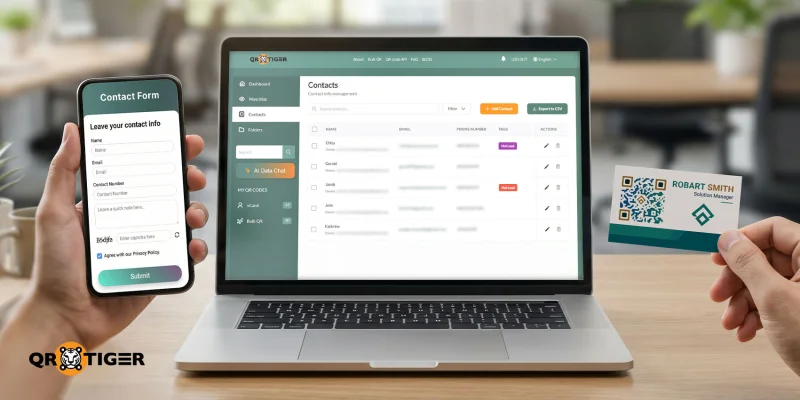
Vet du inte hur du får åtkomst till Kontakter-sidan på vCard-plattformen ännu? Den här bloggen beskriver stegen för att visa, hantera och organisera sparade leadkontakter.
QR TIGERs vCard QR-kod låter dig spela in kontaktinformation från leads som skickats via kontaktformuläret i en enda instrumentpanel. Det hjälper ditt team att hålla de inkommande leadsen synliga och redo för uppföljning.
Mer än så kan ditt team också lägga till kontakter manuellt, tilldela taggar, söka efter poster, filtrera poster och exportera data som en CSV-fil.
Läs vidare för att komma igång.
Innehållsförteckning
Hur man får åtkomst till Kontakter sida på vCard-plattformen
Här är hur man öppnar det vCard QR-kod Kontaktsida och granska de inspelade kontakterna.
Steg 1: Logga in på ditt QR TIGER-konto
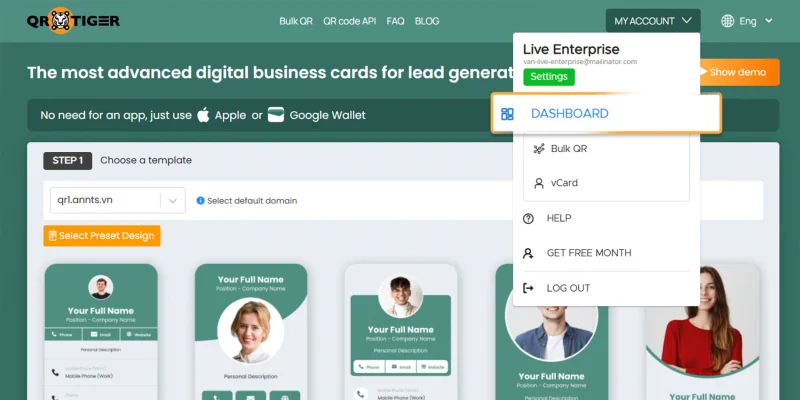
Öppna din QR TIGER vCardkonto och gå till Instrumentbräda .
Steg 2: Klicka Kontakter från vänstermenyn
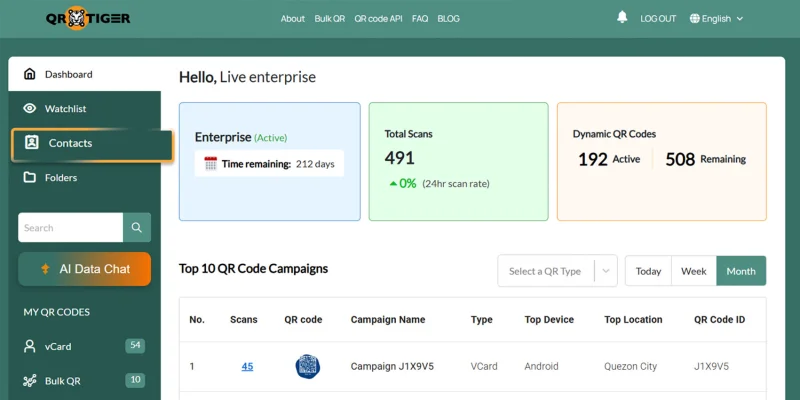
Välj Kontakter att öppna kontaktsidan.
Steg 3: Granska din sparade kontaktlista
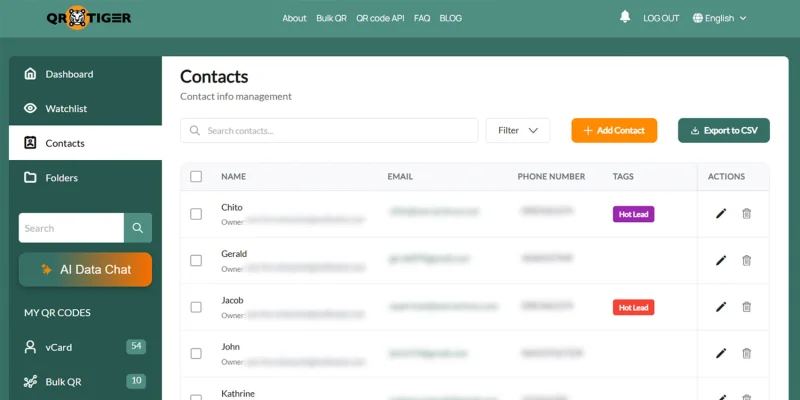
När du är inne, granska kontakttabellen. Du kommer att se varje sparad post med dess namn, e-postadress, telefonnummer, taggar och tillgängliga åtgärder för varje vCard-kontakt.
Håll dig uppdaterad om nya verktyg och funktioner genom att QR TIGER programuppdateringar .
Hur är det? Kontakter sidan underlättar hantering
När dina kontakter är inspelade kan du använda dessa verktyg för att hantera dem mer effektivt.
- Sök efter en kontakt Använd Sökfält att hitta ett specifikt namn, e-post eller sparad post snabbare.
- Filtrera kontaktuppgifter Använd Filter att begränsa listan baserat på dina valda kriterier. Detta hjälper när ditt team behöver fokusera på kundsegmenteringsstrategier .
- Lägg till en ny kontakt manuellt Klicka Lägg till kontakt Skapa en ny post direkt från sidan. Detta är användbart när ditt team vill spara en kontakt vCard-post utan att behöva vänta på en formulärinsändning.
- Granska taggar Kolla in Taggar Att märka kontakter med etiketter. Etiketter hjälper ditt team att sortera prioriterade poster snabbare.
- Redigera eller ta bort en kontakt Använd Redigera och Radera ikoner för att uppdatera kontaktuppgifter eller ta bort en post från listan.
- Exportera din kontaktlista Klicka Exportera till CSV för att ladda ner dina kontaktuppgifter för rapportering, säkerhetskopiering, delning eller en VCF-fil till kontakter arbetsflöden.
Snabba tips för att använda det korrekt Kontakter sida
För att få mer värde från Kontakter-sidan, följ dessa enkla vanor:
- Håll kontaktkategorierna konsekventa för ditt team sorterar leder snabbare .
- Granska nya poster regelbundet så att uppföljningen förblir aktuell.
- Använd sökning och filter när din kontaktlista växer.
- Exportera poster när du behöver en fil för rapportering, marknadsföring eller för att förbereda data för att skapa en VCF-fil med flera kontakter.
- Uppdatera felaktiga poster tidigt så att ditt team arbetar med korrekta data.
Proffstips Använd QR TIGER:s AI Chattbot att få bredare kontaktdatainsikter.
Håll dina vCard-kontakter organiserade
Att veta hur man kommer åt Kontakter-sidan på vCard-plattformen hjälper dig att granska dina leads detaljer, uppdatera poster, organisera kontakter med taggar och exportera data vid behov.
När din kontaktlista växer hjälper det dig att hålla dina register rena och ditt uppföljningsarbete konsekvent. Få tillgång till ditt vCard-konto idag och använd Kontakter-sidan för att hålla varje potentiell kund inom räckhåll.
För mer information, besök QR TIGER-webbplatsen eller kontakta vår IT-support på [email protected] . 
Vanliga frågor
Vad är vCards?
vCards är digitala kontaktkort som lagrar detaljer som namn, telefonnummer, e-postadress, företag och annan kontaktinformation. De delas vanligtvis via en QR-kod, länk eller VCF-fil.
Är VCF samma sak som vCard?
En VCF-fil lagrar vCard-kontaktinformation. vCard är kontaktinformationen, medan VCF-filen är formatet som håller den.
Hur kommer jag åt min vCard?
Logga in på QR TIGER, öppna "Instrumentpanelen", välj sedan "MINA QR-KODER" och välj "vCard". 
Denna artikel är endast för allmän information och utgör inte juridisk, ekonomisk eller annan professionell rådgivning. För frågor om QR TIGER's produkter eller tjänster, vänligen kontakta vårt supportteam på [email protected].
Vanliga frågor (FAQ)
What are vCards?
Is VCF the same as vCard?
How do I access my vCard?
Var den här artikeln till hjälp?
Maximera skanningar med den bästa QR-kodsgeneratorn
Anslut dig till tusentals globala varumärken som använder QR TIGER för att hantera dynamisk ruttning, bulkskapande och djupgående attributionsanalys.
Kom igång gratis
