
Hur man anpassar vCard QR-kodens e-postmeddelande på QR TIGER

Lär dig hur du anpassar vCard QR-kodens e-postinställningar för att hjälpa dig förbättra upplevelsen av att skicka via e-post.
En vCard QR-kod gör mer än att dela kontaktuppgifter. Den låter dig skicka kontaktinformation via e-post med en ämnesrad, logotyp och meddelande som speglar ditt varumärke.
QR TIGER:s nya E-postinställningar Funktionen låter företags- och vCard-användare kontrollera dessa e-postelement, vilket hjälper företag att hålla kommunikationen konsekvent från den första interaktionen.
Denna guide visar hur du uppdaterar dina e-postinställningar och tillämpar dem på din vCard QR-kodinstallation.
Innehållsförteckning
Vad är e-postinställningen på QR TIGER?
QR TIGER Enterprise och vCard's e-postinställningar låter användare skriva ett anpassat meddelande att skicka tillsammans med deras vCard QR-kod e-post.
Detta hjälper säljproffs, marknadsförare och företagare att hålla meddelandet på deras visitkort QR-kod tydligare, i linje med varumärket och mer användbart för mottagarna.
Hur du anpassar ditt vCard QR-kod-e-postmeddelande
Innan du börjar, se till att du har ett konto för en Enterprise- eller dynamisk vCard QR-kodgenerator.
Steg 1: Logga in på ditt konto
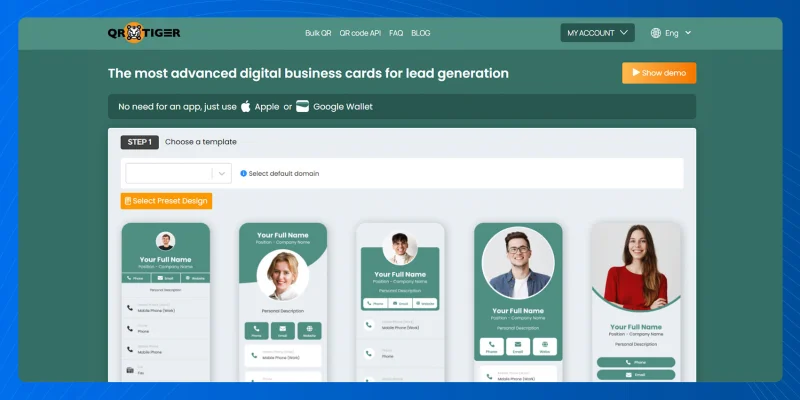
Öppna din QR TIGER Företageller QR TIGER vCardkonto och logga in.
Steg 2: Gå till Inställningar
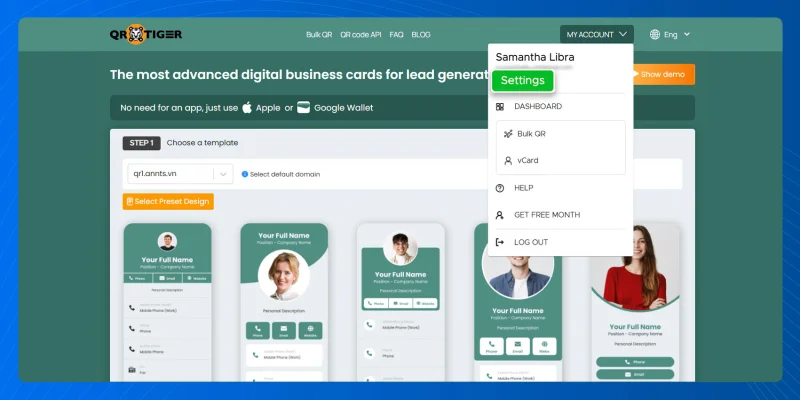
Klicka på "MITT KONTO" > "Inställningar".
Steg 3: Öppna e-postinställningar
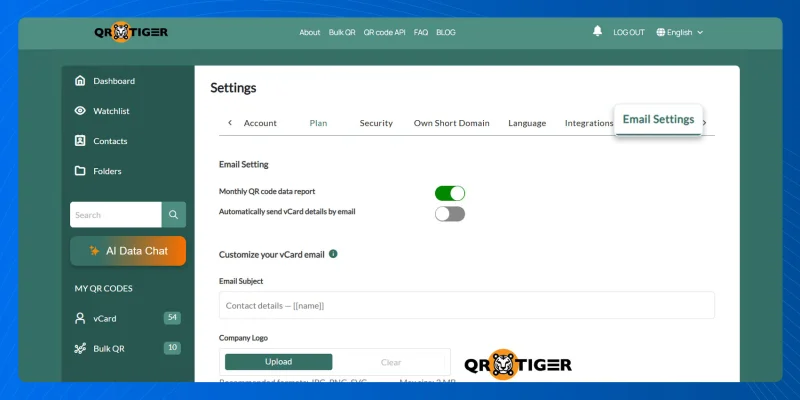
Inuti inställningar, hitta och välj "E-postinställningar".
Steg 4: Granska e-postinställningarna
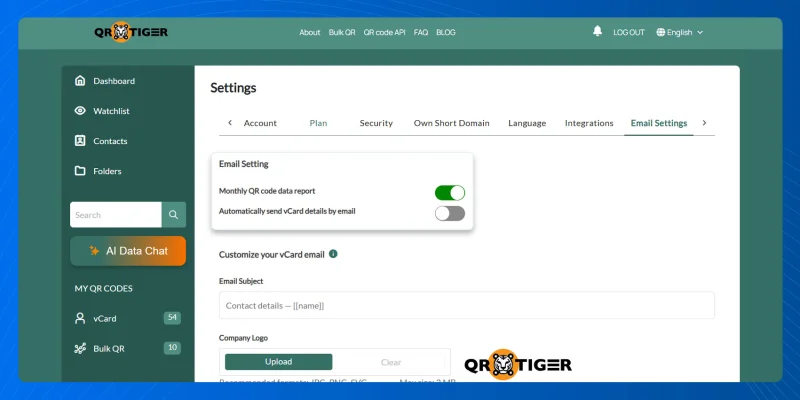
Kontrollera de tillgängliga e-postalternativen.
Du kommer att se dessa:
- Månadsvis QR-koddata rapport
- Skicka automatiskt vCard-detaljer via e-post
Ställ in var och en baserat på din föredragna e-postkonfiguration.
Steg 5: Anpassa din vCard-e-post
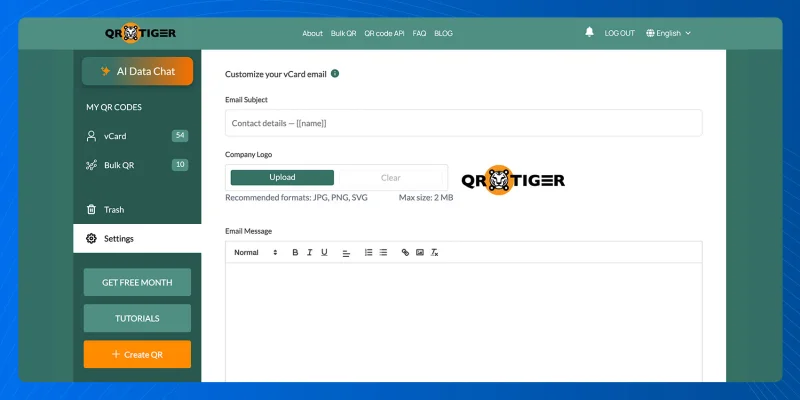
Gå till avsnittet "Anpassa din vCard-e-post".
Här kan du ange anpassat:
- E-postämne
- Företagslogotyp
- E-postmeddelande
Steg 6: Spara mallen
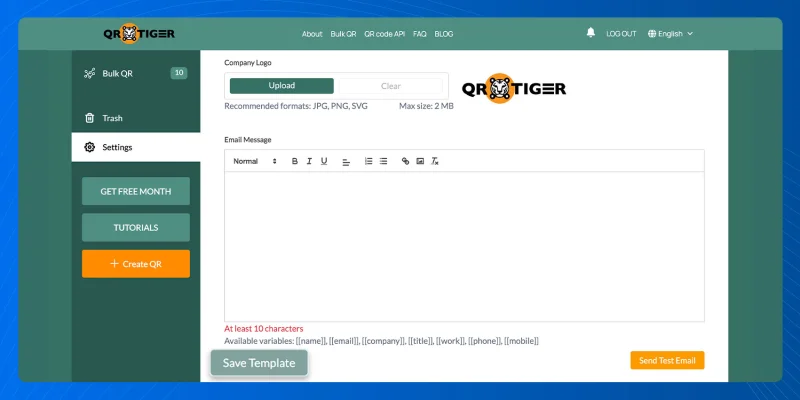
Klicka på "Spara mall" för att tillämpa dina ändringar.
Din anpassade e-postmeddelandemall kommer att användas för framtida "Skicka till e-post" åtgärder från din vCard QR-kod för visitkort.
Hur man testar den anpassade vCard-e-postmallen
Efter att ha sparat din mall, kör en snabb test. Detta hjälper dig att bekräfta att QR-koden fungerar och att e-postmeddelandet visas som förväntat.
Följ dessa steg:
- Skanna en vCard QR-kod.
- Öppna vCard-landningssidan och tryck på "Spara till kontakter".
- Välj alternativet "Skicka till e-post".
- Skriv in din e-postadress i fältet.
- Skicka in begäran.
- Kolla din e-postinkorg.
- Granska ämnesraden, meddelandeformatet och avståndet.
Alternativ Klicka på knappen "Skicka test-e-post" efter att ha sparat mallen.
Varför anpassa ditt vCard-e-postmeddelande?
En anpassad e-postmall ger kontaktutbyte en bättre finish. Här är varför yrkesverksamma och team bör använda denna inställning:
- Ditt varumärke ser mer polerat ut.
- Ditt meddelande känns mer personligt.
- Dina mottagare vet omedelbart avsikten bakom varje e-post.
- Du styr samtalet från början.
- Fler personer följer igenom med ett meddelande och en kontakt QR-kod i ett.
- Ditt team bibehåller en mer konsekvent kundupplevelse.
Anpassning av ditt e-postmeddelande lägger till mer värde efter att du har skapat en vCard QR-kod och delat den.
Vem bör använda e-postinställningsfunktionen?
QR TIGER:s e-postinställning fungerar bra för:
- Försäljningsteam delar direktkontaktuppgifter.
- Kundsupportteam som skickar servicekontaktkort.
- Rekryterare delar professionella profiler.
- Evenemangsteam som samlar och delar affärskontakter.
- Företag med varumärkta digitala visitkort.
Om din vCard QR-kod är en del av en varumärkt arbetsflöde Denna funktion hjälper till att bibehålla en konsekvent varumärkeskontaktpunkt.
För fler produktförbättringar och funktionssläpp, kolla in QR TIGER programuppdateringar .
Gör varje vCard-e-post mer professionell
Anpassa e-postmeddelandet som skickas från din vCard QR-kod är en liten installationsåtgärd med tydlig utdelning.
Att kunna anpassa vCard QR-kodens e-postinställningar ger varje delad kontakt ett renare meddelande, starkare varumärke och en mer professionell presentation.
För företag som använder QR-koder för nätverkande eller att samla in leads, hjälper denna funktion till att standardisera kontakt-e-postadresser över olika team. Tillsammans med en företags-QR-kodgenerator stödjer den också en mer polerad och pålitlig kontaktdelningsprocess.
För mer information om denna vCard-e-postfunktion, kontakta vår IT-support på [email protected] eller besök QR TIGER-webbplatsen.

Vanliga frågor
Kan jag ändra informationen på en vCard QR-kod?
Ja. Du kan ändra informationen på en vCard QR-kod om den är dynamisk. Du kan uppdatera detaljer som ditt namn, telefonnummer, e-post, företag och andra kontaktfält utan att skapa en ny kod.
Kan jag anpassa designen på en vCard QR-kod?
Ja. Du kan anpassa en vCard QR-koddesign genom att ändra dess färger, mönster, ögon, ram och logotyp för att matcha ditt varumärke. 

