
Hur man laddar upp anpassade typsnitt i QR TIGER vCard-plattformen

Anpassade typsnitt hjälper till att göra din vCard-design mer iögonfallande och matcha din varumärkesstil.
Du kan ladda upp och använda anpassade typsnitt i QR TIGER vCard när du skapar eller redigerar ditt digitala visitkort eller när du ställer in en vCard-mall.
Detta hjälper dig att hålla varje vCard i linje med varumärket samtidigt som du behåller dina uppladdade typsnitt exklusiva för din användning.
Innehållsförteckning
Vad du behöver veta innan du börjar ladda upp typsnitt
QR TIGER vCard accepterar TrueType (TTF), OpenType (OTF), Web Open Font Format (WOFF) och Web Open Font Format 2.0 (WOFF2) typsnittsfilformat. Varje fil måste vara under 5 MB.
Uppladdade typsnitt förblir privata för det konto som laddade upp dem. De delas inte med andra kontoinnehavare och organisationer. Det innebär att du har exklusiva rättigheter att använda de anpassade typsnitten.
Rollåtkomst är också viktigt:
- Admins kan ladda upp, ta bort och använda anpassade typsnitt.
- Redigerare kan endast använda typsnitt som redan laddats upp av administratören.
Ytterligare tillämpas inte uppladdade typsnitt på alla vCards som standard. För att använda anpassade typsnitt i vCard måste du välja typsnitt manuellt i "Typsnittsfamilj" när du skapar eller redigerar en vCard, eller när du ställer in en vCard-mall.
Hur man laddar upp anpassade typsnitt till ditt vCard-konto
Steg 1: Logga in på ditt QR TIGER-konto
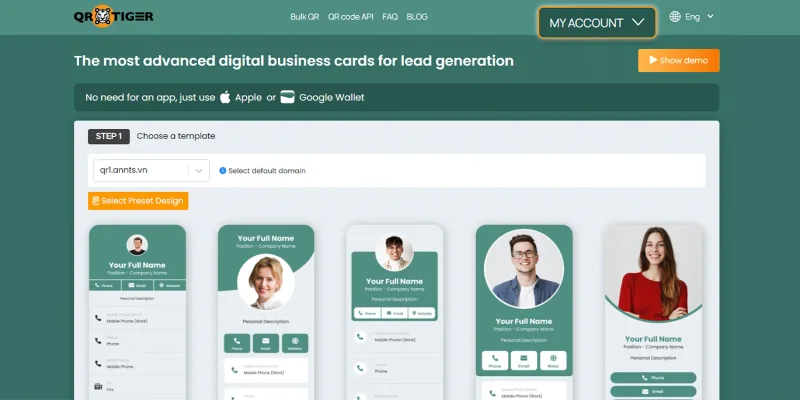
Öppna din QR TIGER vCardkonto och klicka på "MITT KONTO".
Steg 2: Öppna Inställningar
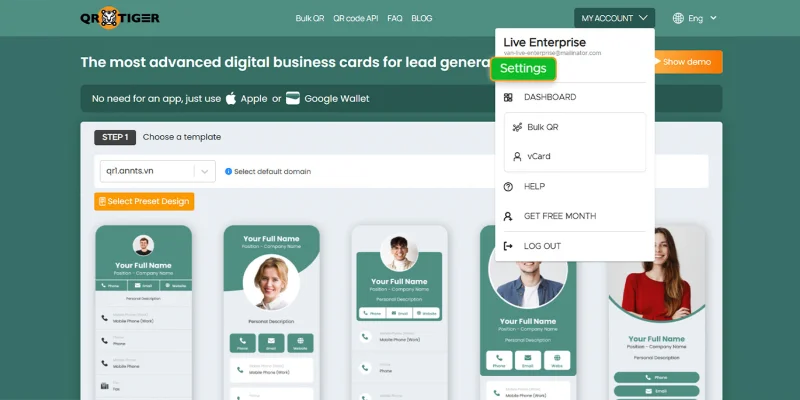
Klicka på "Inställningar" under ditt e-postkonto.
Steg 3: Gå till Licensierade typsnitt
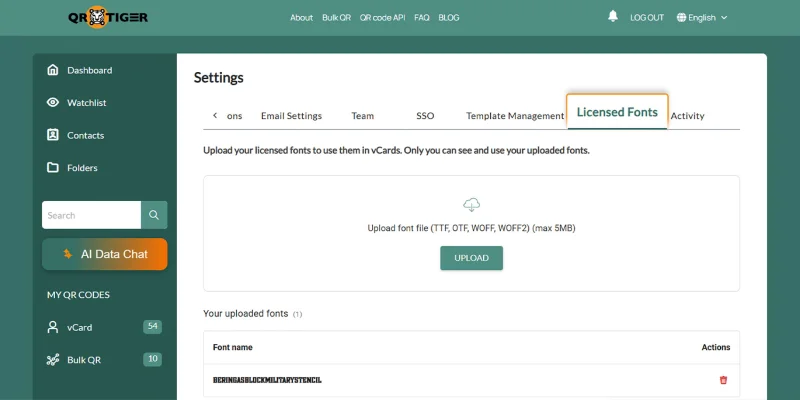
I Inställningarna, välj "Licensierade teckensnitt".
Steg 4: Ladda upp din typsnittsfil
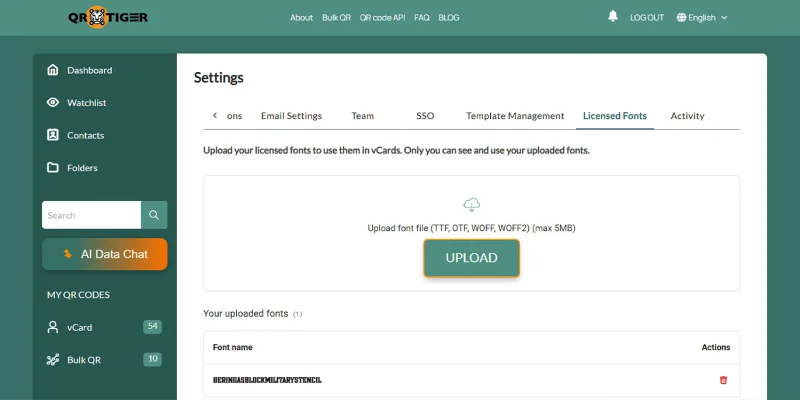
Klicka på "Ladda upp", välj sedan din stödda typsnittsfil från din enhet.
Steg 5: Granska din uppladdade font
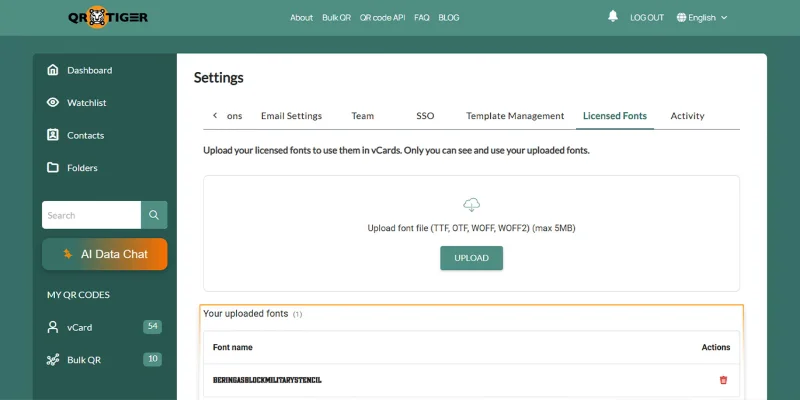
Kontrollera typsnamnet i avsnittet "Uppladdade typsnitt" för att bekräfta att uppladdningen var framgångsrik.
För att få reda på fler uppdateringar och nya funktioner, läs QR TIGER:s programuppdateringar
Sätt att använda de uppladdade anpassade typsnitten
Efter uppladdning, den nya typsnitt visas i rullgardinsmenyn "Teckensnittsfamilj" i vCard
För ny vCard
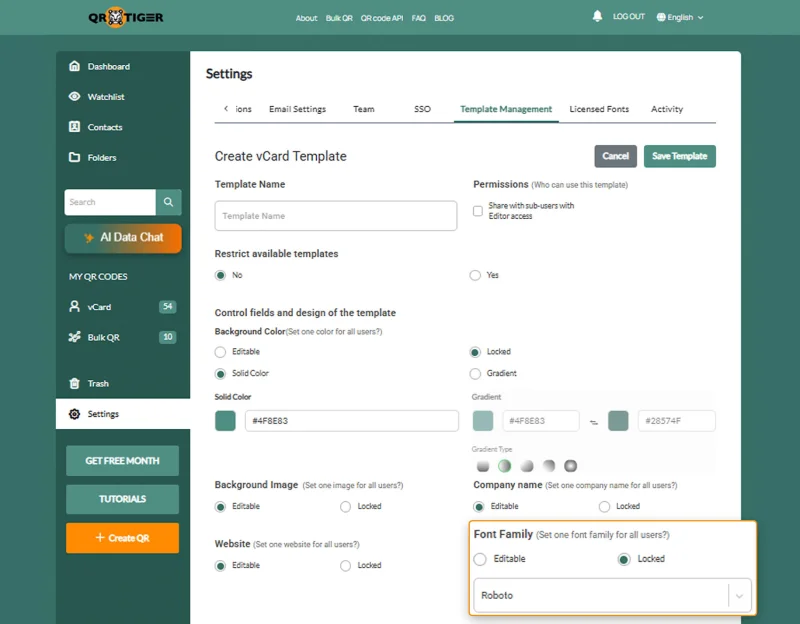
- Öppna vCard-byggaren och fyll i de obligatoriska fälten.
- Öppna "Teckensnittsfamilj".
- Välj din uppladdade font.
- Kontrollera förhandsgranskningen.
- Generera det dynamiska vCard QR-kod och redigera designen.
- Testa QR-koden genom att skanna förhandsgranskningen med din smartphone.
- Ladda ner och spara det på din enhet.
För att redigera en vCard
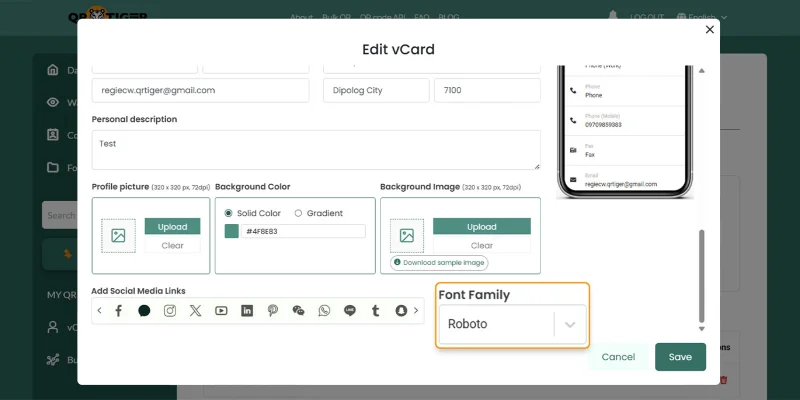
- Klicka på "MITT KONTO", välj sedan "vCard".
- Välj en vCard QR-kod och klicka sedan på "Redigera".
- Öppna "Teckensnittsfamilj".
- Välj din uppladdade font.
- Du kan också redigera QR-kodens design att matcha varumärket.
- Klicka på "Spara".
För vCard-mall
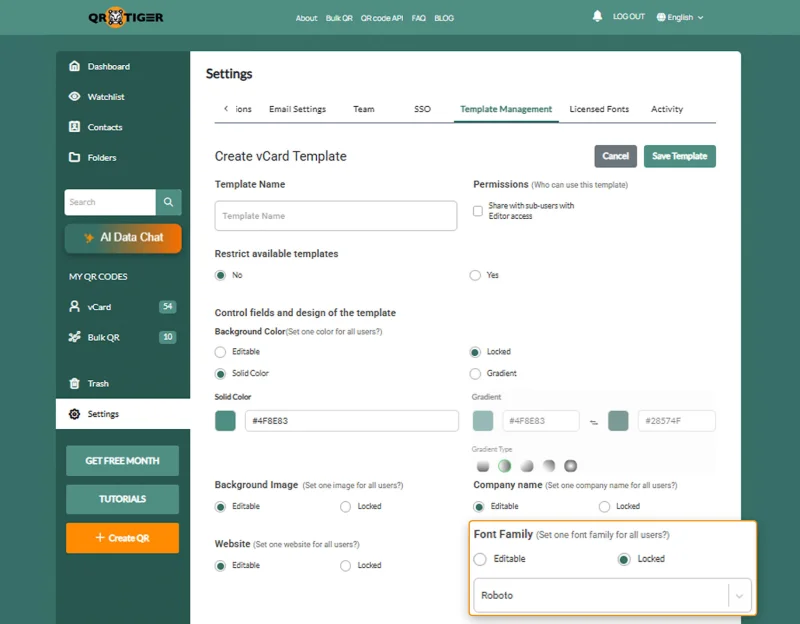
- Gå till "Inställningar", välj sedan "Mallhantering".
- Skapa en ny mall eller öppna en befintlig.
- Under "Font Family", select "Locked" to keep one fixed font.
- Öppna rullgardinsmenyn och välj din uppladdade font.
- Klicka på "Spara mall".
Varför är anpassade typsnitt viktiga i vCards?
Det rätta typsnittsvalet gör mer än att ändra utseendet på ditt visitkort.
- Anpassa vCards efter din varumärkesstil.
- Skapa vCard se mer professionell ut .
- Ge användarna mer designkontroll.
- Hjälp teamen att hålla mallarna konsekventa.
- Gör viktiga kontaktuppgifter lättare att läsa.
Håll dina vCards i linje med varumärket
Anpassade typsnitt ger dina vCards en närmare varumärkesmatchning över nya kort, redigerade kort och mallar.
Ladda upp din fil en gång, välj typsnitt där det behövs och håll varje design konsekvent inom ditt konto. Ditt team får mer stilkontroll, samtidigt som dina typsnitt förblir privata för rätt arbetsutrymme.
För att lära dig mer om den här funktionen, utforska QR TIGER-webbplatsen eller kontakta vårt IT-supportteam på [email protected]. 
Vanliga frågor
Vad är en vCard-fil?
En vCard är ett digitalt visitkort som lagrar kontaktuppgifter som namn, telefonnummer, e-postadress, företagsnamn och webbplats.
Hur skapar jag mitt eget vCard?
För att skapa en vCard, gå till en vCard-generator som QR TIGER, ange dina detaljer, anpassa designen och spara QR-koden. 

