Hur man organiserar QR-koder i QR TIGER Enterprise
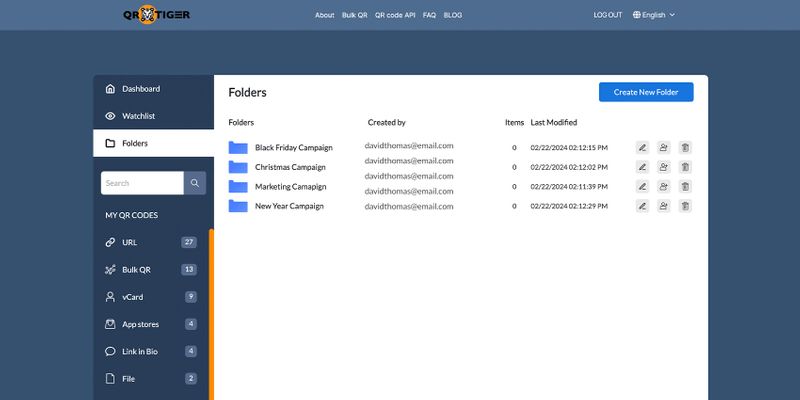
QR TIGER Enterprise låter dig organisera dina QR-koder på en central plats, vilket gör det enkelt och effektivt att navigera i dina QR-koder.
Hur man skapar en QR-kodmapp i QR TIGER Enterprise
Så här kan du använda enQR-kod för Enterprise till din fördel:
1. Logga in på dinQR TIGER Enterprise-konto. Klicka sedaninstrumentbräda.
2. På din Dashboard skapar du en mapp för dina QR-koder. KlickSkapa ny mapp.
3. Ange mappnamnet ochSpara.
Nu när du har en QR-kodmapp kan du lägga till eller ta bort QR-koder i den här mappen.
För att redigera mappnamnet, klicka påRedigera ikon.
Du kan också lägga till teammedlemmar för att komma åt en specifik QR-kodmapp. Klicka bara påLagmedlemikon.
För att radera en QR-kodmapp, klicka bara påRadera ikon.
Hur man lägger till en QR-kod i en mapp i QR TIGER Enterprise
1. Logga in på ditt Enterprise-konto och klickainstrumentbräda.
2. Välj en QR-kod och klicka sedaninställningar.
3. Klicka på rullgardinsmenynFlytta till mapp.
4. Välj mappen QR-kod ochSpara.

Denna artikel är endast för allmän information och utgör inte juridisk, ekonomisk eller annan professionell rådgivning. För frågor om QR TIGER's produkter eller tjänster, vänligen kontakta vårt supportteam på [email protected].
Var den här artikeln till hjälp?
Maximera skanningar med den bästa QR-kodsgeneratorn
Anslut dig till tusentals globala varumärken som använder QR TIGER för att hantera dynamisk ruttning, bulkskapande och djupgående attributionsanalys.
Kom igång gratis