
如何访问QR TIGER的vCard平台上的联系人页面
 通过 Regie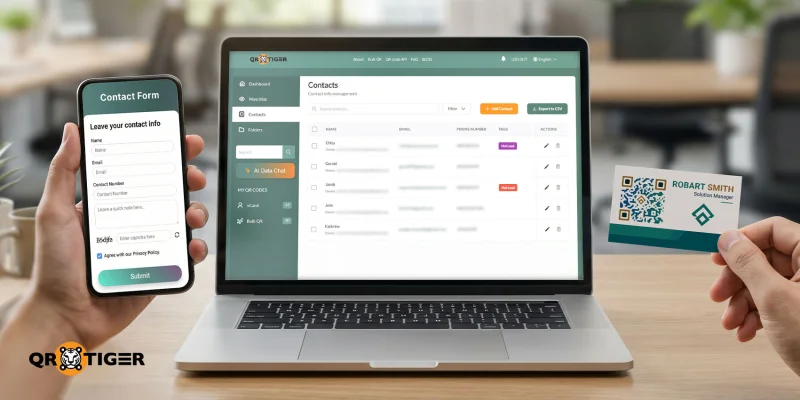
不知道如何在vCard平台上访问联系人页面吗?这篇博客概述了查看、管理和组织已保存的潜在联系人的步骤。
QR TIGER的vCard QR码让您可以在一个单一的仪表板中记录通过联系表单提交的潜在客户联系信息。这有助于您的团队保持潜在客户的信息可见,并为后续跟进做好准备。
此外,您的团队还可以手动添加联系人,分配标签,搜索记录,过滤条目,并将数据导出为CSV文件。
开始阅读吧。
目录
如何访问 联系人 vCard平台页面
这是如何打开的 vCard二维码 联系人页面并查看记录的联系人。
步骤1:登录到您的QR TIGER账户
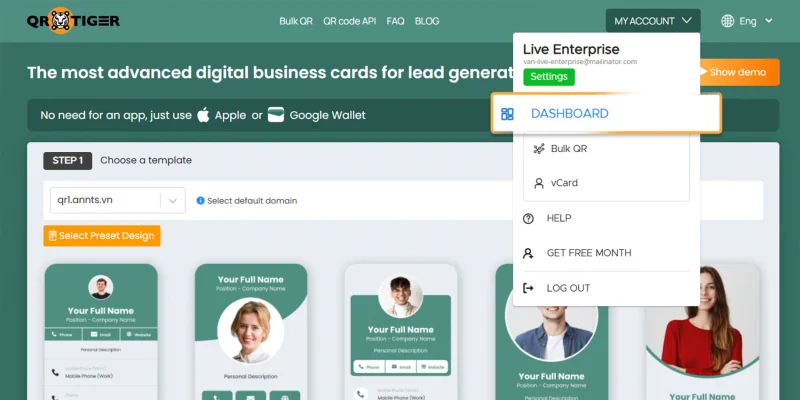
打开你的 QR TIGER 电子名片账户并转到 仪表板 。
第2步:点击 联系人 从左侧菜单
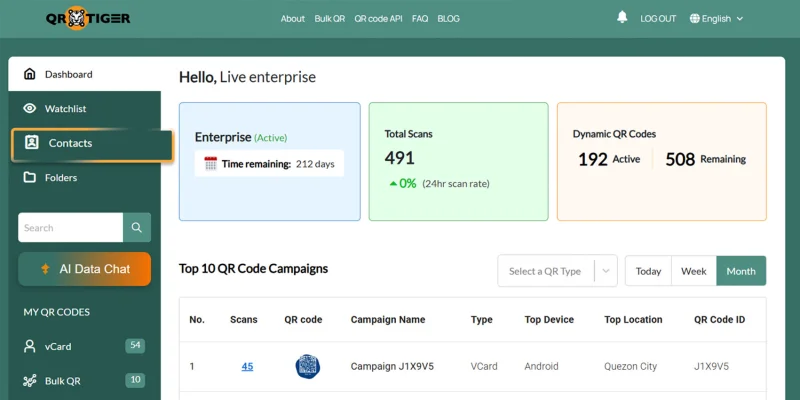
选择 联系人 打开联系人页面。
第三步:查看您保存的联系人列表
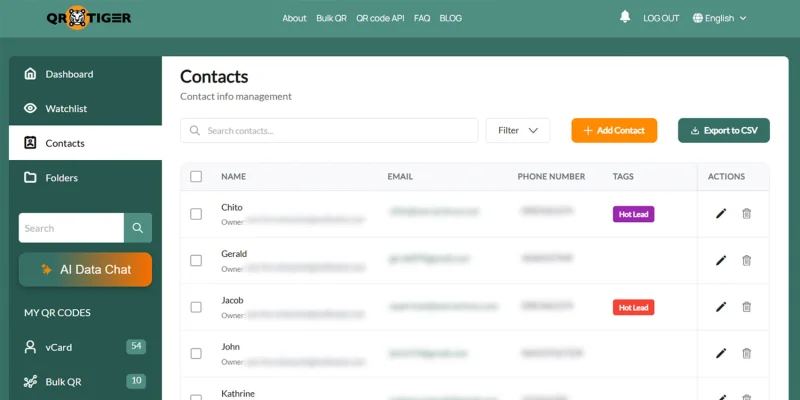
进入后,请查看联系人表。您将看到每个已保存条目及其名称、电子邮件地址、电话号码、标签以及每个vCard联系人的可用操作。
通过保持更新,了解新工具和功能 QR TIGER 软件更新 。
怎么了 联系人 页面有助于管理
一旦您的联系人被记录,您可以使用这些工具更有效地管理它们。
- 搜索联系人 使用 搜索栏 更快地找到特定的姓名、电子邮件或已保存的记录。
- 筛选联系记录 使用 过滤器 根据您选择的标准缩小列表。当您的团队需要专注于时,这很有帮助。 客户细分策略 。
- 手动添加新联系人 点击 添加联系人 直接从页面创建新条目。当您的团队想要保存一个联系人vCard记录而不想等待表单提交时,这将非常有用。
- 评论标签 检查 标签 标记已标记的联系人。标签有助于您的团队更快地对优先记录进行分类。
- 编辑或删除联系人 使用 编辑 和 删除 更新联系人详细信息或从列表中删除记录的图标。
- 导出您的联系人列表 点击 导出为CSV 下载您的联系人数据以进行报告、备份、共享,或者将其转换为VCF文件以用于联系人工作流。
快速使用提示 联系人 页面
为了从联系人页面获得更多价值,请遵循这些简单习惯:
- 保持联系标签一致,这样你的团队 更快地分类潜在客户 。
- 经常审查新记录,以便跟进保持及时。
- 随着联系人列表的增长,使用搜索和筛选器。
- 需要文件进行报告、外联或准备数据以创建包含多个联系人的VCF文件时,请导出记录。
- 尽早更新错误条目,以便您的团队使用干净的数据。
专业提示 使用QR TIGER的 AI 聊天机器人 获取更广泛的联系数据洞察。
保持您的vCard联系人有序
了解如何在vCard平台上访问联系人页面有助于您查看潜在客户的详细信息,更新记录,使用标签组织联系人,并在需要时导出数据。
随着您的联系人列表不断增长,这有助于您保持记录清晰并保持跟进工作的一致性。立即访问您的vCard账户,使用“联系人”页面将每个潜在客户保持在触手可及的位置。
访问QR TIGER网站获取更多详情,或联系我们的IT支持部门。 [email protected] 。 
常见问题
vCards是什么?
vCards是存储姓名、电话号码、电子邮件地址、公司以及其他联系信息等详细信息的数字联系卡。它们通常通过QR码、链接或VCF文件进行共享。
VCF和vCard是一样的吗?
VCF文件存储vCard联系人详细信息。vCard是联系信息,而VCF文件是保存它的格式。
如何访问我的vCard?
登录QR TIGER,打开“仪表板”,然后在“我的QR码”下选择“vCard”。 
本文仅供一般信息目的,不构成法律、财务或其他专业建议。如对{{P0}}的产品或服务有疑问,请联系我们的支持团队,邮箱地址为[email protected]。
常见问题(FAQ)
What are vCards?
Is VCF the same as vCard?
How do I access my vCard?
这篇文章有帮助吗?
通过最佳的二维码生成器最大化扫描次数
加入数千家全球品牌,他们使用 QR TIGER 来管理动态路由、批量创建和深度归因分析。
免费开始
