
如何在QR TIGER上定制vCard QR码电子邮件消息

学习如何自定义vCard QR码电子邮件设置,以帮助您改善通过电子邮件发送的体验。
vCard QR码不仅可以分享联系方式,还可以通过电子邮件发送联系信息,包括主题行、标志和信息,以反映您的品牌。
QR TIGER的新产品 电子邮件设置 功能让企业和vCard用户控制这些电子邮件元素,帮助企业保持从第一次互动开始的沟通一致。
这个指南展示了如何更新您的电子邮件设置并将其应用到您的vCard二维码设置中。
目录
QR TIGER上的电子邮件设置是什么?
QR TIGER企业和vCard的电子邮件设置允许用户撰写自定义消息,与其一起发送 vCard二维码 电子邮件。
这有助于销售专业人员、营销人员和业主保持他们联系卡上的二维码信息更清晰、符合品牌,并且对接收者更有用。
如何自定义您的vCard QR码电子邮件消息
在开始之前,请确保您拥有企业版或动态vCard QR码生成器账户。
步骤1:登录您的账户
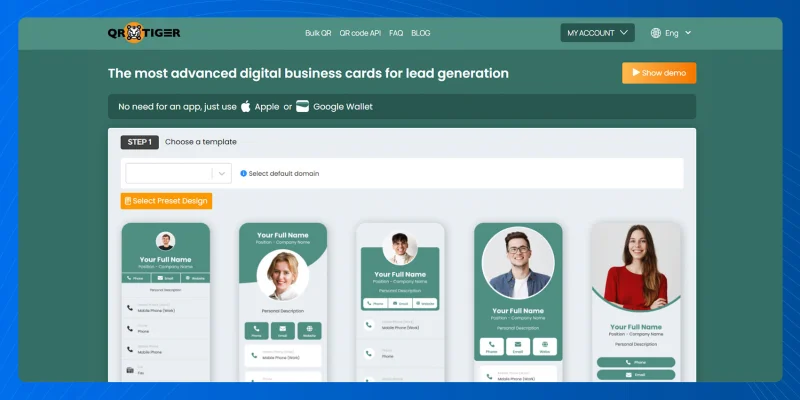
打开你的 QR TIGER企业或 QR TIGER 电子名片账户和登录。
步骤2:转到设置
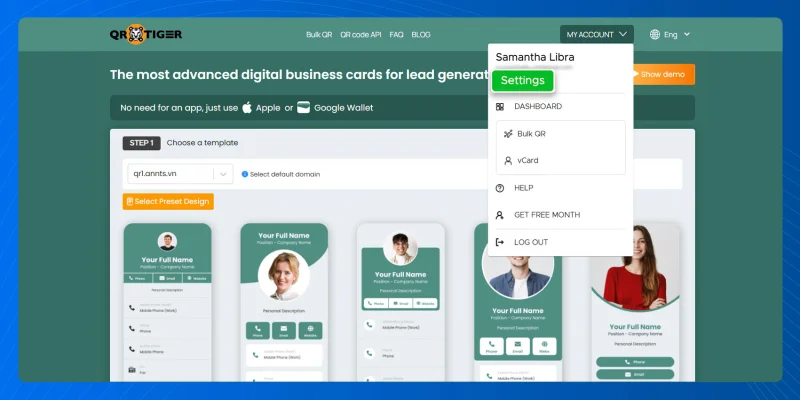
点击“我的账户” > “设置”。
打开电子邮件设置
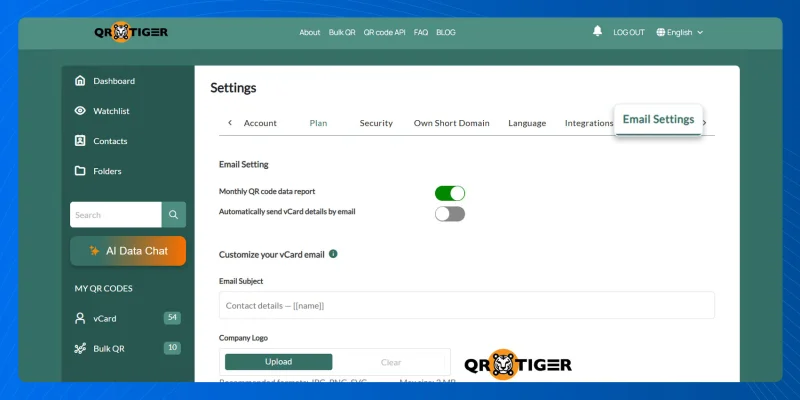
在设置中,找到并选择“电子邮件设置”。
第四步:审查电子邮件设置
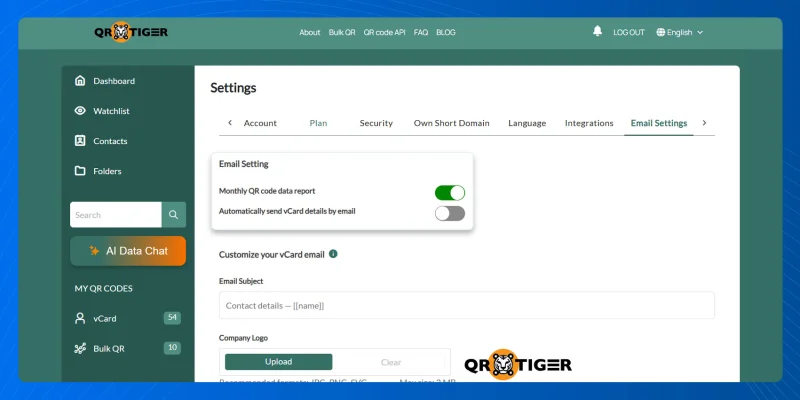
检查可用的电子邮件选项。
你会看到这些:
- 每月QR码数据报告
- 通过电子邮件自动发送vCard详细信息
根据您喜欢的电子邮件设置来设置每个。
第5步:定制您的vCard电子邮件
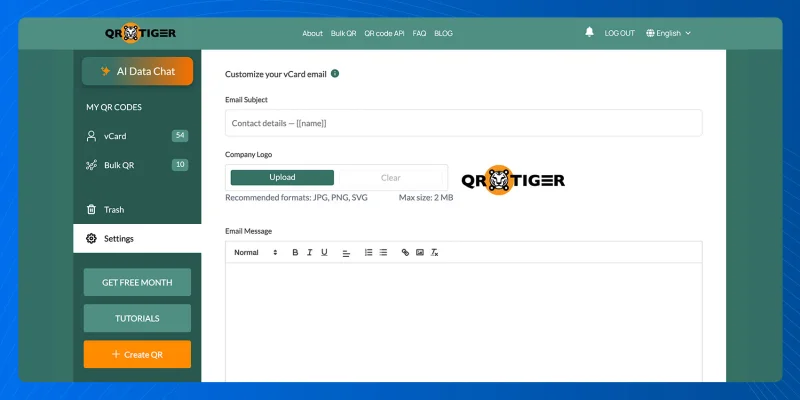
前往“自定义您的vCard电子邮件”部分。
在这里,您可以输入自定义:
- 电子邮件主题
- 公司标志
- 电子邮件消息
保存模板
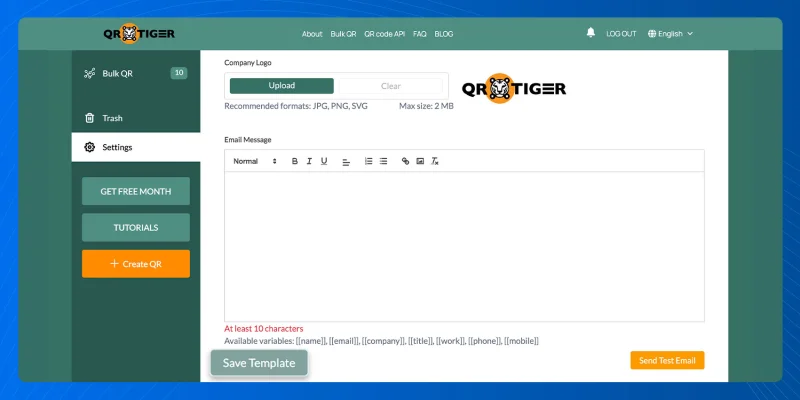
点击“保存模板”以应用您的更改。
您定制的电子邮件消息模板将用于将来从您的名片vCard二维码执行“发送至电子邮件”操作。
如何测试自定义的vCard电子邮件模板
保存模板后,请进行快速测试。这有助于确认二维码正常工作,并且电子邮件消息显示如预期。
跟随这些步骤:
- 扫描一个vCard二维码。
- 打开vCard着陆页,然后点击“保存到通讯录”。
- 选择“发送至电子邮件”选项。
- 在字段中输入您的电子邮件地址。
- 提交请求。
- 检查你的电子邮件收件箱。
- 审查主题行、消息格式和间距。
选项 保存模板后,点击“发送测试邮件”按钮。
为什么要定制您的vCard电子邮件消息
自定义电子邮件模板为联系共享提供了更好的效果。以下是专业人士和团队应该使用此设置的原因:
- 你的品牌看起来更加精致。
- 你的留言感觉更加个人化。
- 您的收件人立即知道每封电子邮件背后的意图。
- 你从一开始就引导对话。
- 更多人会跟进一条消息和一个联系人二维码。
- 您的团队保持了更加一致的客户体验。
定制您的电子邮件消息在创建vCard二维码并分享后增加更多价值。
谁应该使用电子邮件设置功能?
QR TIGER的电子邮件设置适用于:
- 销售团队共享直接联系方式。
- 发送服务联系卡的客户支持团队。
- 招聘人员分享专业档案。
- 收集和分享商业联系人的活动团队。
- 具有品牌数字名片的企业。
如果您的vCard QR码是部分 品牌工作流程 这个功能有助于保持品牌一致的接触点。
查看更多产品改进和功能发布,请查看 QR TIGER 软件更新 。
让每个vCard电子邮件更加专业
从您的vCard QR码发送的电子邮件消息进行定制是一个小的设置步骤,但会带来明显的回报。
了解如何自定义vCard QR码电子邮件设置可以为每个共享的联系人提供更清晰的消息、更强的品牌效应和更专业的展示。
对于使用QR码进行网络或潜在客户捕获的企业,此功能有助于标准化团队间的联系电子邮件。配合企业级QR码生成器,还支持更加精细和可靠的联系共享流程。
有关此vCard电子邮件功能的更多信息,请联系我们的IT支持部门 [email protected] 或访问QR TIGER网站。

常见问题
我可以更改vCard QR码上的信息吗?
是的。如果vCard QR码是动态的,您可以更改其中的信息。您可以更新姓名、电话号码、电子邮件、公司和其他联系字段等详细信息,而无需创建新代码。
我可以定制一个vCard QR码设计吗?
是的。您可以通过更改颜色、图案、眼睛、边框和徽标来定制vCard QR码设计,以匹配您的品牌。 

