
如何在QR TIGER vCard平台上上传自定义字体

自定义字体有助于使您的vCard设计更加引人注目,并与您的品牌风格相匹配。
您可以在创建或编辑数字名片或设置vCard模板时,在QR TIGER vCard中上传和使用自定义字体。
这有助于您保持每个vCard符合品牌形象,同时使您上传的字体专属于您自己使用。
目录
开始上传字体之前需要了解的事项
QR TIGER vCard接受TrueType(TTF)、OpenType(OTF)、Web Open Font Format(WOFF)和Web Open Font Format 2.0(WOFF2)字体文件格式。每个文件大小必须保持在5 MB以下。
上传的字体会保持私密,只能被上传它们的账户访问。它们不会与其他账户持有者或组织共享。这意味着您拥有独家使用自定义字体的权利。
角色访问权限也很重要:
- 管理员可以上传、删除和使用自定义字体。
- 编辑只能使用管理员已上传的字体。
此外,默认情况下,上传的字体不会应用于所有vCard。要在vCard中使用自定义字体,您需要在创建或编辑vCard时手动选择“字体系列”,或在设置vCard模板时选择字体。
如何将自定义字体上传到您的vCard帐户
步骤1:登录到您的QR TIGER账户
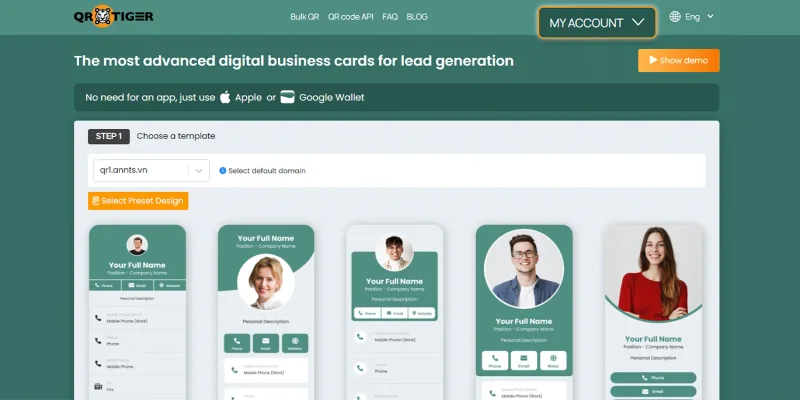
打开你的 QR TIGER vCard账户并点击“我的账户”。
步骤2:打开设置
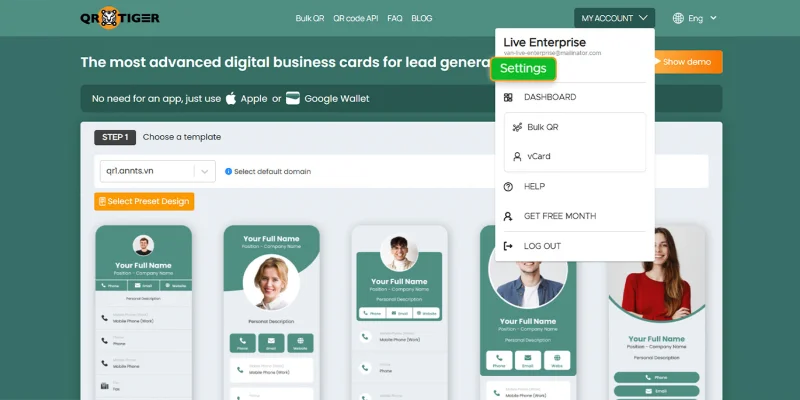
在您的电子邮件账户下,点击“设置”。
第三步:转到已许可字体
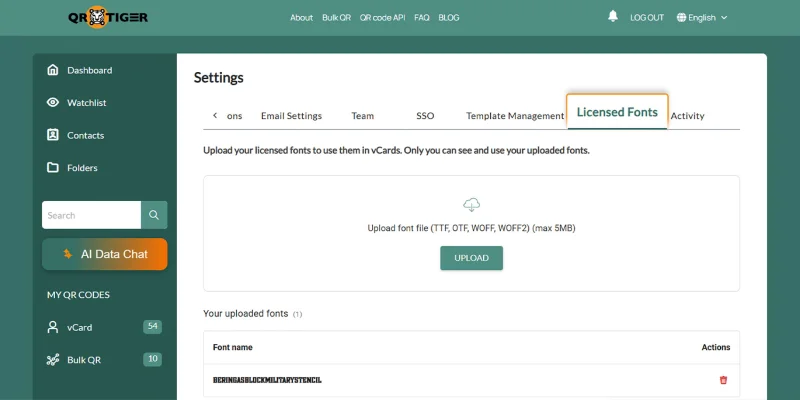
在设置中,选择“许可字体”。
第4步:上传您的字体文件
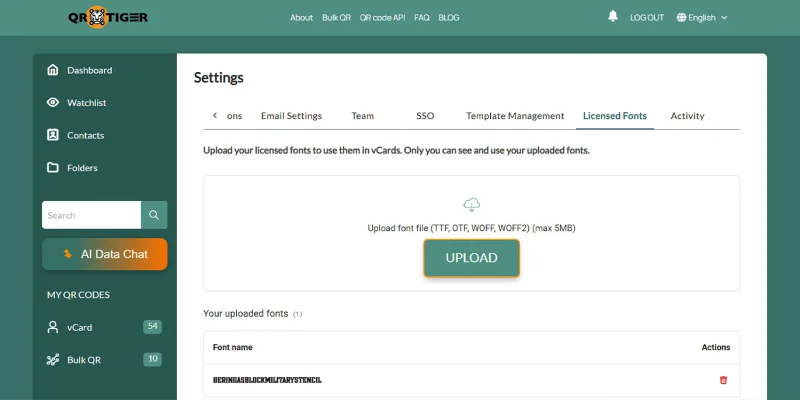
点击“上传”,然后从您的设备中选择支持的字体文件。
第5步:审查您上传的字体
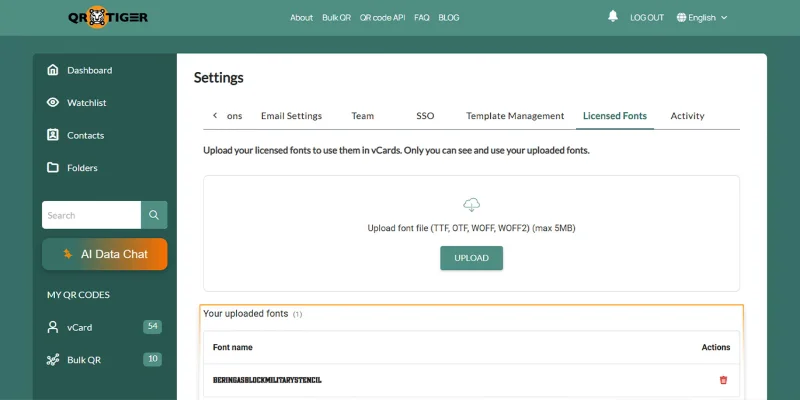
确认上传是否成功,请检查“已上传字体”部分的字体名称。
了解更多更新和新功能,请阅读 QR TIGER的软件更新 。
使用上传的自定义字体的方法
上传后,新的 字体 “字体系列”下拉菜单中显示。
新的vCard
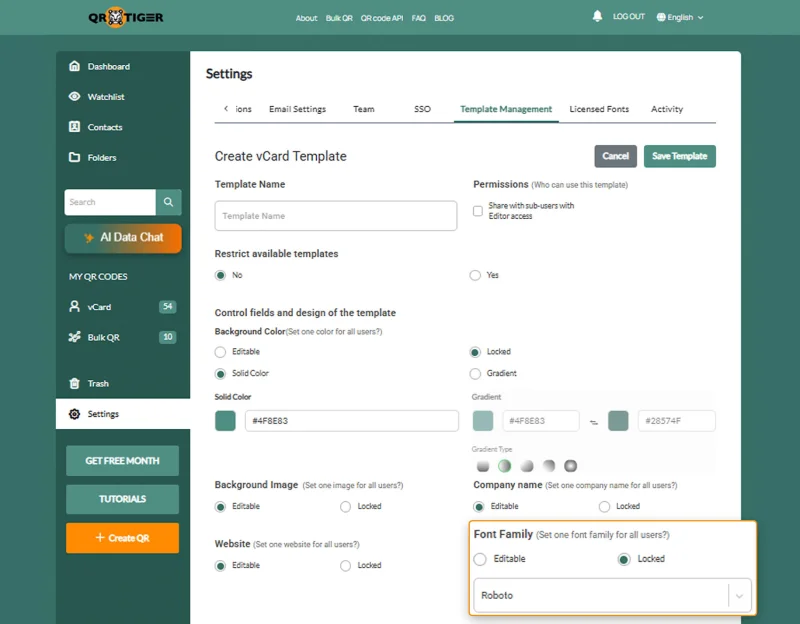
- 打开vCard生成器并填写必填字段。
- 打开“字体系列”。
- 选择您上传的字体。
- 检查预览。
- 生成动态 vCard二维码 修改设计。
- 用智能手机扫描预览来测试QR码。
- 下载并保存到您的设备上。
编辑 vCard
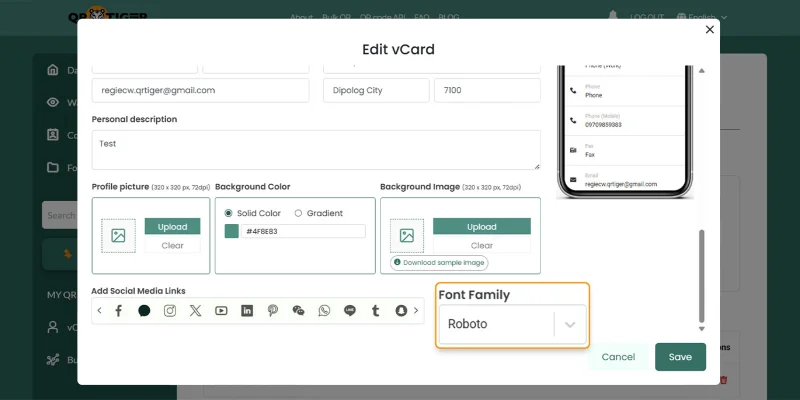
- 点击“我的账户”,然后选择“vCard”。
- 选择一个vCard二维码,然后点击“编辑”。
- 打开“字体系列”。
- 选择您上传的字体。
- 你也可以 编辑QR码设计 匹配品牌。
- 点击“保存”。
vCard 模板
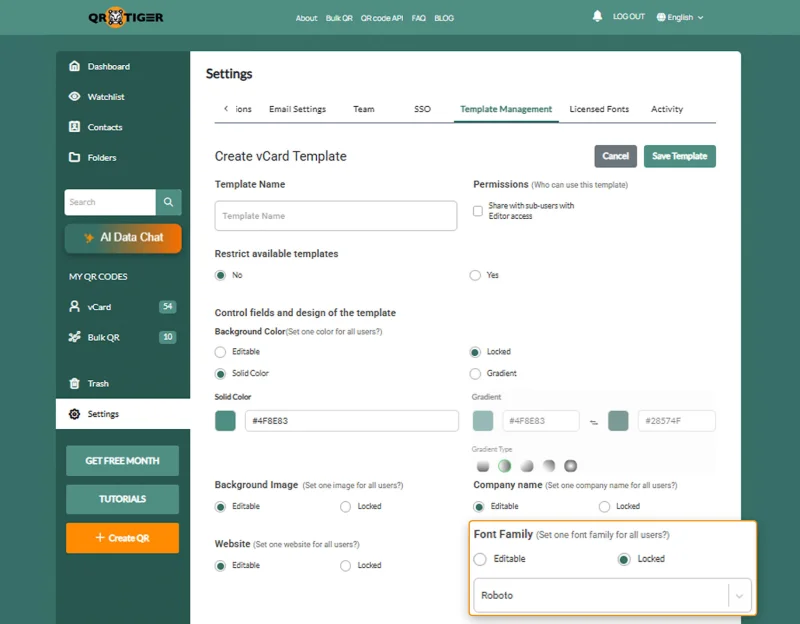
- 前往“设置”,然后选择“模板管理”。
- 创建一个新模板或打开现有模板。
- 在“字体系列”下,选择“锁定”以保持一个固定的字体。
- 打开下拉菜单并选择您上传的字体。
- 点击“保存模板”。
为什么在vCards中自定义字体很重要?
正确的字体选择不仅改变您的名片的外观。
- 与您的品牌风格相匹配vCards。
- 制作vCard 看起来更专业 。
- 给用户更多的设计控制。
- 帮助团队保持模板一致。
- 使关键联系方式更易阅读。
保持您的vCards符合品牌
自定义字体可使您的vCard在新卡片、编辑卡片和模板中更贴近品牌匹配。
上传您的文件一次,根据需要选择字体,并确保在您的帐户内保持每个设计一致。您的团队可以获得更多的样式控制,同时您的字体保持私密,仅限于正确的工作区。
要了解更多关于此功能的信息,请访问QR TIGER网站或联系我们的IT支持团队,邮箱地址为[email protected]。 
常见问题
什么是vCard文件?
vCard是一种数字名片,用于存储联系人的详细信息,如姓名、电话号码、电子邮件地址、公司名称和网站。
如何创建我的个人名片?
要创建一个vCard,请转到像QR TIGER这样的vCard生成器,输入您的详细信息,自定义设计,并保存QR码。 

