
如何使用多选操作管理QR码
 通过 Regie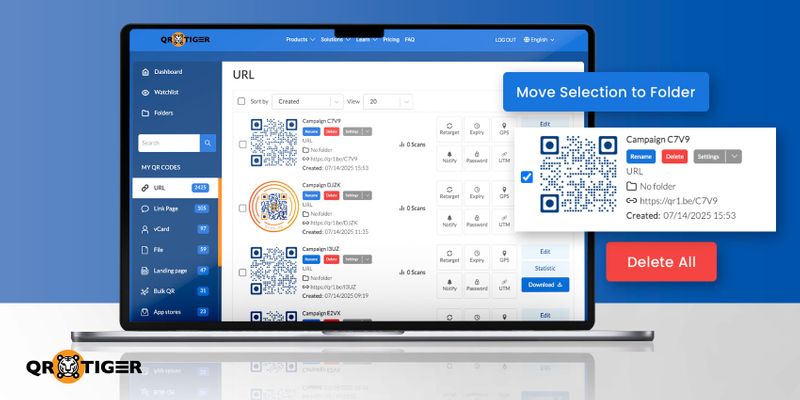
多选操作让您可以在仪表板中选择多个QR码活动,并一次性执行操作。您现在可以将多个QR码移动到一个文件夹或一次性删除它们。
这个功能适用于所有有权限访问仪表板的QR TIGER用户。如果您经常管理多个代码,这个工具将帮助您节省时间。
目录
为什么多选功能有用?
以前,您必须逐个管理QR码。对于小批量来说这是可以接受的。但随着您的活动增多,手动处理变得低效且容易出错。通过多选,您可以更快速、更干净地工作。
如何将选定的QR码移动到文件夹中
去你的 QR TIGER 账户仪表板。

在“我的QR码”选项卡下选择一个QR码类别。

点击您想要移动的每个QR码旁边的复选框。

点击“将所选内容移动到文件夹”选项。

创建一个新的 二维码文件夹或选择一个现有的。

点击“移动”。

所选的QR码现在将出现在您选择的文件夹中。
如何一次删除多个二维码
在同一个仪表板上,在“我的二维码”选项卡下选择一个类别。

点击要删除的每个QR码活动旁边的复选框。

点击“删除所有”选项。

确认提示将出现。点击“是”继续。

选定的二维码将被移动到回收站文件夹。

您可以随时从回收站中恢复已删除的QR码,除非您已经从那里永久删除了它们。
使用多选的好处是什么?
- 节省时间 不再逐个编辑。
- 清洁工作面板 更快地整理文件夹。
- 更容易清理 批量删除活动后。
- 点击次数更少 更好的工作流程,特别适用于有大量QR码的营销人员。

管理QR码的最简单方法就在这里
多选功能是一个简单的升级,但效果却很大。它可以帮助您更快速地管理二维码,批量清理仪表板,并减少重复点击。
如果您正在处理多个广告活动或大量的QR码,这个功能将使您的工作流程更加顺畅和高效。

免责声明
本文仅供一般信息目的,不构成法律、财务或其他专业建议。如对{{P0}}的产品或服务有疑问,请联系我们的支持团队,邮箱地址为[email protected]。

