
如何在 QR TIGER 的 vCard 平台上訪問聯絡人頁面
 透過 Regie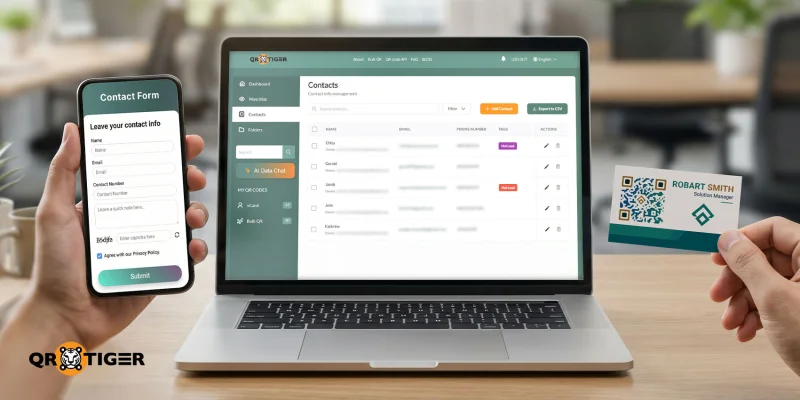
不知道如何在vCard平台上訪問聯絡人頁面嗎?這篇部落格概述了查看、管理和組織已保存的潛在聯絡人的步驟。
QR TIGER的vCard QR碼讓您可以將通過聯繫表單提交的潛在客戶聯絡信息記錄在單一儀表板中。這有助於您的團隊保持即將到來的潛在客戶可見並準備跟進。
此外,您的團隊還可以手動添加聯絡人、分配標籤、搜尋記錄、篩選條目,以及將數據匯出為CSV文件。
開始閱讀吧。
目錄
如何存取 聯絡人 vCard平台上的頁面
這是如何打開的 vCard QR碼 聯絡人頁面並查看已記錄的聯絡人。
第1步:登錄您的QR TIGER帳戶
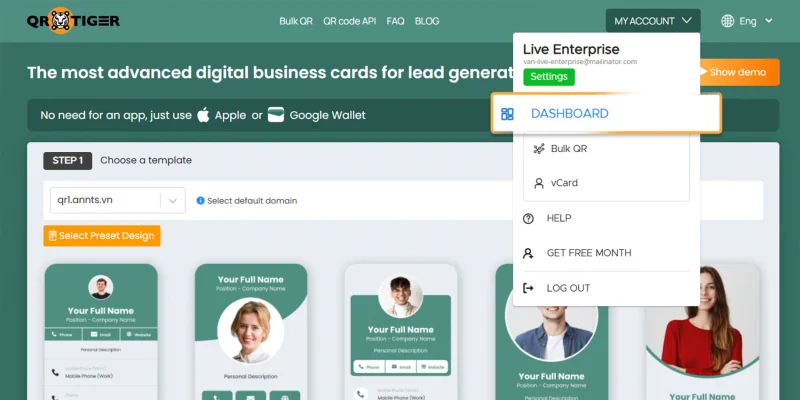
打開你的 QR TIGER vCard帳戶並前往 儀表板 。
第2步:點擊 聯絡人 從左側選單
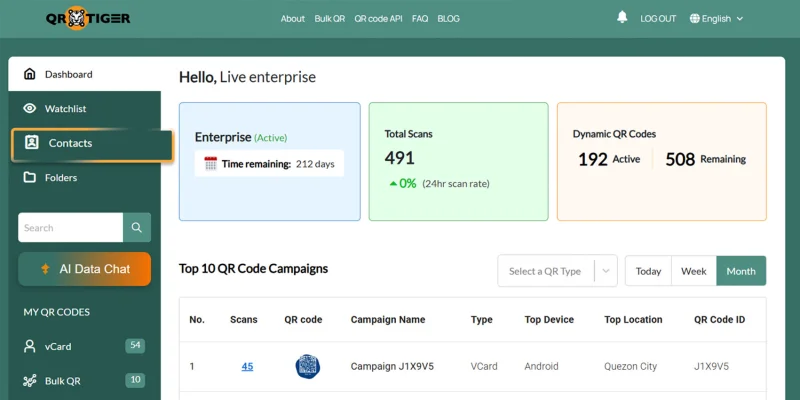
選擇 聯絡人 打開聯絡人頁面。
第三步:檢閱您的已儲存聯絡人清單
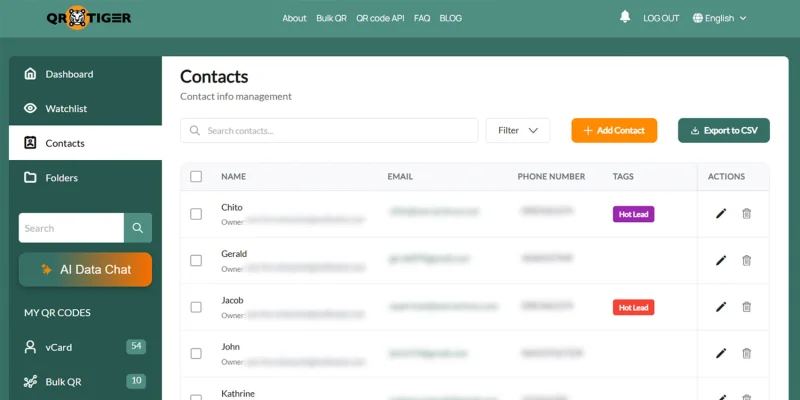
進入後,請查看聯絡人表。您將看到每個已儲存的條目及其名稱、電子郵件地址、電話號碼、標籤,以及每個 vCard 聯絡人的可用操作。
通過保持更新來了解新工具和功能 QR TIGER 軟體更新 。
怎麼 聯絡人 頁面協助管理
一旦您的聯絡人被記錄下來,您可以使用這些工具更有效地管理它們。
- 搜索聯絡人 使用 搜尋欄 更快地找到特定的名稱、電子郵件或已保存的記錄。
- 篩選聯絡記錄 使用 過濾器 根據您選擇的標準來縮小清單。這有助於當您的團隊需要專注於 客戶分割策略 。
- 手動新增一個聯絡人 點擊 新增聯絡人 透過頁面直接創建新條目。當您的團隊想要保存聯絡人 vCard 記錄而不必等待表單提交時,這很有用。
- 審查標籤 檢查 標籤 標記標籤的聯絡人。標籤有助於您的團隊更快速地排序優先記錄。
- 編輯或刪除聯絡人 使用 編輯 和 刪除 更新聯絡資料或從清單中刪除記錄的圖示。
- 匯出您的聯絡人清單 點擊 匯出為 CSV 下載您的聯絡人數據以進行報告、備份、分享,或將其轉換為 VCF 檔案以供聯絡人工作流程使用。
快速使用提示 聯絡人 頁面
為了從聯絡人頁面獲得更多價值,請遵循這些簡單的習慣:
- 保持聯絡標籤一致,以便您的團隊 更快速地整理潛在客戶 。
- 定期檢閱新記錄,以確保後續跟進及時。
- 隨著您的聯絡人清單增長,請使用搜索和篩選功能。
- 當您需要檔案進行報告、外展,或準備數據以創建具有多個聯絡人的VCF檔案時,請匯出記錄。
- 提早更新錯誤的條目,這樣你的團隊就能使用乾淨的數據。
專業提示 使用QR TIGER的 AI 聊天機器人 獲取更廣泛的聯絡資料洞察。
保持您的vCard聯絡人有序
在 vCard 平台上知道如何訪問聯絡人頁面有助於您查看潛在客戶的詳細信息、更新記錄、使用標籤組織聯絡人,以及在需要時導出數據。
隨著您的聯絡人清單增長,這有助於您保持記錄清晰並保持跟進工作的一致性。立即訪問您的vCard帳戶,使用聯絡人頁面將每個潛在客戶掌握在手中。
如需更多詳細資訊,請訪問 QR TIGER 網站或聯繫我們的IT支援 [email protected] 。 
常見問題
vCards是什麼?
vCards 是數位聯絡卡,可儲存姓名、電話號碼、電子郵件地址、公司和其他聯絡資訊。它們通常通過 QR 碼、連結或 VCF 檔案分享。
VCF和vCard是相同的嗎?
VCF 檔案存儲 vCard 聯繫人詳細信息。vCard 是聯繫信息,而 VCF 檔案是保存它的格式。
如何存取我的vCard?
登入 QR TIGER,打開“儀表板”,然後在“我的 QR 碼”下選擇“vCard”。 
本文僅供一般資訊目的,並不構成法律、財務或其他專業建議。如對{{P0}}的產品或服務有疑問,請聯繫我們的支援團隊,電郵地址為:[email protected]。
常見問題(FAQ)
What are vCards?
Is VCF the same as vCard?
How do I access my vCard?
這篇文章對您有幫助嗎?
最大化使用最佳 QR 碼產生器進行掃描
加入成千上萬全球品牌,使用 QR TIGER 來管理動態路由、批量創建和深度歸因分析。
免費開始
