
如何在 QR TIGER 上自訂 vCard QR Code 電子郵件訊息

學習如何自定義 vCard QR 碼電子郵件設置,以幫助您改善通過電子郵件發送的體驗。
一個 vCard QR 碼不僅可以分享聯絡方式,還可以通過電子郵件發送包含主題行、標誌和信息的聯絡資訊,以展現您的品牌。
QR TIGER的新 電子郵件設置 功能讓企業和vCard用戶控制這些電子郵件元素,幫助企業從第一次互動開始保持溝通一致。
這個指南展示了如何更新您的電子郵件設置並應用到您的vCard QR碼設置。
目錄
QR TIGER上的郵件設置是什麼?
QR TIGER Enterprise 和 vCard 的電子名片郵件設定讓用戶可以撰寫自訂訊息,與電子名片一同發送。 vCard QR碼 電子郵件。
這有助於銷售專業人士、營銷人員和企業所有者使他們名片上的 QR 碼訊息更清晰、符合品牌,並對接收者更有用。
如何自訂您的vCard QR碼電子郵件訊息
在開始之前,請確保您擁有企業版或動態vCard QR碼生成器帳戶。
步驟1:登入您的帳戶
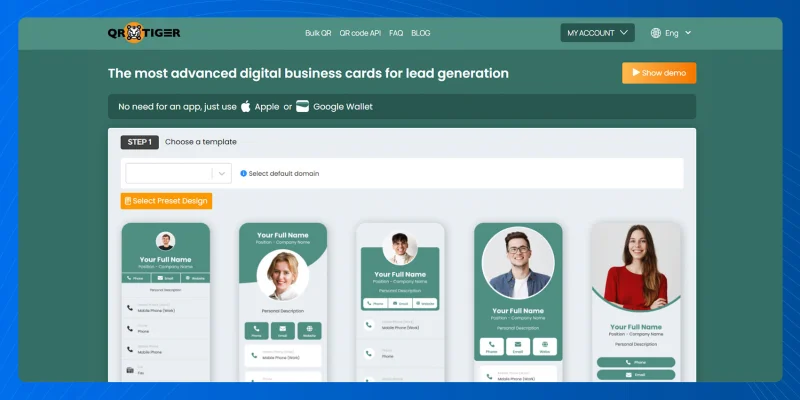
打開你的 QR TIGER 企業或 QR TIGER vCard帳戶和登入。
步驟2:進入設定
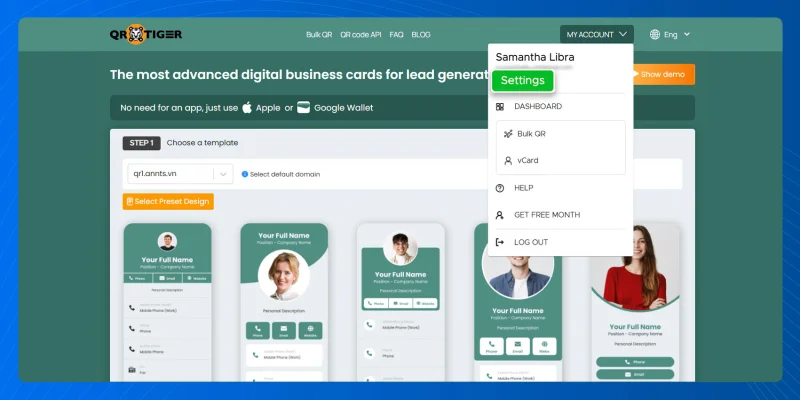
點擊"我的帳戶" > "設定"。
打開電子郵件設置
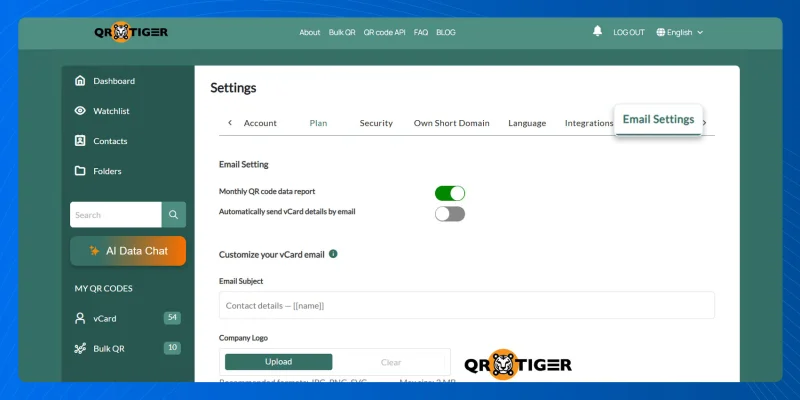
在設定中,找到並選擇"電子郵件設定"。
第四步:檢閱電子郵件設定
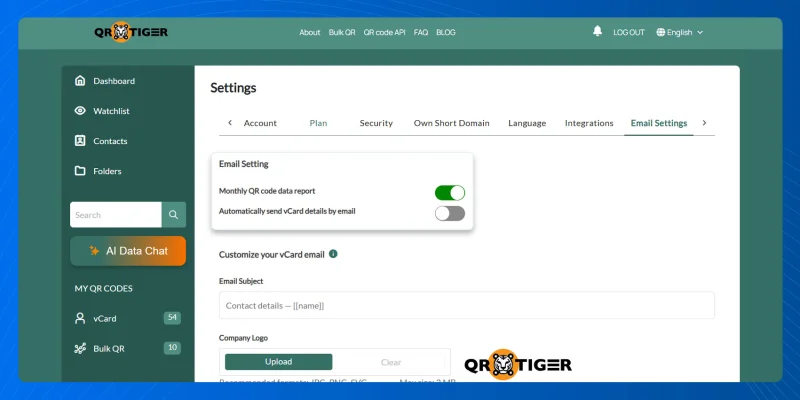
查看可用的電子郵件選項。
你會看到這些:
- 每月QR碼數據報告
- 通過電子郵件自動發送vCard詳細信息
根據您偏好的電子郵件設置來設定每個
第5步: 自訂您的vCard電子郵件
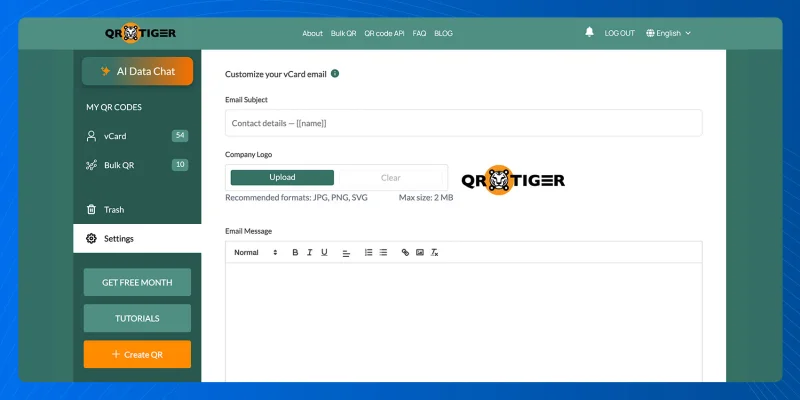
前往“自訂您的 vCard 電子郵件”部分。
在這裡,您可以輸入自訂內容:
- 電子郵件主題
- 公司標誌
- 電子郵件訊息(至少10個字符)
保存模板
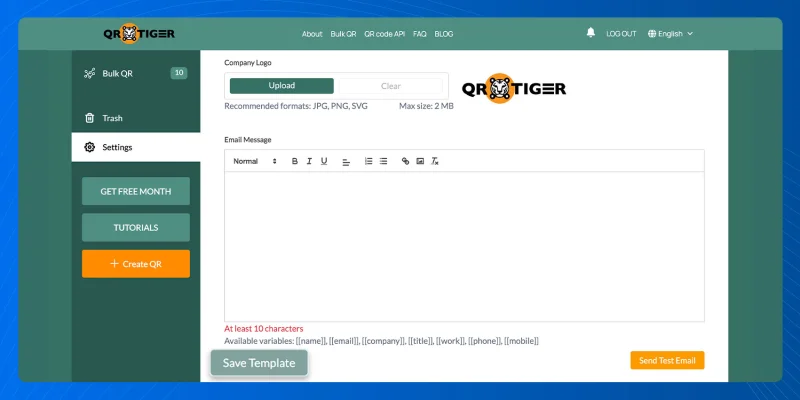
點擊“儲存範本”以應用您的更改。
您定制的電子郵件消息模板將用於將來從您的名片 vCard QR 碼進行的“發送至電子郵件”操作。
如何測試自定義的 vCard 電子郵件模板
保存模板後,運行一個快速測試。這有助於確認QR碼正常運作,並且電子郵件訊息顯示如預期。
跟隨這些步驟:
- 掃描一個vCard QR碼。
- 打開vCard登陸頁面,然後點擊“保存到通訊錄”。
- 選擇“發送到郵件”選項。
- 在欄位中輸入您的電子郵件地址。
- 提交請求。
- 檢查你的電子郵件收件匣。
- 檢查主題行、訊息格式和間距。
選項 保存模板後,點擊“發送測試郵件”按鈕。
為什麼要自訂您的 vCard 電子郵件訊息?
一個自定義的電子郵件模板可以讓聯絡分享看起來更完美。以下是專業人士和團隊應該使用這個設置的原因:
- 你的品牌看起來更加精緻。
- 你的訊息感覺更親切。
- 您的收件人立即知道每封電子郵件背後的意圖。
- 你從一開始引導對話。
- 更多人會跟進一條信息和一個聯絡二維碼。
- 您的團隊保持更一致的客戶體驗。
在創建 vCard QR 碼並分享後,定制您的電子郵件消息會增加更多價值。
誰應該使用電子郵件設置功能?
QR TIGER的郵件設置適用於:
- 銷售團隊分享直接聯絡方式。
- 發送服務聯絡卡的客戶支援團隊。
- 招聘人員分享專業個人檔案。
- 收集並分享商業聯繫的活動團隊。
- 具有品牌數位名片的企業。
如果您的vCard QR碼是其中的一部分 品牌工作流程 這個功能有助於保持一致的品牌接觸點。
查看更多產品改進和功能發布,請查看 QR TIGER 軟體更新 。
讓每個 vCard 電子名片更專業
從您的vCard QR碼發送的電子郵件消息進行定制是一個小型設置步驟,但有明顯的回報。
知道如何自訂 vCard QR 碼電子郵件設定,可以讓每個共享的聯絡人都有更清晰的訊息、更強烈的品牌形象和更專業的呈現。
對於使用 QR 碼進行網絡連接或潛在客戶捕獲的企業來說,此功能有助於標準化團隊間的聯繫電子郵件。搭配企業級 QR 碼生成器,還支持更加精緻和可靠的聯繫共享流程。
有關此 vCard 電子名片功能的更多資訊,請聯繫我們的 IT 支援部門 [email protected] 或訪問QR TIGER網站。

常見問題
我可以更改 vCard QR 碼上的資訊嗎?
是的。如果vCard QR碼是動態的,您可以更改其中的信息。您可以更新姓名、電話號碼、電子郵件、公司和其他聯絡字段的詳細信息,而無需創建新的代碼。
我可以自訂一個 vCard QR 碼設計嗎?
是的。您可以通過更改顏色、圖案、眼睛、邊框和標誌來定製vCard QR碼設計,以配合您的品牌。 

