
كيفية مزامنة بيانات رمز الاستجابة السريعة مع جداول Google باستخدام Zapier

اعمل بذكاء، لا بجهد. تخطى تصدير قوائم الاتصال يدويًا وتعلم بدلاً من ذلك كيفية مزامنة بيانات رمز الاستجابة السريعة مع جداول Google باستخدام Zapier. الآن، يتدفق كل تقديم لجهة الاتصال vCard مباشرة إلى جدول بيانات منظم.
ها هي الطريقة التي تعمل بها: عندما يمسح شخص ما رمز الاستجابة السريعة لبطاقتك الافتراضية ويقدم تفاصيل اتصاله، يسجل Zapier البيانات كصف جديد في ورقتك. يحصل فريقك على قائمة حية من العملاء المحتملين يمكن مراجعتها وتصفيتها ومشاركتها بسهولة.
اقرأ واتبع دليلنا المبسط لمزامنة بيانات رمز الاستجابة السريعة الخاص بك من QR TIGER إلى Zapier وجداول Google.
جدول المحتويات
- لماذا يهم مزامنة بيانات رمز الاستجابة السريعة مع جداول Google؟
- خطوات لدمج QR TIGER مع Zapier
- دليل الإعداد: كيفية مزامنة بيانات رمز الاستجابة السريعة مع جداول Google باستخدام Zapier
- تنظيم بيانات رمز الاستجابة السريعة في Zapier للتحليل
- مشاركة لوحات تحكم المسح الضوئي في الوقت الحقيقي
- استخدام Google Sheets لضمان الجودة والتدقيق في الحملة
- تصدير بيانات الرمز الشريطي دون عمل يدوي
- مزامنة بيانات رمز الاستجابة السريعة لتتبع الاتصال في الوقت الحقيقي
- الأسئلة الشائعة
لماذا يهم مزامنة بيانات رمز الاستجابة السريعة مع جداول Google؟
مزامنة بيانات رمز الاستجابة السريعة مع جداول Google تساعد فريقك على الاحتفاظ ببيانات العملاء المحتملين في مكان واحد. نظرًا لأن كل تقديم لبطاقة الفرد يظهر في جدول بيانات مشترك، يحصل فريقك على رؤية أوضح لجهات الاتصال الواردة ويقضي وقتًا أقل في التحقق من الإدخالات عبر أدوات مختلفة.
يساعدك أيضًا على التقدم بسرعة في متابعة الأمور والتقارير. يمكنك فرز المرسلات حسب التاريخ، ومراجعة جهات الاتصال حسب الحملة، والاحتفاظ بالسجلات جاهزة للتسليم أو التحليل.
خطوات لدمج QR TIGER مع Zapier
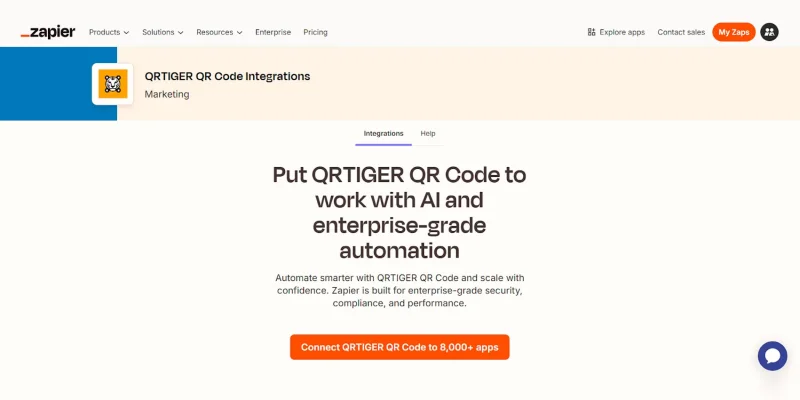
ابدأ بإعداد ال تكامل رمز الاستجابة السريعة لـ Zapierمع QR TIGER. اتبع الخطوات لإعداد بقية عملية الأتمتة لرمز الاستجابة السريعة بسلاسة.
الخطوة 1: قم بتسجيل الدخول إلى زابير
افتح زابير وتسجيل الدخول إلى حسابك.
افتح دليل التطبيقات
انتقل إلى لوحة التحكم الخاصة بك على Zapier، وانقر على "استكشاف التطبيقات" لفتح سوق تطبيقات Zapier.
- في شريط البحث، اكتب "QRTIGER QR Code" واختر التطبيق.
- انقر على "ربط رمز الاستجابة السريعة QRTIGER بأكثر من 8,000 تطبيق" لفتح محرر Zap حيث يمكنك تكوين الأتمتة.
الخطوة 3: تكوين المشغل
في "حدث التشغيل"، حدد "جهة اتصال vCard جديدة". يُشغل هذا الحدث الأتمتة كلما تم تقديم جهة اتصال جديدة من رمز الاستجابة السريعة لبطاقة الاتصال .
الخطوة ٤: قم بربط حسابك على QR TIGER
- تحت حقل "الحساب"، انقر على "تسجيل الدخول".
- تظهر نافذة منبثقة تطلب مفتاح API الخاص بك والبريد الإلكتروني.
- للحصول على مفتاح API: افتح الخاص بك نمر كيو آر حساب في تبويب آخر.
- سجل الدخول، انقر على "حسابي"، ثم انتقل إلى "الإعدادات"
- اختر "الخطة" وانسخ "مفتاح الواجهة البرمجية للتطبيق" الخاص بك.
- عد إلى نافذة البوب-أب.
- الصق مفتاح API الخاص بك، أدخل بريدك الإلكتروني، ثم انقر على "متابعة".
الخطوة 5: اختبار المشغل
- انقر على زر "تجربة التنشيط". سيقوم Zapier بالبحث عن البيانات الأخيرة من حسابك في QR TIGER.
- قم بمراجعة سجل الاتصال العيني للتأكد من صحة البيانات
- إذا نجح الاختبار، انقر على "المتابعة مع السجل المحدد".
هذا يكمل إعداد المشغل. يمكنك الآن المتابعة لربط Google Sheets وتعيين بياناتك.
دليل الإعداد: كيفية مزامنة بيانات رمز الاستجابة السريعة مع جداول Google باستخدام Zapier
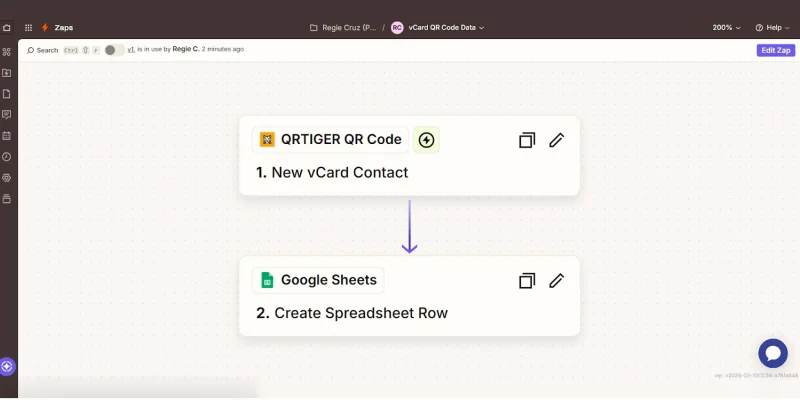
بمجرد الانتهاء من ربط QR TIGER و Zapier، يمكنك المتابعة إلى الجزء التالي: إرسال بيانات جهة الاتصال vCard إلى Google Sheets.
الخطوة 1: أضف خطوة عمل
تحت تفعيل QR TIGER، انقر على زر "إضافة خطوة +" لإضافة الخطوة التالية في أتمتة سير العمل .
اختر Google Sheets كتطبيق للإجراء
ابحث عن Google Sheets في قائمة التطبيقات الخاصة بالإجراءات، ثم حددها.
اختر حدث الإجراء
اختر "إنشاء صف جدول بيانات" لإضافة بيانات جهة اتصال vCard في صف جديد.
الخطوة ٤: قم بربط حسابك على جوجل
انقر على "تسجيل الدخول". اختر حساب Google الخاص بك ووافق على الوصول إلى Zapier.
أنشئ جدول بيانات Google الخاص بك
افتح ورقة بيانات جوجل وأنشئ جدول بيانات جديد. سيتم تخزين جهات الاتصال التي تم جمعها من رمز الاستجابة السريعة لبطاقة الفيزيت في هذه الورقة.
- أعط جدول بياناتك اسمًا واضحًا، مثل "جهات اتصال بطاقة QR vCard"
- إعادة تسمية علامة ورقة العمل إذا لزم الأمر، على سبيل المثال: "vCard Leads".
- في الصف الأول، أضف رؤوس الأعمدة مثل:
| الاسم | البريد الإلكتروني | هاتف | ملاحظة | تقديم | معرف بطاقة الفيزيت | تم الإنشاء في |
ملاحظة كل جهة اتصال ملتقطة تظهر في صف واحد. تنشئ إرسالية vCard واحدة صفًا واحدًا من بيانات الاتصال. هذا التنسيق يحافظ على تنظيم الورقة ويجعلها أسهل في البحث والتصفية والفرز.
اختر حساب Google Drive الخاص بك
في حقل "التحميل"، حدد "حساب Google Drive" الذي يتم تخزين جدول البيانات الخاص بك فيه.
قم بتعيين جدول البيانات الهدف
اختر الملف الذي سيتم حفظ بيانات الاتصال فيه من حقل "جدول بيانات"
حدد علامة تبويب ورقة العمل
حدد علامة التبويب التي ستظهر فيها البيانات تحت "ورقة العمل".
ملاحظة لـ "استخدام المنطقة الزمنية المعينة في جدول البيانات لتنسيق قيم التاريخ؟"، حدد "صحيح" بحيث يتطابق الطابع الزمني مع المنطقة الزمنية المعينة في جدول Google الخاص بك. إذا تم تعيينه على "خطأ"، قد يظهر الطابع الزمني في توقيت عالمي منسق أو بتنسيقات مختلفة.
خطوة 9: ربط كل عمود بحقول QR TIGER
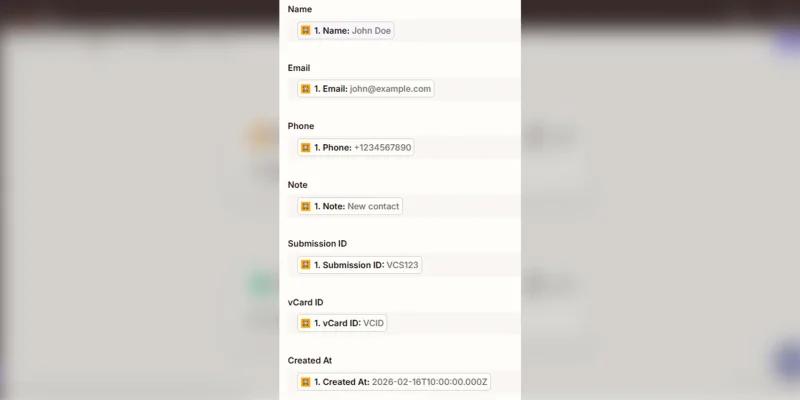
انتقل إلى أسفل حقل "ورقة العمل". يجب أن ترى أسماء الأعمدة من ورقتك.
منذ أن تتطابق رؤوس الأعمدة مع حقول المشغل، ما عليك سوى ربطها وفقًا لذلك. على سبيل المثال:
الخطوة 10: قم بإختبار ونشر الإجراء
بعد رسم الحقول، انقر على "متابعة" وقم بتشغيل "خطوة الاختبار" لإرسال بيانات جهة اتصال vCard عينية إلى Google Sheets. افتح الورقة للتأكد من ظهور الصف أو البيانات. يجب أن تبدو مثل هذا:
| الاسم | البريد الإلكتروني | هاتف | ملاحظة | معرف الإرسال | معرف بطاقة الفيزيت | تم الإنشاء في |
| جون دو | [email protected] | 1234567890 | اتصال جديد | VCS123 | VCID | 2026-02-16 10:00:00 |
بعد التحقق، انقر على "نشر".
بمجرد أن تبدأ العمل، سيظهر كل تقديم جهة اتصال جديدة بتنسيق vCard في جدول بيانات Google الخاص بك، بحيث يمكن لفريقك رؤيتها دون الحاجة إلى تصدير التقارير.
تنظيم بيانات رمز الاستجابة السريعة في Zapier للتحليل
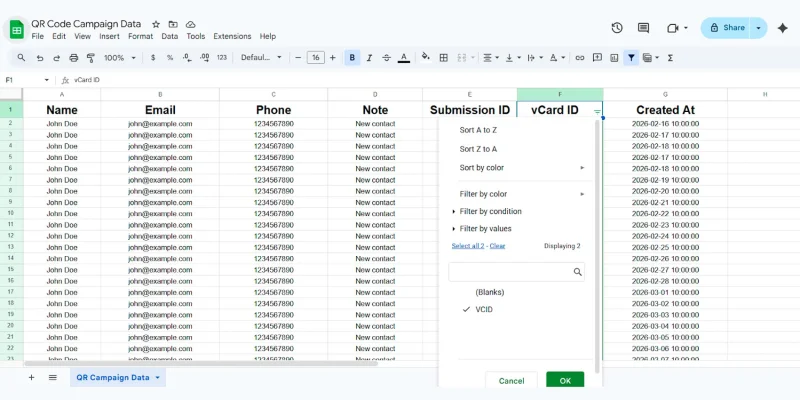
بمجرد أن يرسل Zapier البيانات إلى جدول البيانات الخاص بك، يصبح سجلك الجاري للعملاء المحتملين من رموز الاستجابة السريعة. نظم الجدول بحيث يمكن لفريقك مراجعة جهات الاتصال.
لتسهيل الأمر، استخدم ميزات جداول Google الرئيسية مثل التصفية والفرز وعروض البيانات. كما تأكد من الالتزام بالممارسات التالية:
احتفظ برؤوس الأعمدة دون تغيير
لا تقم بإعادة تسمية أو حذف الرؤوس بعد تنشيط الـ Zap. يقوم Zapier بتعيين البيانات الواردة استنادًا إلى أسماء تلك الأعمدة. قد يؤدي تغييرها إلى تعطيل تعيين البيانات.
تصفية جهات الاتصال حسب حملة الرمز الشريطي
استخدم أداة الفلتر في جداول جوجل لمراجعة جهات الاتصال من رمز الاستجابة السريعة الخاص. يساعد تصفية حسب "معرف vCard" في عزل العملاء المتولدة من رمز الاستجابة السريعة لبطاقة الاتصال الواحدة.
فرز الاتصالات حسب وقت التقديم
فرز الورقة باستخدام عمود "تم الإنشاء في" لعرض جهات الاتصال الأحدث أولاً. يساعد هذا الفرز الفرق في مراقبة العملاء الجدد الواردة.
قم بمراجعة أداء الحملة
قم بمراجعة الورقة لمعرفة أي رمز الاستجابة السريعة vCard يلتقط المزيد من جهات الاتصال. تحقق من عمود "معرف vCard" واحسب كم عدد الصفوف التي تظهر لكل رمز QR لتحديد أي الحملات تولد أكبر عدد من العملاء المحتملين.
نصيحة محترفة استخدم لوحة تحكم QR TIGER لتحليلات المسح الضوئي الشاملة، بما في ذلك عدد المسحات، الوقت، الموقع، ونوع الجهاز. يمكنك أيضًا الوصول إلى أداة تحليل رمز الاستجابة السريعةلطرح الأسئلة حول بيانات المسح الخاصة بك والحصول على رؤى سريعة حول أداء الحملة والاتجاهات ورموز الاستجابة السريعة الأكثر أداءً.
مشاركة لوحات تحكم المسح الضوئي في الوقت الحقيقي
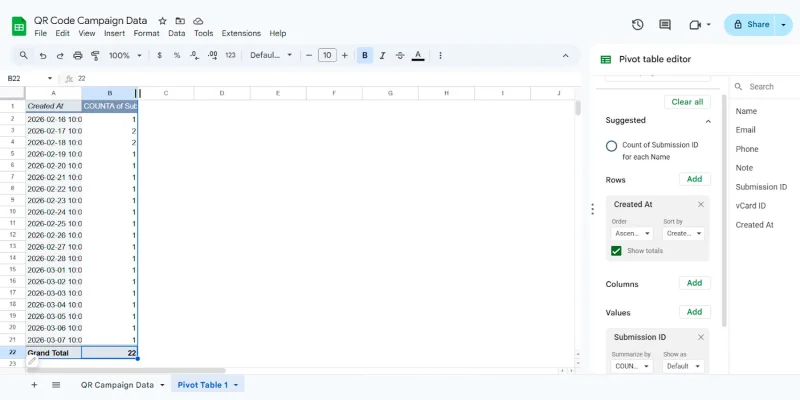
بمجرد أن تتدفق بيانات الاتصال إلى جداول Google، يمكن لفريقك مراقبة النشاط في الوقت الحقيقي.
شارك جدول البيانات
افتح جدولك وانقر على "مشاركة". أضف عناوين البريد الإلكتروني لأعضاء فريقك.
قم بتعيين الوصول إلى "العارض" إذا كانوا بحاجة فقط لمراقبة البيانات.
إنشاء جداول ملخصة
استخدم الجداول الدورية أو الصيغ البسيطة لتلخيص بيانات الاتصال.
أمثلة:
- الاتصالات الإجمالية التي تم جمعها
- جهات الاتصال في اليوم
- جهات الاتصال في الأسبوع
لإنشاء جدول محوري:
- حدد مجموعة البيانات بأكملها.
- انقر على إدراج > جدول محوري.
- حافظ على تحديد "ورقة جديدة" وانقر على "إنشاء".
- على لوحة تحرير جدول البيانات المحوري:
انقر على "إضافة" تحت "الصفوف".
اختر "إنشاء في" من قائمة الحقول.
هذا يضع تواريخ "تم إنشاؤها في" في العمود الأول من الجدول. ستمثل كل صف تاريخًا تم فيه التقاط بطاقة vCard.
أضف حقل القيمة
- انقر على "إضافة" تحت القيم في نفس اللوحة.
- اختر "معرف الإرسال"
هذا يخبر Google Sheets بتلخيص عدد التقديمات.
تعيين نوع الحساب
- بعد إضافة معرف الإرسال، يظهر مربع إعدادات صغير تحت القيم.
- افتح القائمة المنسدلة "تلخيص حسب"
- اختر "العدد"
الجدول الدوري الآن سيظهر كم عدد جهات الاتصال التي تم التقاطها لكل تاريخ استنادًا إلى حقل "تم الإنشاء في".
استخدام Google Sheets لضمان الجودة والتدقيق في الحملة
بالإضافة إلى تسجيل جهات الاتصال في وثيقة منظمة، تساعد جدول البيانات أيضًا في التحقق من أن رمز الاستجابة السريعة vCard يعمل وأن مزامنة البيانات تعمل بشكل صحيح.
عند استخدام Google Sheets لضمان جودة الحملة والتدقيق، إليك بعض الأشياء التي يجب عليك القيام بها:
اختبار تقديم رمز الاستجابة السريعة (QR code)
امسح رمز الاستجابة السريعة لبطاقة vCard باستخدام ماسح رموز الاستجابة السريعة أو هاتفك. احفظ جهة الاتصال، ثم أدخل تفاصيل عينة في النموذج، مثل الاسم، البريد الإلكتروني، رقم الهاتف، وملاحظة. أكمل الكابتشا وانقر على "إرسال".
تأكد من أن جهة الاتصال تظهر في الورقة
افتح جداول Google الخاصة بك وتحقق من الصف الفارغ. يجب أن تظهر تفاصيل الاتصال تحت كل عمود.
تحقق من دقة تعيين الحقول
قم بمراجعة الصف الجديد وتأكد من أن كل قيمة تظهر في العمود الصحيح. استخدم وظائف Google Sheets للتحقق من الإدخالات واكتشاف عدم اتساقها.
على سبيل المثال، يجب أن يظهر البريد الإلكتروني تحت عمود "البريد الإلكتروني".
تحقق من وقت تقديم المشاركة
في عمود "تم الإنشاء في"، قم بتأكيد مطابقة التاريخ والوقت مع اللحظة التي تم فيها تقديم النموذج الخاص بك للتحقق من أن Zapier يسجل التقديم بشكل صحيح.
راقب الورقة للكشف عن المشاكل
قم بمراجعة الصفوف بانتظام. ابحث عن القيم المفقودة، والإدخالات المكررة، أو أنماط التقديم غير الطبيعية. يساعد هذا في اكتشاف أخطاء التعيين أو مشاكل الأتمتة في وقت مبكر.
تصدير بيانات الرمز الشريطي دون عمل يدوي
نظرًا لأن Zapier يكتب البيانات مباشرة في Google Sheets، يصبح تصدير البيانات بسيطًا.
حمل التقارير في أي وقت
افتح جدول البيانات وقم بتنزيل البعانات بتنسيق CSV، XLSX، أو PDF. هذا يسمح للفرق بإنشاء رياضات إلكترونية أو إرسال قوائم الاتصال إلى أنظمة أخرى.
شارك بيانات الاتصال مع أدوات أخرى
تتكامل Google Sheets مع العديد من منصات التحليل والتقارير. يمكن للفرق ربط الجدول بلوحات المعلومات وأنظمة إدارة علاقات العملاء أو أدوات التقارير لإجراء تحليلات أعمق. 
مزامنة بيانات رمز الاستجابة السريعة لتتبع الاتصال في الوقت الحقيقي
أنت الآن تعرف كيفية مزامنة بيانات رمز الاستجابة السريعة QR مع جداول Google باستخدام Zapier لتسجيل وتتبع كل جهة اتصال vCard تتلقاها بكفاءة.
قم ببساطة بتعيين المشغل، رسم الحقول، اختبار سير العمل، ونشره. بعد ذلك، يتم تسجيل كل جهة اتصال جديدة تلقائيًا في ورقتك. لا تصدير يدوي. لا تأخير.
تحصل على تقارير مسح الرمز الشريطي الحديثة وسجل نظيف لجهات الاتصال التي تم التقاطها. استخدم الورقة لتتبع جهات الاتصال، ومراجعة الأداء، والتحقق من إعدادك. والأفضل من ذلك، قم بربطها بلوحة تحكم QR TIGER ودردشة بيانات الذكاء الاصطناعي للحصول على رؤى أعمق حول نتائج المسح.
بمجرد أن يكون فريقك نشطًا، يعمل مع البيانات المحدثة، ويستجيب بشكل أسرع، ويحافظ على تنظيم كل قائمة برموز الاستجابة السريعة.
تصدير بيانات مسح الرمز الشريطي تلقائياً. 
الأسئلة الشائعة
كيف يمكن ربط رمز الاستجابة السريعة بجداول Google؟
استخدم Zapier لربط منصتك لرموز الاستجابة السريعة مع Google Sheets. قم بتعيين مشغل مثل جهة اتصال vCard جديدة من رمز الاستجابة السريعة الخاص بك، ثم أضف إجراء "إنشاء صف جدول بيانات" في Google Sheets.
قم بتعيين الحقول، اختبر سير العمل، وانشر. سيظهر كل تقديم لنموذج جديد تلقائيًا كصف جديد في جدولك.
هل يمكن لـ Zapier الاتصال بجداول Google؟
نعم. يتكامل Zapier مباشرة مع Google Sheets. يمكنك إنشاء، تحديث، أو العثور على الصفوف بناءً على المشغلات من تطبيقات أخرى، مما يسمح بمزامنة البيانات تلقائيًا دون إدخال يدوي.
كيفية استخدام بيانات رمز الاستجابة السريعة في جداول Google؟
استخدم بيانات رمز الاستجابة السريعة في جداول Google عن طريق تنظيمها في أعمدة واضحة، ثم قم بتصفية أو فرز للعثور على الإدخالات المحددة. ضع الصيغ والجداول المحورية أو الرسوم البيانية لتتبع المسحات، والعملاء المحتملين، وأداء الحملة. 

