
Πώς να συγχρονίσετε τα δεδομένα του QR Code στο Google Sheets χρησιμοποιώντας το Zapier

Δουλεύετε πιο έξυπνα, όχι πιο σκληρά. Παραλείψτε τη χειροκίνητη εξαγωγή λιστών επαφών και αντί αυτού μάθετε πώς να συγχρονίζετε δεδομένα QR κώδικα στο Google Sheets χρησιμοποιώντας το Zapier. Τώρα, κάθε υποβολή επαφής vCard ρέει απευθείας σε ένα οργανωμένο φύλλο εργασίας.
Εδώ είναι πώς λειτουργεί: Όταν κάποιος σαρώνει τον κωδικό QR του vCard σας και υποβάλλει τα στοιχεία επαφής του, το Zapier καταγράφει τα δεδομένα ως νέα σειρά στο φύλλο εργασίας σας. Η ομάδα σας λαμβάνει μια ζωντανή λίστα δυνητικών πελατών που είναι εύκολο να ελεγχθεί, να φιλτραριστεί και να μοιραστεί.
Διαβάστε και ακολουθήστε τον απλοποιημένο μας οδηγό για συγχρονισμό των δεδομένων QR κώδικα σας από το QR TIGER στο Zapier και το Google Sheets.
Πίνακας περιεχομένων
- Γιατί είναι σημαντικό να συγχρονίζετε τα δεδομένα του QR κώδικα με το Google Sheets
- Βήματα για την ενσωμάτωση του QR TIGER με το Zapier
- Οδηγός εγκατάστασης: Πώς να συγχρονίσετε τα δεδομένα του QR κώδικα στο Google Sheets χρησιμοποιώντας το Zapier
- Βήμα 1: Προσθέστε ένα βήμα δράσης
- Βήμα 2: Επιλέξτε το Google Sheets ως εφαρμογή δράσης
- Βήμα 3: Επιλέξτε το γεγονός δράσης
- Βήμα 4: Συνδέστε τον λογαριασμό σας στο Google
- Βήμα 5: Δημιουργήστε το φύλλο εργασίας σας στο Google
- Βήμα 6: Επιλέξτε τον λογαριασμό σας στο Google Drive
- Βήμα 7: Ορίστε το φύλλο υπολογιστικού στόχο
- Βήμα 8: Ορίστε την καρτέλα του φύλλου εργασίας
- Βήμα 9: Αντιστοίχιση κάθε στήλης στα πεδία του QR TIGER
- Βήμα 10: Δοκιμάστε και δημοσιεύστε την ενέργεια
- Δομή Των Δεδομένων Κώδικα QR του Zapier για Ανάλυση
- Κοινοποίηση πινάκων ελέγχου σάρωσης σε πραγματικό χρόνο
- Χρησιμοποιώντας το Google Sheets για τον έλεγχο ποιότητας και την επιθεώρηση καμπάνιας
- Εξαγωγή δεδομένων QR χωρίς χειροκίνητη εργασία
- Συγχρονίστε τα δεδομένα του QR κώδικα για παρακολούθηση επαφών σε πραγματικό χρόνο
- Συχνές Ερωτήσεις
Γιατί είναι σημαντικό να συγχρονίζετε τα δεδομένα του QR κώδικα με το Google Sheets
Η συγχρονισμός δεδομένων QR κώδικα στο Google Sheets βοηθά την ομάδα σας να διατηρεί τα δεδομένα προοπτικών σε ένα μέρος. Καθώς κάθε υποβολή vCard εμφανίζεται σε ένα κοινό spreadsheet, η ομάδα σας έχει μια πιο σαφή εικόνα των εισερχόμενων επαφών και ξοδεύει λιγότερο χρόνο ελέγχοντας καταχωρήσεις σε διαφορετικά εργαλεία.
Σας βοηθά επίσης να κινηθείτε πιο γρήγορα σε επαναλήψεις και αναφορές. Μπορείτε να ταξινομήσετε τις υποβολές ανά ημερομηνία, να ελέγξετε επαφές ανά καμπάνια και να διατηρήσετε τα αρχεία έτοιμα για παραδόσεις ή αναλύσεις.
Βήματα για την ενσωμάτωση του QR TIGER με το Zapier
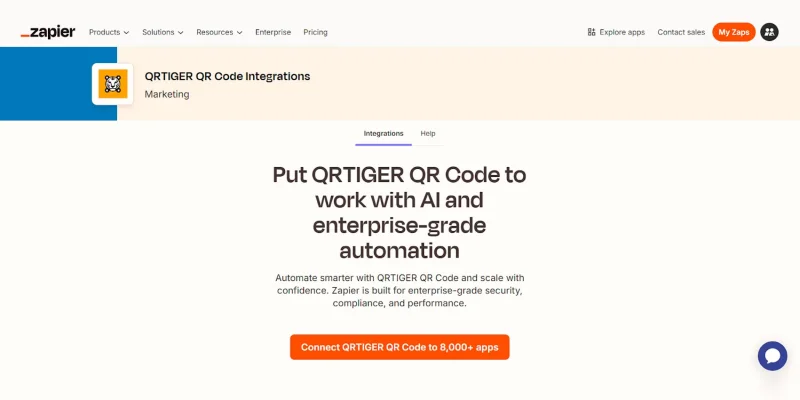
Ξεκινήστε με τον εγκαταστάτη Ενσωμάτωση κώδικα QR στο Zapierμε τον QR TIGER. Ακολουθήστε τα βήματα για να ρυθμίσετε ομαλά το υπόλοιπο της διαδικασίας αυτοματοποίησης των κωδικών QR.
Βήμα 1: Συνδεθείτε στο Zapier
Ανοιχτό Ζαπιέρ και συνδεθείτε στον λογαριασμό σας.
Βήμα 2: Ανοίξτε τον κατάλογο της εφαρμογής
Στον πίνακα ελέγχου του Zapier σας, κάντε κλικ στο "Εξερευνήστε εφαρμογές" για να ανοίξετε την αγορά εφαρμογών του Zapier.
- Στη γραμμή αναζήτησης, πληκτρολογήστε "QRTIGER QR Code" και επιλέξτε την εφαρμογή.
- Κάντε κλικ στο "Σύνδεση του κωδικού QR QRTIGER σε 8.000+ εφαρμογές" για να ανοίξετε τον επεξεργαστή Zap όπου μπορείτε να ρυθμίσετε την αυτοματοποίηση.
Βήμα 3: Διαμορφώστε τον ενεργοποιητή
Στο "Συμβάν ενεργοποίησης", επιλέξτε "Νέα επαφή vCard". Αυτό το συμβάν ενεργοποιεί την αυτοματοποίηση κάθε φορά που υποβάλλεται μια νέα επαφή από τον Κωδικός QR της κάρτας vCard .
Βήμα 4: Συνδέστε το λογαριασμό σας στο QR TIGER
- Κάτω από το πεδίο "Λογαριασμός", κάντε κλικ στο "Σύνδεση".
- Εμφανίζεται ένα αναδυόμενο παράθυρο που ζητά το API Key και το Email σας.
- Για να λάβετε το κλειδί API: Ανοίξτε το QR TIGER λογαριασμό σε άλλη καρτέλα.
- Συνδεθείτε, κάντε κλικ στο "Ο λογαριασμός μου", και μετά πηγαίνετε στις "Ρυθμίσεις".
- Επιλέξτε "Σχέδιο" και αντιγράψτε το "Κλειδί API" σας.
- Επιστρέψτε στο παράθυρο αναδυόμενου παραθύρου.
- Επικόλλησε το κλειδί API σου, εισάγετε το email σας, και κάντε κλικ στο "Συνέχεια".
Βήμα 5: Δοκιμάστε τον εκκινητή
- Κάντε κλικ στο κουμπί "Δοκιμή ενεργοποίησης". Το Zapier θα αναζητήσει πρόσφατα δεδομένα από τον λογαριασμό σας στο QR TIGER.
- Κριτικήστε το δείγμα εγγραφής επαφών για να επιβεβαιώσετε ότι τα δεδομένα εμφανίζονται σωστά.
- Εάν το τεστ επιτύχει, κάντε κλικ στο "Συνέχεια με την επιλεγμένη εγγραφή".
Αυτό ολοκληρώνει τη ρύθμιση του trigger. Μπορείτε τώρα να προχωρήσετε στη σύνδεση των Google Sheets και στο χαρτογράφηση των δεδομένων σας.
Οδηγός εγκατάστασης: Πώς να συγχρονίσετε τα δεδομένα του QR κώδικα στο Google Sheets χρησιμοποιώντας το Zapier
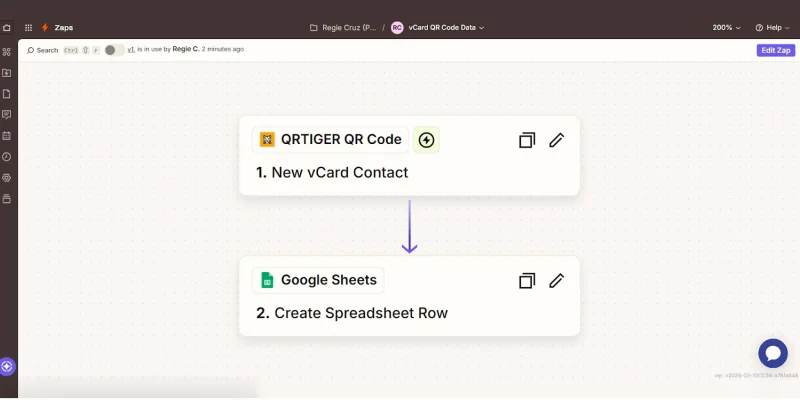
Μόλις ολοκληρώσετε τη σύνδεση του QR TIGER με το Zapier, μπορείτε να προχωρήσετε στο επόμενο μέρος: αποστολή δεδομένων επαφής vCard στο Google Sheets.
Βήμα 1: Προσθέστε ένα βήμα δράσης
Κάτω από τον εκκινητή QR TIGER, κάντε κλικ στο κουμπί "+ Προσθήκη βήματος" για να προσθέσετε το επόμενο βήμα στο αυτοματοποίηση ροής εργασίας .
Βήμα 2: Επιλέξτε το Google Sheets ως την εφαρμογή δράσης
Αναζητήστε το Google Sheets στη λίστα των εφαρμογών δράσης, και στη συνέχεια επιλέξτε το.
Βήμα 3: Επιλέξτε το γεγονός δράσης
Επιλέξτε "Δημιουργία Γραμμής Φύλλου Εργασίας" για να προσθέσετε δεδομένα επαφής vCard σε μια νέα γραμμή.
Βήμα 4: Συνδέστε τον λογαριασμό σας στο Google
Κάντε κλικ στο "Σύνδεση". Επιλέξτε τον λογαριασμό σας στο Google και εγκρίνετε την πρόσβαση του Zapier.
Βήμα 5: Δημιουργήστε το φύλλο εργασίας σας στο Google
Άνοιξε το Google Sheets και δημιουργήστε ένα νέο φύλλο εργασίας. Αυτό το φύλλο θα αποθηκεύει τις επαφές που συλλέχθηκαν από τον κωδικό QR του vCard σας.
- Δώστε στο φύλλο εργασίας σας ένα σαφές όνομα, όπως "Επαφές QR vCard".
- Μετονομάστε την καρτέλα του φύλλου εργασίας αν χρειάζεται, για παράδειγμα: "Προοπτικές vCard".
- Στην πρώτη σειρά, προσθέστε επικεφαλίδες στήλης όπως:
| Όνομα | Ηλεκτρονικό ταχυδρομείο | Τηλέφωνο | Σημείωση | Υποβολή | Αναγνωριστικό vCard | Δημιουργήθηκε στις |
Σημείωση Κάθε καταγεγραμμένη επαφή εμφανίζεται σε μία σειρά. Μια υποβολή vCard δημιουργεί μία σειρά δεδομένων επαφών. Αυτή η μορφή κρατά το φύλλο οργανωμένο και πιο εύκολο στην αναζήτηση, το φιλτράρισμα και την ταξινόμηση.
Βήμα 6: Επιλέξτε τον λογαριασμό σας στο Google Drive
Στο πεδίο "Οδηγός", επιλέξτε τον "Λογαριασμό Google Drive" όπου είναι αποθηκευμένο το φύλλο εργασίας σας.
Βήμα 7: Ορίστε το φύλλο υπολογιστικού στόχο
Από το πεδίο "Φύλλο υπολογιστικού", επιλέξτε το αρχείο όπου θα αποθηκευτούν τα στοιχεία επαφής.
Βήμα 8: Ορίστε την καρτέλα του φύλλου εργασίας
Κάτω από το "Φύλλο εργασίας", επιλέξτε την καρτέλα όπου θα εμφανιστούν τα δεδομένα.
Σημείωση Για το "Χρησιμοποιήστε τη ζώνη ώρας που έχει οριστεί στο φύλλο εργασίας για τη μορφοποίηση των τιμών ημερομηνίας;", επιλέξτε "Αληθές" ώστε η χρονοσφραγίδα να ταιριάζει με τη ζώνη ώρας που έχει οριστεί στο Google Sheet σας. Αν οριστεί σε "Ψευδές", η χρονοσφραγίδα μπορεί να εμφανιστεί σε UTC ή διαφορετικές μορφές.
Βήμα 9: Αντιστοίχιση κάθε στήλης στα πεδία QR TIGER
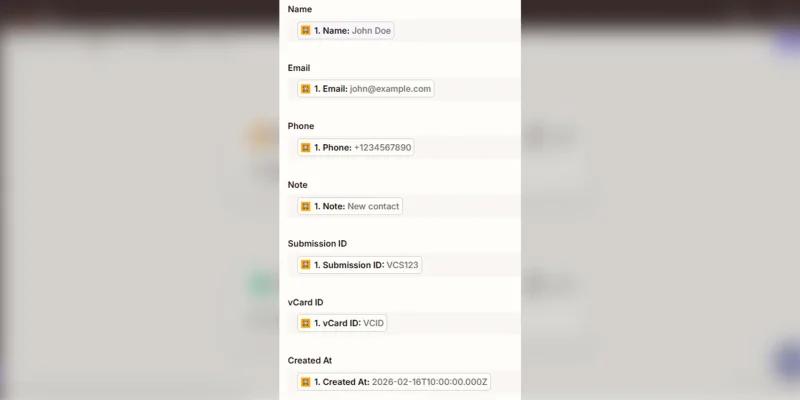
Κύλισε προς τα κάτω κάτω από το πεδίο "Φύλλο εργασίας". Θα πρέπει να βλέπεις τα ονόματα των στηλών από το φύλλο σου.
Δεδομένου ότι οι επικεφαλίδες των στηλών ταιριάζουν με τα πεδία ενεργοποίησης, απλά τα αντιστοιχίζουμε ανάλογα. Για παράδειγμα:
Βήμα 10: Δοκιμάστε και δημοσιεύστε την ενέργεια
Μετά τη χαρτογράφηση πεδίων, κάντε κλικ στο "Συνέχεια" και εκτελέστε το "Βήμα ελέγχου" για να στείλετε δείγμα δεδομένων επαφής vCard στο Google Sheets. Ανοίξτε το φύλλο για να επιβεβαιώσετε ότι η σειρά ή τα δεδομένα εμφανίζονται. Θα πρέπει να μοιάζει με αυτό:
| Όνομα | Ηλεκτρονικό ταχυδρομείο | Τηλέφωνο | Σημείωση | Ταυτότητα υποβολής | Αναγνωριστικό vCard | Δημιουργήθηκε στις |
| Τζον Ντοου | [email protected] | 1234567890 | Νέα επαφή | VCS123 | VCID | 2026-02-16 10:00:00 |
Μετά τον έλεγχο, κάντε κλικ στο "Δημοσίευση".
Μόλις ξεκινήσει και λειτουργεί, κάθε νέα υποβολή επαφής vCard θα εμφανίζεται στο φύλλο Google σας, έτσι ώστε η ομάδα σας να μπορεί να τις δει χωρίς να εξάγει αναφορές.
Δομή Των Δεδομένων Κώδικα QR του Zapier για Ανάλυση
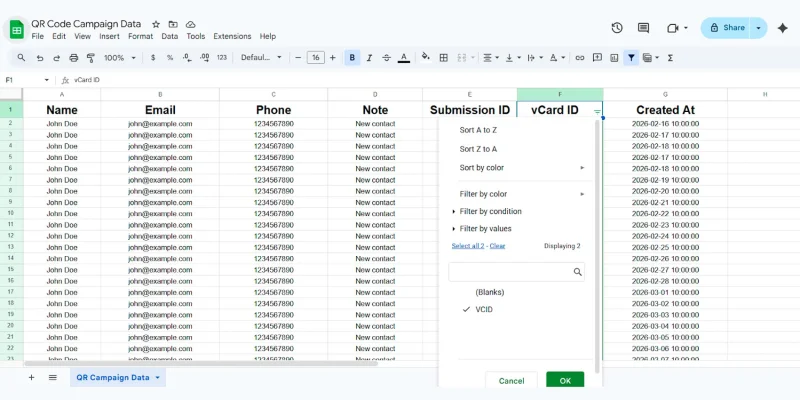
Μόλις το Zapier στείλει δεδομένα στο φύλλο εργασίας σας, γίνεται η ενεργή εγγραφή σας για τις οδηγίες QR κωδικών. Οργανώστε το φύλλο έτσι ώστε η ομάδα σας να μπορεί να ελέγξει τις επαφές.
Για να το κάνετε πιο εύκολο, χρησιμοποιήστε βασικά χαρακτηριστικά του Google Sheets όπως φίλτρα, ταξινόμηση και προβολές δεδομένων. Επίσης, βεβαιωθείτε ότι τηρείτε τις παρακάτω πρακτικές:
Διατηρήστε τους τίτλους των στηλών αναλλοίωτους
Μην μετονομάζετε ή διαγράφετε τους τίτλους μετά την ενεργοποίηση του Zap. Το Zapier χαρτογραφεί τα εισερχόμενα δεδομένα με βάση αυτούς τους τίτλους στήλης. Η αλλαγή τους μπορεί να προκαλέσει προβλήματα στη χαρτογράφηση των δεδομένων.
Φιλτράρετε επαφές με βάση την καμπάνια QR
Χρησιμοποιήστε το εργαλείο φίλτρου στο Google Sheets για να ελέγξετε επαφές από ένα συγκεκριμένο QR κώδικα. Το φιλτράρισμα με βάση το "ID vCard" βοηθά στην απομόνωση των προοπτικών που δημιουργήθηκαν από έναν κώδικα QR τύπου vCard.
Ταξινόμηση επαφών ανά χρόνο υποβολής
Ταξινομήστε το φύλλο χρησιμοποιώντας τη στήλη "Δημιουργήθηκε Στις" για να δείτε πρώτα τις πιο πρόσφατες επαφές. Αυτό βοηθά τις ομάδες να παρακολουθούν τις εισερχόμενες προοπτικές.
Αξιολόγηση απόδοσης καμπάνιας
Ελέγξτε το φύλλο για να δείτε ποιο QR κώδικα vCard καταγράφει περισσότερες επαφές. Ελέγξτε τη στήλη "Ταυτότητα vCard" και μετρήστε πόσες γραμμές εμφανίζονται για κάθε QR κώδικα για να εντοπίσετε ποιες καμπάνιες δημιουργούν τις περισσότερες προοπτικές.
Συμβουλή επαγγελματία Χρησιμοποιήστε τον πίνακα ελέγχου του QR TIGER για λεπτομερή ανάλυση σάρωσης, συμπεριλαμβανομένων του αριθμού των σαρώσεων, του χρόνου, της τοποθεσίας και του τύπου συσκευής. Μπορείτε επίσης να έχετε πρόσβαση στον εργαλείο ανάλυσης QR κωδίκωννα κάνετε ερωτήσεις σχετικά με τα δεδομένα σάρωσής σας και να λάβετε γρήγορες ενδιαιτήσεις σχετικά με την απόδοση της καμπάνιας, τις τάσεις και τους κορυφαίους κωδικούς QR.
Κοινοποίηση πινάκων ελέγχου σάρωσης σε πραγματικό χρόνο
Μόλις τα δεδομένα επικοινωνίας ρέουν στο Google Sheets, η ομάδα σας μπορεί να παρακολουθεί τη δραστηριότητα σε πραγματικό χρόνο.
Μοιραστείτε το φύλλο καταγραφής
Ανοίξτε το φύλλο εργασίας σας και κάντε κλικ στο "Κοινοποίηση". Προσθέστε τις διευθύνσεις email των μελών της ομάδας σας.
Ορίστε πρόσβαση σε "Προβολή" αν χρειάζεται μόνο να παρακολουθήσουν τα δεδομένα.
Δημιουργήστε πίνακες περίληψης
Χρησιμοποιήστε πίνακες πίβοτ ή απλές τύπους για να συνοψίσετε τα δεδομένα επαφών.
Παραδείγματα:
- Συνολικές επαφές που συλλέχθηκαν
- Επαφές ανά ημέρα
- Επαφές ανά εβδομάδα
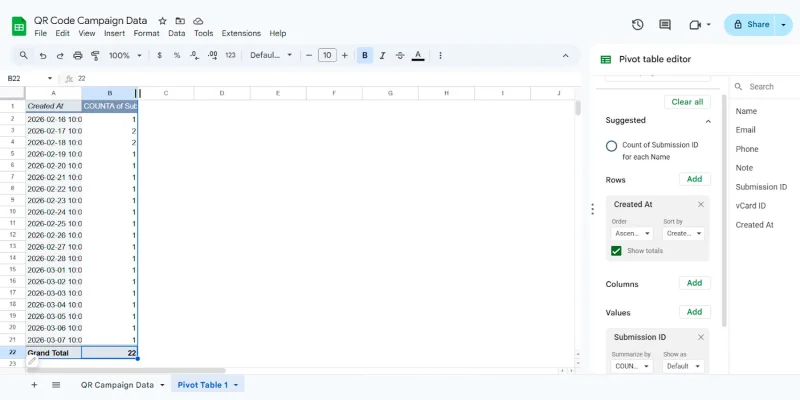
Για να δημιουργήσετε έναν πίνακα πίβοτ:
- Επιλέξτε ολόκληρο το σύνολο δεδομένων.
- Κάντε κλικ στην επιλογή Εισαγωγή > Πίνακας ανασύνθεσης.
- Διατηρήστε την επιλογή "Νέο φύλλο" και κάντε κλικ στο "Δημιουργία".
- Στο πάνελ επεξεργασίας πίνακα περιστροφής:
Κάντε κλικ στο "Προσθήκη" κάτω από το "Γραμμές".
Επιλέξτε "Δημιουργία Στο" από τη λίστα πεδίων.
Αυτό τοποθετεί τις ημερομηνίες "Δημιουργήθηκε Στις" στην πρώτη στήλη του πίνακα. Κάθε γραμμή θα αντιπροσωπεύει μια ημερομηνία όταν ένα vCard καταγράφηκε.
Προσθέστε το πεδίο τιμής
- Στον ίδιο πίνακα, κάντε κλικ στο "Προσθήκη" κάτω από τις Τιμές.
- Επιλέξτε "Αναγνωριστικό υποβολής".
Αυτό λέει στο Google Sheets να συνοψίσει τον αριθμό των υποβολών.
Ορίστε τον τύπο υπολογισμού
- Μετά την προσθήκη του Αναγνωριστικού Υποβολής, εμφανίζεται ένα μικρό πλαίσιο ρυθμίσεων κάτω από τις Τιμές.
- Ανοίξτε την αναπτυσσόμενη λίστα "Συνοψίστε κατά"
- Επιλέξτε "ΜΕΤΡΗΣΗ".
Τώρα ο πίνακας περιστροφής θα δείξει πόσοι επαφές καταγράφηκαν για κάθε ημερομηνία με βάση το πεδίο "Δημιουργήθηκε Στις".
Χρησιμοποιώντας το Google Sheets για τον έλεγχο ποιότητας και την επιθεώρηση καμπάνιας
Εκτός από την καταγραφή επαφών σε ένα οργανωμένο έγγραφο, το φύλλο εργασίας βοηθάει επίσης στον έλεγχο του καλής λειτουργίας του QR κώδικα vCard και τη σωστή λειτουργία συγχρονισμού δεδομένων.
Όταν χρησιμοποιείτε το Google Sheets για τον έλεγχο ποιότητας και την ελεγκτική διαδικασία της καμπάνιας, ορίστε μερικά πράγματα που πρέπει να κάνετε:
Δοκιμάστε την υποβολή κώδικα QR
Σκανάρετε τον κωδικό QR της κάρτας vCard χρησιμοποιώντας έναν αναγνώστη κωδικού QR ή το τηλέφωνό σας. Αποθηκεύστε την επαφή, στη συνέχεια εισάγετε δείγματα λεπτομερειών στη φόρμα επαφής, όπως όνομα, email, τηλέφωνο και σημείωση. Ολοκληρώστε το captcha και κάντε κλικ στο "Υποβολή".
Επιβεβαιώστε ότι το επαφή εμφανίζεται στο φύλλο
Ανοίξτε τα Google Sheets σας και ελέγξτε την κενή σειρά. Τα στοιχεία επικοινωνίας θα πρέπει να εμφανίζονται κάτω από κάθε στήλη.
Επιβεβαιώστε την ακρίβεια της αντιστοίχισης πεδίων
Κριτικήστη νέα σειρά και επιβεβαιώστε ότι κάθε τιμή εμφανίζεται στη σωστή στήλη. Χρησιμοποιήστε λειτουργίες του Google Sheets για να επικυρώσετε τις καταχωρήσεις και να ανιχνεύσετε αντιφάσεις.
Για παράδειγμα, το email θα πρέπει να εμφανίζεται στη στήλη "Email".
Ελέγξτε την ώρα υποβολής
Στη στήλη "Δημιουργήθηκε Στις", επιβεβαιώστε ότι η ημερομηνία και η ώρα ταιριάζουν με τη στιγμή που υποβλήθηκε η φόρμα σας για να επιβεβαιώσετε ότι το Zapier καταγράφει σωστά την υποβολή.
Παρακολουθήστε το φύλλο για προβλήματα
Κάντε τακτικά αναθεωρήσεις των γραμμών. Αναζητήστε απουσιάζουσες τιμές, διπλές καταχωρήσεις ή ανωμαλά μοτίβα υποβολής. Αυτό βοηθά στον εντοπισμό σφαλμάτων αντιστοίχισης ή θεμάτων αυτοματισμού εγκαίρως.
Εξαγωγή δεδομένων QR χωρίς χειροκίνητη εργασία
Καθώς το Zapier γράφει δεδομένα απευθείας στο Google Sheets, η εξαγωγή των δεδομένων γίνεται απλή.
Κατεβάστε αναφορές οποτεδήποτε
Ανοίξτε το φύλλο καταγραφής και κατεβάστε τα δεδομένα σε μορφή CSV, XLSX ή PDF. Αυτό επιτρέπει στις ομάδες να δημιουργήσουν esports ή να στείλουν λίστες επαφών σε άλλα συστήματα.
Κοινοποιήστε δεδομένα επαφών με άλλα εργαλεία
Το Google Sheets ενσωματώνεται με πολλές πλατφόρμες ανάλυσης και αναφοράς. Οι ομάδες μπορούν να συνδέσουν το φύλλο εργασίας με πίνακες ελέγχου, συστήματα CRM ή εργαλεία αναφοράς για περαιτέρω ανάλυση. 
Συγχρονίστε τα δεδομένα του QR κώδικα για παρακολούθηση επαφών σε πραγματικό χρόνο
Τώρα ξέρεις πώς να συγχρονίζεις τα δεδομένα του QR κώδικα στο Google Sheets χρησιμοποιώντας το Zapier για να καταγράφεις και να παρακολουθείς αποτελεσματικά κάθε επαφή vCard που λαμβάνεις.
Απλά ορίστε τον εκκινητή, χαρτογραφήστε τα πεδία, ελέγξτε τη ροή εργασίας και δημοσιεύστε. Μετά από αυτό, κάθε νέα επαφή καταγράφεται αυτόματα στο φύλλο εργασίας σας. Χωρίς χειροκίνητη εξαγωγή. Χωρίς καθυστέρηση.
Λαμβάνετε ενημερωμένες αναφορές σάρωσης QR και ένα καθαρό αρχείο επαφών που έχουν καταγραφεί. Χρησιμοποιήστε το φύλλο για να καταγράψετε επαφές, να αξιολογήσετε την απόδοση και να επαληθεύσετε τη ρύθμισή σας. Ακόμα καλύτερα, συνδυάστε το με τον πίνακα ελέγχου QR TIGER και το AI Data Chat για πιο βαθιές γνώσεις σχετικά με τα αποτελέσματα σάρωσης.
Μόλις ενεργοποιηθεί, η ομάδα σας εργάζεται με ενημερωμένα δεδομένα, ανταποκρίνεται ταχύτερα και διατηρεί οργανωμένες όλες τις προοπτικές QR κωδικών.
Εξαγωγή δεδομένων σάρωσης QR αυτόματα. 
Συχνές Ερωτήσεις
Πώς να συνδέσετε τον κωδικό QR με το Google Sheets;
Χρησιμοποιήστε το Zapier για να συνδέσετε την πλατφόρμα σας QR κώδικα με το Google Sheets. Ορίστε έναν εκκινητή όπως ένα νέο επαφή vCard από τον κώδικα QR σας, και στη συνέχεια προσθέστε μια ενέργεια για "Δημιουργία γραμμής φύλλου εργασίας" στο Google Sheets.
Χαρτογραφήστε τα πεδία, ελέγξτε τη ροή εργασίας και δημοσιεύστε. Κάθε νέα υποβολή φόρμας θα εμφανίζεται αυτόματα ως νέα σειρά στο φύλλο εργασίας σας.
Μπορεί το Zapier να συνδεθεί με το Google Sheets;
Ναι. Το Zapier ενσωματώνεται απευθείας με το Google Sheets. Μπορείτε να δημιουργήσετε, να ενημερώσετε ή να βρείτε σειρές με βάση τα triggers από άλλες εφαρμογές, το οποίο επιτρέπει τον αυτόματο συγχρονισμό δεδομένων χωρίς χειροκίνητη καταχώρηση.
Πώς να χρησιμοποιήσετε τα δεδομένα QR code στο Google Sheets;
Χρησιμοποιήστε δεδομένα QR code στο Google Sheets οργανώνοντάς τα σε σαφείς στήλες, και μετά φιλτράροντας ή ταξινομώντας για να βρείτε συγκεκριμένες καταχωρήσεις. Εφαρμόστε τύπους, πίνακες περιστροφής ή γραφήματα για να παρακολουθήσετε σάρωσεις, προοπτικές και απόδοση καμπάνιας. 

