
Kuinka käyttää QR-koodia ADB-virheenkorjauksen ottamiseksi käyttöön Android 11+:lla
 Mukaan Ashley P.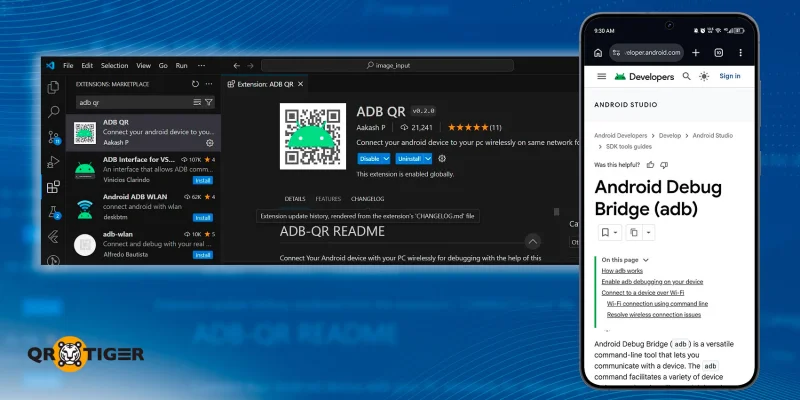
Voit nyt käyttää QR-koodia ADB:ssä ottaaksesi käyttöön vianetsintäominaisuudet Android 11:ssä ja uudemmissa versioissa. Se on helpompi, nopeampi ja kätevämpi tapa kahden laitteen väliseen kommunikointiin.
ADB (Android Debug Bridge) on komentorivityökalu, jota kehittäjät ja kokeneet käyttäjät yleisesti käyttävät vuorovaikutukseen Android-laitteiden kanssa tietokoneiltaan. Se poistaa tarpeen graafiselle käyttöliittymälle (GUI), joten käyttäjien ei tarvitse navigoida valikoissa suorittaakseen tehtäviä.
Tämä artikkeli opastaa sinua, miten voit ottaa käyttöön QR-koodin Androidilla ADB-virheenkorjausta varten ja selittää, miksi tämä menetelmä on hyödyllinen ja mitä voit tehdä sen aktivoinnin jälkeen.
Sisällysluettelo
Kuinka yhdistää ADB QR-koodilla?
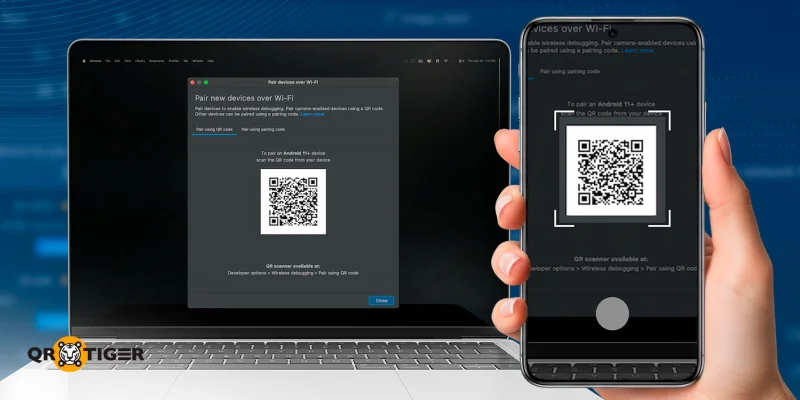
Ennen kuin otat ADB:n käyttöön QR-koodilla, sinun on ensin vahvistettava seuraavat asiat:
- Android-laitteesi käyttää Android 11:ttä tai uudempaa versiota.
- Tietokoneesi ja Android-laitteesi ovat yhteydessä samaan langattomaan verkkoon.
- Käytät Android Studio -ohjelmiston ja SDK-alustatyökalujen uusinta versiota.
Nyt aloitetaan.
Ota ADB käyttöön laitteessa
Lataa ja asenna Android Studio.
Napsauta Näytön keskellä olevaa Lisää toimintoja -painiketta.
Valitse SDK Manager -vaihtoehto.
Valitse seuraavat SDK-työkalut:
- Android SDK:n komentorivityökalut
- Android SDK Platform-Tools
- Google USB -ajuri
Kun vahvistettu, nämä työkalut asennetaan "android_sdk/platform-tools/"-kansioon.
Ota ADB käyttöön QR-koodin avulla Wi-Fi-verkon kautta
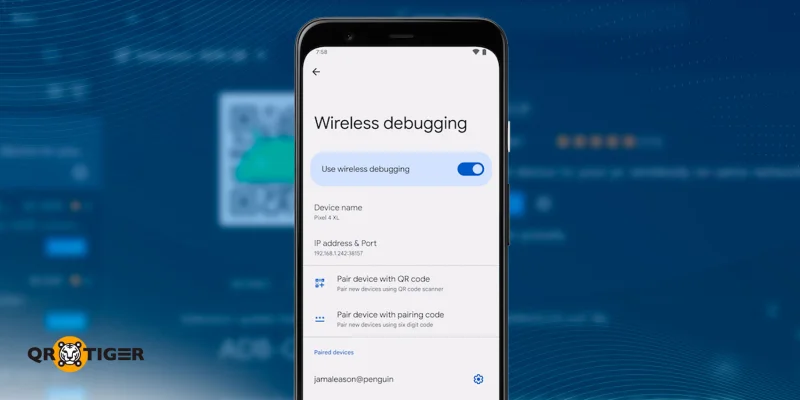
Kun ADB on valmis käytettäväksi, yhdistä laitteesi tietokoneeseen. Varmista, että molemmat laitteet käyttävät samaa Wi-Fi-verkkoa ennen seuraavien vaiheiden suorittamista:
Ota käyttöön kehittäjäasetukset Android-laitteellasi.
Avaa Android Studio ja siirry Suoritusmääritykset-valikkoon.
Valitse 3. Yhdistä laitteet Wi-Fi-verkon avulla vaihtoehto. Täältä järjestelmä QR-koodin luonti luo ainutlaatuinen ADB QR-koodi, joka näytetään ponnahdusikkunassa.
Ennen QR-koodin skannaamista avaa langattoman vianetsinnän valikko Android-laitteesi asetuksista.
Valitse 5. Pariliitä laite QR-koodin avulla vaihtoehto.
Skannaa ADB-parin QR-koodi vaiheesta 3.
Ja niin vain, olet yhdistänyt Android-laitteesi tietokoneeseesi.
Tiesitkö? A Wi-Fi QR-koodin luontityökalu luo QR-koodeja, jotka mahdollistavat laitteiden yhdistämisen langattomaan verkkoon yhdellä skannauksella.
Kuinka voin ottaa ADB:n käyttöön pariliitännän avulla?
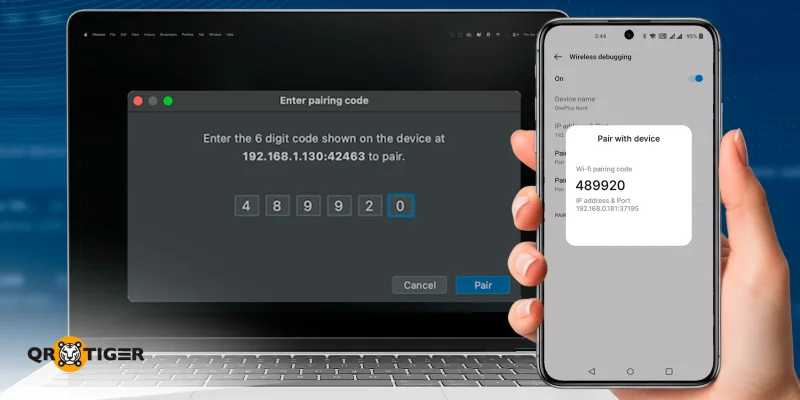
Vaihtoehtoinen tapa yhdistää laitteet ADB:n kautta on käyttää pariliitostunnusta. Tämä koodi koostuu matkapuhelimesi generoimista numeroista, jotka on syötettävä tietokoneeseen pyydettäessä.
Yhdistä laitteesi pariliitännän koodilla suorittamalla seuraavat vaiheet:
Ota käyttöön kehittäjäasetukset Android-laitteellasi.
Avaa langattoman vianmäärityksen valikko Android-laitteesi asetuksista.
Valitse 3. Yhdistä laite pariliitoskoodilla Ota huomioon kuusinumeroinen koodi.
Avaa Android Studio ja siirry Suoritusmääritykset-valikkoon.
Valitse 5. Yhdistä laitteet Wi-Fi-verkon avulla Valitse vaihtoehto täältä Pariliitos pariliitoksen koodilla vaihtoehto ponnahdusikkunassa.
Syötä kuusinumeroinen koodi vaiheesta 5 ja klikkaa Parittaa .
Miksi sinun pitäisi käyttää QR-koodia ADB:ssä vianmäärityksen mahdollistamiseksi?
Nämä ovat pari muuta tapaa mahdollistaa Android Debug Bridge (ADB) Android-laitteilla, mutta miksi QR-koodi on parempi tapa aktivoida se? Tässä sen edut:
- QR-koodin skannaaminen nopeuttaa huomattavasti paritusprosessia.
- Se vähentää inhimillisten virheiden todennäköisyyttä yhteyden aikana.
- Se ei vaadi lisälaitteita tai komponentteja.
- Se estää yleisiä USB-yhteysongelmia, kuten vanhentuneita ajureita.
- Se poistaa haitallisten hyökkäysten riskin muista verkon laitteista.
- Se mahdollistaa sovellusten asentamisen useille etälaiteille.
- Se mahdollistaa käyttäjien siirtää laitettaan vianmäärityksen aikana.
- Se johtaa vähemmän sotkuisiin työtiloihin.
Mitä käyttäjät voivat tehdä, kun ADB on otettu käyttöön?
Kun ADB on aktivoitu, käyttäjät saavat syvemmän pääsyn laitteeseensa, mikä mahdollistaa monenlaisten edistyneiden tehtävien suorittamisen. Alla on joitakin yleisimpiä toimintoja:
- Näytä yhdistetyt laitteet: Luettele kaikki verkkoon yhdistetyt laitteet.
- Yhdistä tiettyyn laitteeseen: Muodosta yhteys laitteen IP-osoitteen tai ainutlaatuisen tunnisteen avulla.
- Asenna ja testaa sovelluksia: Sivulataa sovelluksia suoraan laitteeseen ja suorita testejä ilman sovelluskauppojen käyttöä.
- Siirrä tiedostoja: Siirrä tiedostoja tietokoneen ja laitteen välillä, sekä molempiin suuntiin kummastakin järjestelmästä.
- Hallinnoi tiedostoja ja kansioita: Selaa, muokkaa ja järjestä laitteen tallennustilaa komentorivin kautta.
- Pääse järjestelmätietoihin: Hanki tietoja eri järjestelmäpalveluista diagnostiikka- tai kehitystarkoituksiin.
- Generoi vikailmoitukset: Luo yksityiskohtaisia raportteja vianmääritystä varten ja tallenna ne paikallisesti.
- Tallenna näytön toiminta: Ota kuvakaappauksia tai tallenna laitteen näyttö suoraan tietokoneeltasi.
- Hallitse laitteen virtatoimintoja: Käynnistä laite uudelleen tai käynnistä se eri tiloihin tarvittaessa.
Mukaan otettava ruoka
QR-koodin skannaaminen ADB:n langattomaan käyttöön Android 11:llä ja uudemmissa versioissa tekee laitelinkityksestä nopeampaa, yksinkertaisempaa ja luotettavampaa kuin perinteiset menetelmät, kuten USB-yhteydet tai manuaalinen koodin syöttö, vähentäen asennusvirheitä.
Kun käyttäjä on yhdistetty, hän voi vianmääritystarkoituksessa käsitellä sovelluksia, siirtää tiedostoja, käyttää järjestelmätietoja ja hallita laitteitaan suoraan tietokoneelta. 
Tarvitsetko dynaamisen QR-koodigeneraattorin?
Käyttämällä QR-koodia kahden laitteen yhdistämiseen on vain yksi monista teknologian sovelluksista. Voit tehdä enemmän hyvällä QR-koodiohjelmistolla käsillä.
QR TIGER on edistynyt QR-koodigeneraattori, joka tarjoaa yritystason ratkaisuja ja työkaluja, joukkoistamisesta API-integraatioihin, mahdollistaen muokattavien, seurattavien ja brändättyjen QR-koodien luomisen.
Rekisteröidy ilmaiseen Freemium-suunnitelmaamme ja aloita kolmen dynaamisen QR-koodin luominen verkostoitumista, markkinointia ja työnkulkua varten.
Ihmiset kysyvät myös
Mitä tarkoittaa, kun ADB on otettu käyttöön?
Mahdollistamalla Androidin vianmäärityssillan (ADB) tarkoittaa, että tietokoneesi voi kommunikoida Android-laitteesi kanssa. Tämä mahdollistaa ongelmien vianmäärityksen, sovellusten asentamisen ja tiedostojen siirtämisen.
Kuinka otan QR-koodin skannauksen käyttöön Androidilla?
Jos käytät Android 8:aa tai uudempaa, sinun ei tarvitse tehdä mitään toimenpiteitä QR-koodin skannaamiseksi. Voit yksinkertaisesti skannata minkä tahansa QR-koodin puhelimesi alkuperäisellä kamera-sovelluksella. 
Tämä artikkeli on tarkoitettu yleiseksi tiedoksi vain eikä muodosta oikeudellista, taloudellista tai muuta ammatillista neuvontaa. Kysymyksiä QR TIGER tuotteista tai palveluista varten ota yhteyttä tukitiimiimme osoitteessa [email protected].
Usein kysytyt kysymykset (UKK)
What does it mean when ADB is enabled?
How to enable QR code scanning on Android?
Oliko tämä artikkeli hyödyllinen?
Maksimoi skannaukset parhaalla QR-koodigeneraattorilla
Liity tuhansiin maailmanlaajuisiin brändeihin, jotka käyttävät QR TIGER hallitakseen dynaamista reititystä, massaluontia ja syvää attribuutioanalytiikkaa.
Aloita ilmaiseksi
