
QR-koodien järjestäminen QR TIGER Enterprisessa
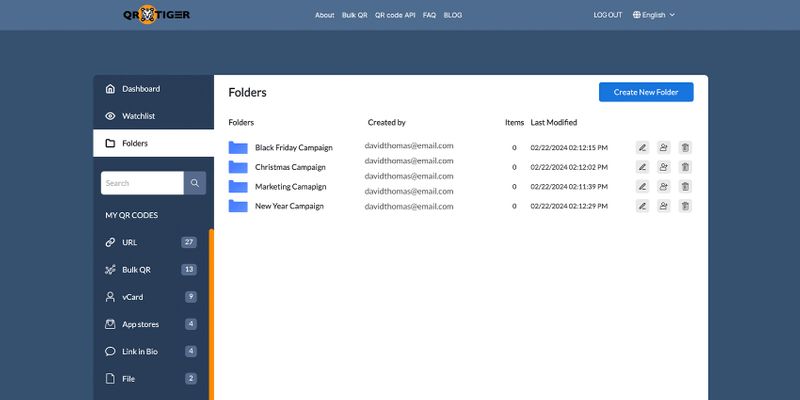
QR TIGER Enterprisen avulla voit järjestää QR-koodisi keskitettyyn paikkaan, mikä tekee QR-koodien navigoinnista helppoa ja tehokasta.
QR-koodikansion luominen QR TIGER Enterprisessa
Näin voit käyttää aQR-koodi Enterpriselle eduksesi:
1. Kirjaudu sisäänQR-TIIKERI Yritystili. Napsauta sittenKojelauta.
2. Luo hallintapaneeliin kansio QR-koodeillesi. KlikkausLuo uusi kansio.
3. Syötä kansion nimi jaTallentaa.
Nyt kun sinulla on QR-koodikansio, voit lisätä tai poistaa QR-koodeja tähän kansioon.
Voit muokata kansion nimeä napsauttamallaMuokata kuvake.
Voit myös lisätä tiimin jäseniä käyttämään tiettyä QR-koodikansiota. Napsauta vainTiimin jäsenkuvake.
Voit poistaa QR-koodikansion napsauttamallaPoistaa kuvake.
QR-koodin lisääminen kansioon QR TIGER Enterprisessa
1. Kirjaudu Enterprise-tilillesi ja napsautaKojelauta.
2. Valitse QR-koodi ja napsauta sittenasetukset.
3. Napsauta avattavasta valikostaSiirrä kansioon.
4. Valitse QR-koodikansio jaTallentaa.

Tämä artikkeli on tarkoitettu yleiseksi tiedoksi vain eikä muodosta oikeudellista, taloudellista tai muuta ammatillista neuvontaa. Kysymyksiä QR TIGER tuotteista tai palveluista varten ota yhteyttä tukitiimiimme osoitteessa [email protected].
Oliko tämä artikkeli hyödyllinen?
Maksimoi skannaukset parhaalla QR-koodigeneraattorilla
Liity tuhansiin maailmanlaajuisiin brändeihin, jotka käyttävät QR TIGER hallitakseen dynaamista reititystä, massaluontia ja syvää attribuutioanalytiikkaa.
Aloita ilmaiseksi
