
QRコードを表示する方法:QRコードのデータにアクセスする方法

QRコードを表示する方法:QRコードのデータにアクセスする方法
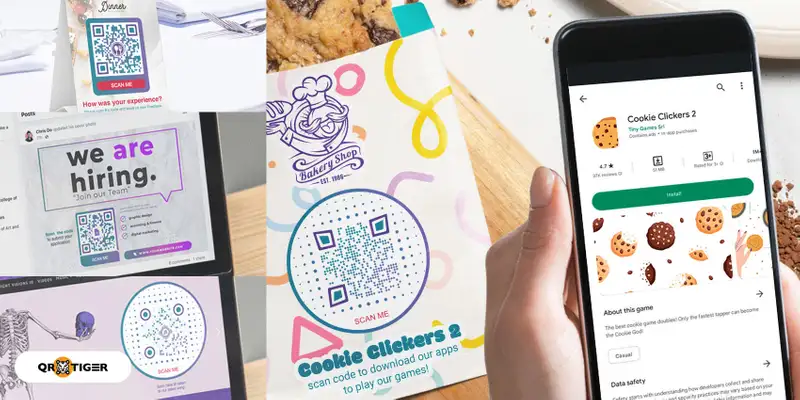
スマートフォンを使用してQRコードのデータを表示できることを知っていましたか?スキャンするだけで済みます。

スマートフォンやタブレットには、カメラに組み込まれたQRコードスキャナーが付属しています。デバイスにインストールできるサードパーティーのスキャンアプリもあります。

QRコードをスキャンすると、多くの可能なデータが見つかることがあります。

これにはウェブサイトのURL、画像、そしてWiFiアクセスも含まれます。

さまざまな解決策を提供する多くのオンラインQRコードジェネレーターツールがあり、ほとんど何にでもQRコードがあります。

QRコードの情報を明らかにする方法やデータをQRコードに埋め込む方法を学ぶために読み続けてください。

AndroidとiOSでQRコードデータをデコードする方法は?

AndroidとiOSのカメラは両方とも可能です バーコードスキャンアプリ 最近のアップデートでQRコードをスキャンする方法をご紹介します。スマートフォンを使用してQRコードをスキャンする方法は次のとおりです:

iOSユーザー向け

iOS 11以降を実行しているiPhoneは、カメラを使用してQRコードをスキャンできます。

最初にその機能を有効にする必要があります。これを行うには、開く 設定 、それからクリック カメラ . スイッチ QRコードをスキャンしてください ボタンを押して、それが緑色になることを確認してください。

QRコードをスキャンするには、カメラを開いてiPhoneをQRコードの上にかざします。デバイスがQRコードを認識すると、画面に黄色いポップアップが表示されます。

コントロールセンターからもQRコードスキャナーにアクセスできます。見つけてください。 カスタマイズコントロール 選択してください QRコードリーダー これはカメラのスキャナーよりもコードをより速く検出できます。

Androidユーザー向け

Android 8以降のバージョンを使用しているスマートフォンやデバイスには、カメラに内蔵されたQRコードスキャナーが搭載されています。

カメラを開いて、QRコードの前または上に置いてください。ほとんどのデバイスでは、QRコードのロゴが右下隅に表示されます。それをタップしてデータにアクセスしてください。

一部のAndroidデバイスには、事前にインストールされたスキャナーアプリも付属しています。デバイスにそれがない場合は、常にサードパーティのスキャナーを選択することもできます。

QRコードのデータを解読すると何が見つかりますか?

QR TIGERはさまざまなQRコードソリューションを提供しており、それぞれ特定のデータタイプに対応しています。

これは何ですか、スキャンすると何がわかりますか?以下のリストをご覧ください:

vCard QRコード

Vcard QR code solution

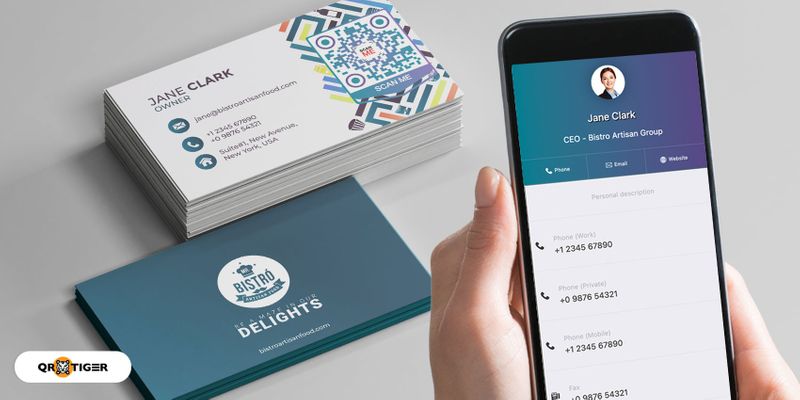
この動的QRコードは、スキャンするとデジタル名刺にリンクします。

名前、住所、連絡先番号、メールアドレス、およびソーシャルメディアのリンクなど、個人情報を保存できます。

ユーザーは、あなたの詳細情報を自動的にダウンロードして、迅速に連絡を取ることができます。

名刺を印刷するよりも、コスト効率が良く環境にも優しいです。

関連: ビジネス用のvCard QRコードを作成する方法


URL QRコード

URL QR code solution

あなたは使用できます QRコードへのリンク ウェブサイトにユーザーを誘導する解決策。

QRコードをスキャンすると、リンクに変換されて画面に表示されます。

ウェブサイトに進むためにそれをタップできます。

これは、リンクをクリックするよりもURL QRコードをスキャンする方が安全である理由の1つです。なぜなら、リンクをウェブサイトチェッカーで確認して安全かどうかを確認できるからです。

マルチURL QRコード

このタイプのQRコードは、1つのQRコードに複数のリンクを埋め込むことができ、ユーザーを異なるランディングページにリダイレクトすることができます。

QRコードのスキャン回数、スキャン時刻、デバイスの言語、およびスキャナーの位置に応じてリダイレクトを容易にします。

QRコードをファイルに保存

File QR code solution

この動的QRコードは、スキャンするとファイルを公開できます。ファイルを安全なランディングページに保存し、そのページの短縮URLをQRコードに埋め込みます。

Word文書、PowerPointプレゼンテーション、Excelスプレッドシートを保存できます。また、画像、音声ファイル、ビデオにも対応しています。

QRコードのデータを表示するには、ユーザーはコードをスキャンするだけです。

彼らはファイルを直接デバイスに開いてダウンロードすることができるため、ファイル共有のより速くて便利な形式となります。

関連: ファイルQRコードコンバーター:スキャンしてファイルを共有

ソーシャルメディアのQRコード

Social media QR code solution

このオールインワンソリューションは、1つのランディングページで複数のソーシャルメディアアカウントやその他のウェブリンクを表示できます。

フォロワー、ビュー、エンゲージメントを増やすのに役立つツールです。

インフルエンサー、有名人、および著名人は間違いなくこれを利用できます ソーシャルメディアのQRコード

これにより、ファンやサポーターは1クリックですべてのアカウントをフォローしやすくなります。

企業もこれを利用して、ソーシャルメディアマーケティング戦略を強化することができます。

解決策はURLも保存できるため、ウェブサイトやオンラインストアへのリンクを追加できます。

H5エディターQRコード

H5 QRコードは、このQRコードに付属するエディタを使用してデザインできるランディングページを表示します。

どんな目的にも合わせてランディングページをカスタマイズすることができます。商品の広告、期間限定のプロモーションの実施、またはビジネスの宣伝などに活用できます。

GoogleフォームのQRコード

このQRコードは、Googleフォームへの即時アクセスを提供し、顧客フィードバックの取得や調査を行うのに適しています。

フォームリンクの代わりにこのQRコードを共有して、回答者が簡単に記入できるようにしてもいいです。

それを開くためにスキャンするだけです。

MP3 QRコード

MP3 QRコードは、.mp3および.wav形式のオーディオファイルを保存できます。

スキャンすると、オーディオファイルが表示され、ユーザーはそれを聞いたりデバイスにダウンロードしたりすることができます。

音声ファイルをQRコードジェネレーターにアップロードして、QRコードに変換するだけです。

ただし、最大ファイルサイズはあなたのプランによって異なります。

この動的QRコードの素晴らしい点は、ユーザーがスキャンした後に音声ファイルを再生できることで、音楽プレイヤーアプリが必要ないということです。

アプリストアQRコード

Mobile app QR code

ユーザーがスマートフォンのカメラやQRコードデコーダーアプリを使用してこのQRコードをスキャンすると、デバイスのアプリストアにリダイレクトされます。

彼らの時間と労力を節約し、デバイスにインストールしてほしいアプリを手動で検索する必要がなくなります。

WiFiのQRコード

WiFiのQRコードを使用すると、ユーザーはWiFiネットワークに接続するために複雑なパスワードを入力する必要がありません。

WiFiネットワークの名前、暗号化タイプ、およびパスワードを含む便利なQRコードソリューションで、1回のスキャンでインターネットに即座にアクセスできます。

メールQRコード

Email QR code

この静的QRコードには、メールアドレス、件名、およびメッセージテキストを保存することができます。

スキャンすると、ユーザーをリダイレクトします メールを作成する 彼らのページ メールアプリ 埋め込まれた詳細はすでにそれぞれの場所にあります。

採用企業はこのQRコードを使用して、応募者が履歴書やその他の添付ファイルをより迅速にメールで送信できるようにすることができます。

このツールを使えば、メール送信者は間違ったメールアドレスを入力したり、件名を入れ忘れたりすることを避けることができます。

テキストQRコード

このQRコードは、スキャナーに短いメッセージを表示し、英数字、句読記号、さらには絵文字を保存することができます。

その保存容量は最大1268文字です。

QRコードジェネレーターを使用してQRコードを作成する方法

QR TIGERはシンプルで使いやすいインターフェースを持っているので、使う際に困ることはありません。

無料トライアルにサインアップすることで無料で使用できます。トライアルでは、スキャン回数制限が500回のダイナミックQRコードを3つ作成できます。

無料でサインアップせずに静的なQRコードも作成できます。QRコードをお送りするためにメールアドレスを提供していただく必要があります。

QR TIGERを使用してQRコードを作成する方法は次のとおりです:

  • 行ってください QR タイガー ホームページ
  • 使用したいファイルソリューションをクリックしてください
  • 必要な詳細や添付ファイルを提供してください
  • 選択 動的QR クリックしてください QRコードを生成してください
  • QRコードをカスタマイズしてください
  • 動作しているかどうかを確認するためにスキャンテストを実行してください
  • QRコードをダウンロードして、印刷して展開してください


QRコードをカスタマイズするためのガイドライン

多くのビジネスや企業が今やQRコードを使用しており、競合他社もおそらくそれを使用しています。その場合、あなたのQRコードは他のものとは異なるものでなければなりません。

QRコードジェネレーターを使用してQRコードをカスタマイズし、ロゴを追加して魅力的で目を引くものにすることができます。

QRコードをカスタマイズする際に覚えておくべきいくつかのヒントがあります

過度なデザインはしないでください

QRコードをカスタマイズすることは、差別化を図るのに適しています。しかし、やり過ぎると、見づらくなり、読み取り性能に影響を与える可能性があります。

色の混合をやりすぎないようにしてください。目もQRコード全体の見た目に合うようにしてください。また、色を反転させないようにしてください。

スキャナーがQRコードのデータをデコードするのが難しくなる可能性があります。背景が暗い場合は、これらすべてがQRコードの読み取り可能性に影響を与える可能性があります。

良いカラーパレットを選んでください

混合を避ける 強力な色 QRコードが目障りになることがあります。読みやすさを損なわずに、QRコードに適した色を使用してみてください。

たとえば、白い背景に濃い青のパターンはスキャナーに適しています。一方、パステルカラーや薄い色は読みにくいです。

動的QRコードを選択してください

静的QRコードは無料ですが、埋め込むデータが大きくなるほど、パターンがより密集して混雑します。

動的QRコードには短いURLが付属しており、データのサイズに関係なくそのパターンが整理されたままになります。

見た目の利点に加えて、編集可能で追跡可能という利点もあります。これはキャンペーンを運営する際に有利な特徴です。

印刷に適した形式でダウンロードする

品質は読みやすさに大きく影響します。QRコードを印刷する際は、クリアで鮮明な高解像度のQRコード画像を生成してください。

スキャナーにほとんど読み取れないぼやけたQRコードを大量生産することを想像してください。新しいバッチのための再印刷コストが経費に加算されます。

SVG形式でQRコードをダウンロードして、印刷時の品質を確保してください。

QRコードの識別を示すためにロゴを追加してください

デザインにロゴを含めることで、QRコードにアイデンティティを追加できます。これにより、ユーザーはブランドを識別できる場合、よりQRコードをスキャンする可能性が高くなります。また、ブランド認知度も向上します。

コール・トゥ・アクションを含むフレームを使用してください

QR TIGERは、QRコードに追加できるフレームを提供しています。その後、フレームに行動を促す呼びかけ(CTA)を追加できます。

フレームはQRコードの視覚的魅力を向上させ、CTAはQRコードのデータを明らかにするのに役立ち、ユーザーがスキャンしたときに何を見つけるかのヒントを与えます。

CTAを短くて魅力的に保つこと。また、それはあなたのと一致している必要があります。 QRコードデータ

MP3 QRコードの場合、CTAは「スキャンしてオーディオを再生」にすることができます。

QR TIGERを使って今日QRコードを作成してください

QRコードはデジタル世界で適しており、1回のスキャンで簡単に情報を表示できるため、多くの企業が役立つマーケティングツールとして認識しています。

あなたのビジネスや職場でそれらを使用する予定ですか?

QR TIGERを使用してQRコードを作成し、ISO 27001認証を取得しているソフトウェアで、世界中の850,000のブランドに信頼されています。

QRコードソリューションの幅広い範囲、カスタマイズツール、高度なQR機能を備えているため、確かに最高のオンラインQRコードジェネレーターです。

今日無料トライアルアカウントにサインアップして、高品質なQRコードサービスをお楽しみください。


