
Jak utworzyć niestandardowe podpisy e-mail w platformie QR TIGER vCard?
 Przez Regie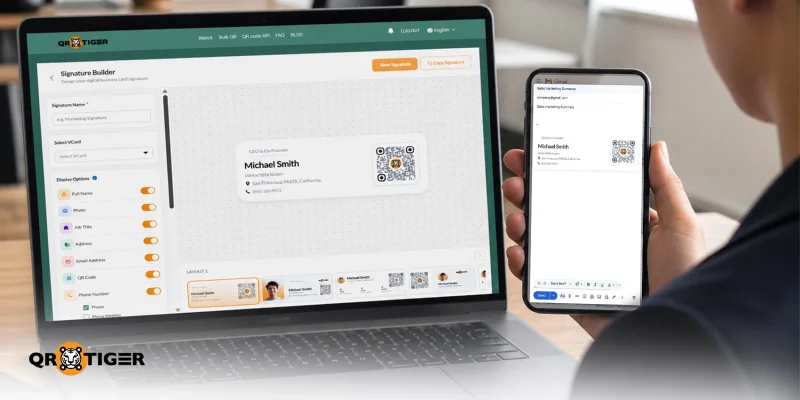
Dobra wiadomość dla użytkowników vCard Enterprise QR TIGER! Teraz możesz tworzyć niestandardowe podpisy e-mail dla Gmail, korzystając z istniejących kodów QR vCard.
Ta najnowsza funkcja pozwala zamienić twoją cyfrową wizytówkę w spersonalizowaną sygnaturę e-mailową. Otrzymujesz czytelny układ z twoim imieniem, stanowiskiem, danymi kontaktowymi, adresem strony internetowej, zdjęciem, logiem firmy i kodem QR.
Szybko skopiuj podpis i wklej go do ustawień podpisu w Gmailu. Dzięki temu każdy e-mail będzie miał bardziej czytelny, markowy i profesjonalny sposób udostępniania danych kontaktowych.
Spis treści
- Co to jest niestandardowy podpis e-mail vCard?
- Jak stworzyć niestandardowy podpis e-mail w platformie vCard?
- Jak dołączyć vCard do podpisu e-mail w Gmailu
- Dlaczego używać niestandardowych podpisów w e-mailach?
- Kto powinien korzystać z funkcji podpisu e-mail?
- Stwórz spersonalizowane podpisy e-mail z QR TIGER vCard
- FAQ
Co to jest niestandardowy podpis e-mail vCard?
Niestandardowy podpis e-mail w platformie vCard to spersonalizowany blok podpisu stworzony na podstawie Twoich danych vCard.
QR TIGER pomaga użytkownikom tworzyć i zarządzać cyfrowymi wizytówkami, a następnie wykorzystywać te dane do tworzenia podpisów e-mail gotowych do użycia w Gmailu.
To może zawierać twoje:
- Pełne imię i nazwisko
- Zdjęcie profilowe
- Tytuł pracy
- Adres
- Adres e-mail
- Kod QR
- Numer telefonu
- Strona internetowa
- Logo firmy
- Linki do mediów społecznościowych
Twój cyfrowa wizytówka biznesowa z kodem QR daje odbiorcom szybki dostęp do Twoich danych kontaktowych, pozwalając im łatwo je przeglądać, zapisać i dodać Cię do swojej listy.
Jak stworzyć niestandardowy podpis e-mail w platformie vCard?
Platforma vCard QR TIGER działa również jako generator niestandardowego podpisu e-mail dla użytkowników Gmaila. Oto jak:
Krok 1: Zaloguj się na swoje konto cyfrowej wizytówki biznesowej
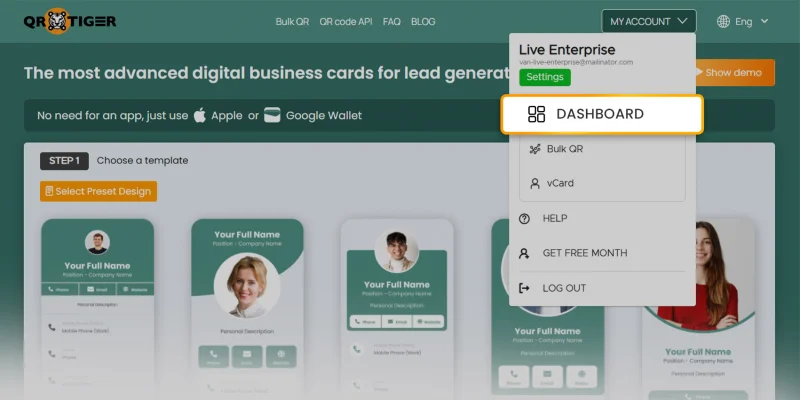
Na twoim QR TIGER vCardkonto, kliknij "MOJE KONTA", a następnie wybierz "POWRÓT DO PANELU".
Krok 2: Otwórz podpis e-mail
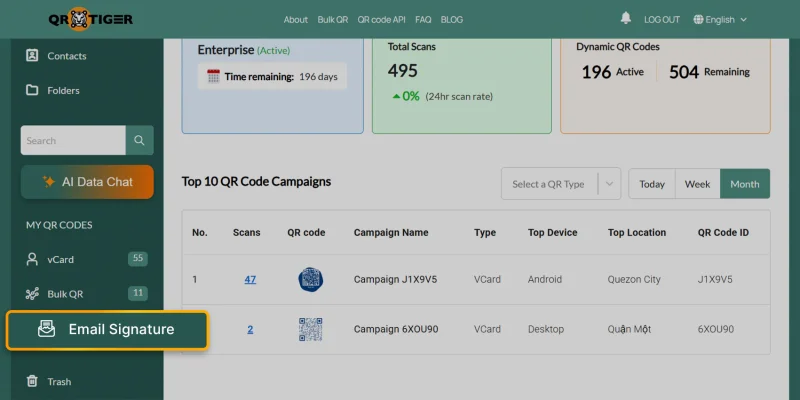
Z lewego menu wybierz "Podpis e-mail".
Krok 3: Stwórz nowy podpis e-mail
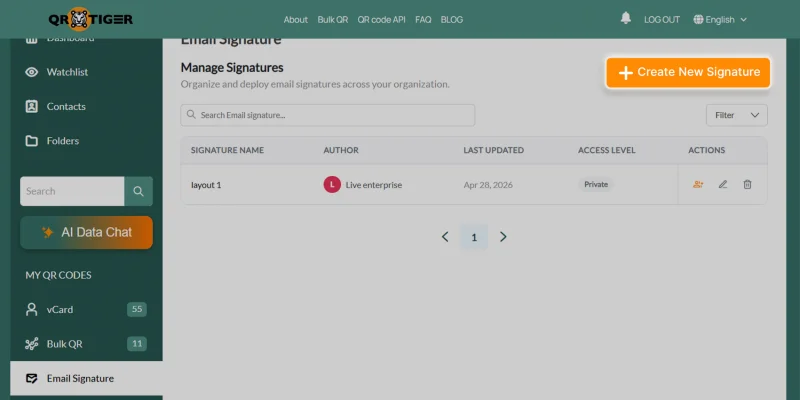
Kliknij "+ Utwórz nowy podpis".
Krok 4: Dostosuj baner swojego podpisu e-mail
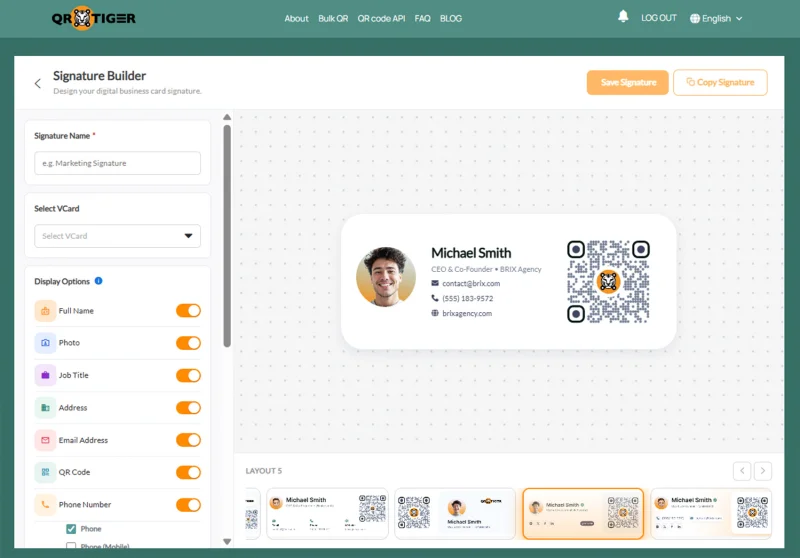
Skonfiguruj szczegóły podpisu, postępując zgodnie z tymi krokami:
- Wprowadź czytelne imię i nazwisko.
- Wybierz kod QR vCard chcesz połączyć się z podpisem.
- Użyj opcji wyświetlania, aby pokazać lub ukryć szczegóły.
- Dodaj do pięciu linków do mediów społecznościowych (Facebook, Instagram, X (Twitter), LinkedIn, WhatsApp i/lub YouTube).
- Prześlij logo swojej firmy (rozmiar poniżej 500 KB, zalecane wymiary 150 px na 50 px).
- W sekcji "Ustawienia stylu" dostosuj główne i dodatkowe kolory.
- Wybierz spośród dostępnych układów, które pasują do stylu Twojej wiadomości e-mail.
Krok 5: Zapisz i skopiuj swój baner z podpisem e-mail
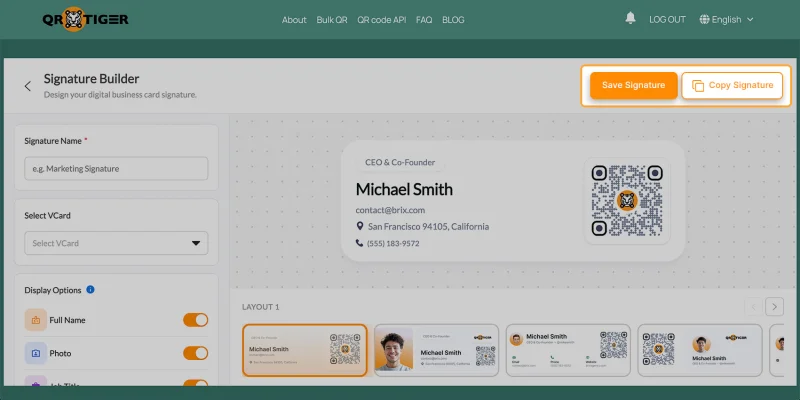
Kliknij najpierw "Zapisz podpis", a następnie wybierz "Kopiuj podpis". Dzięki temu będziesz mógł wkleić go bezpośrednio do ustawień podpisu w Gmailu.
Jak dołączyć vCard do podpisu e-mail w Gmailu
Po skopiowaniu swojego podpisu e-mail, dodaj go do swojego konta Gmail.
Krok 1: Otwórz ustawienia Gmaila
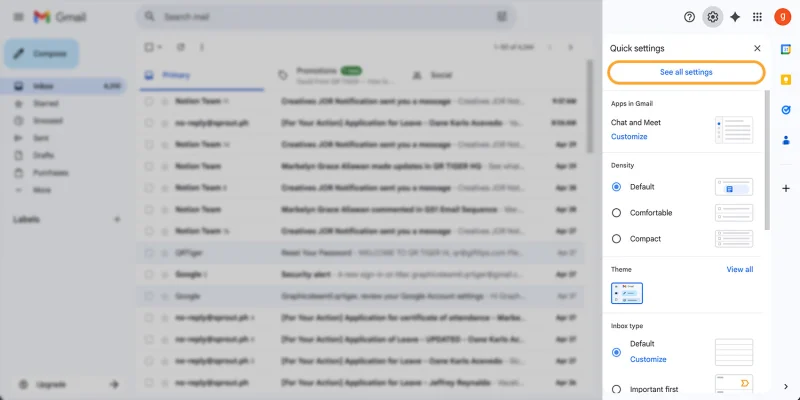
Przejdź do Gmaila. Kliknij ikonę zębatki (⚙️), a następnie wybierz „Zobacz wszystkie ustawienia”.
Przejdź do sekcji Podpis
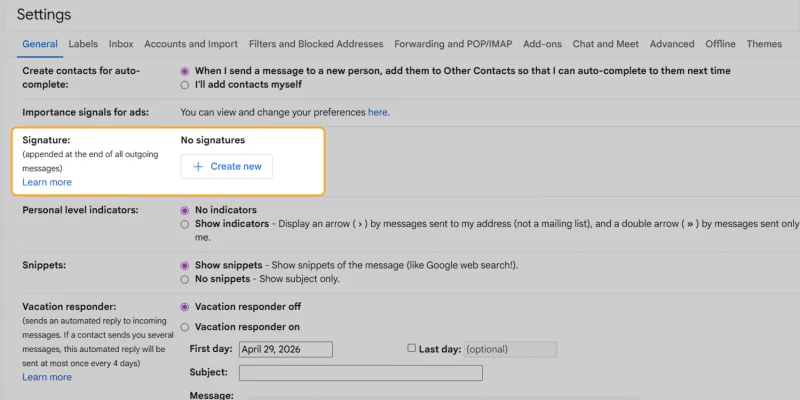
Przejdź do zakładki Ogólne, przewiń w dół do sekcji "Podpis". Wybierz "Utwórz nowy".
Krok 3: Wklej swój podpis e-mail
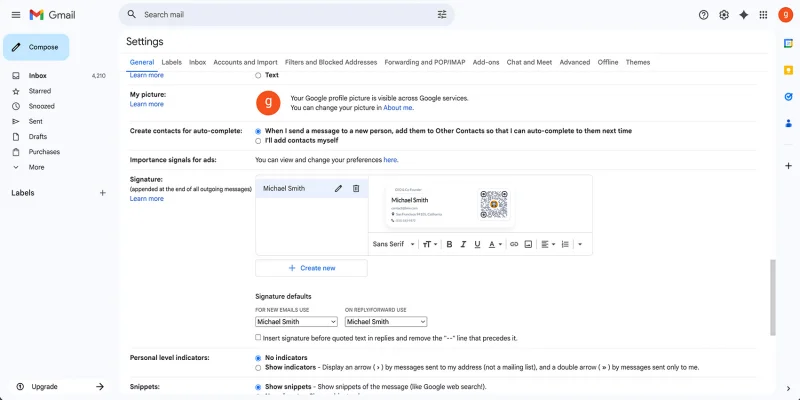
- Wprowadź nazwę podpisu, a następnie kliknij „Utwórz”.
- Kliknij w edytor podpisów Gmaila.
- Wklej skopiowany baner podpisu vCard.
Sprawdź podgląd, aby upewnić się, że układ, kod QR i dane kontaktowe wyświetlają się poprawnie.
Ustaw domyślne wartości podpisu
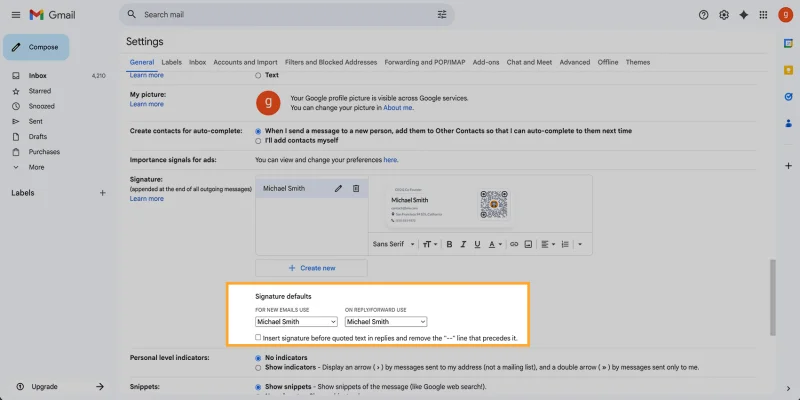
W sekcji „Domyślne podpisy” wybierz, kiedy Gmail może używać podpisu.
Możesz to ustawić na:
- Nowe e-maile
- Odpowiedzi i przekazywanie dalej
Wybierz podpis e-mail vCard z menu rozwijanego.
Polecane Sprawdź opcję „Wstaw podpis przed cytowanym tekstem w odpowiedziach”. Dzięki temu twój podpis vCard pojawi się bezpośrednio pod twoją odpowiedzią, a nie na dole wątku e-mailowego.
Krok 5: Zapisz swoje nowe podpisanie e-mail
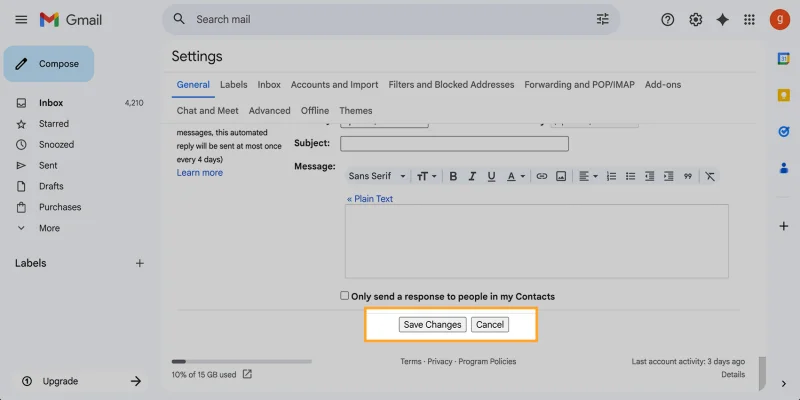
Przewiń na sam dół strony ustawień Gmaila. Kliknij "Zapisz zmiany".
Polecane Uruchom szybki test, wysyłając sobie próbkową wiadomość e-mail. Sprawdź, czy podpis vCard w e-mailu wygląda tak, jak powinien.
Dlaczego używać niestandardowych podpisów w e-mailach?
indywidualny podpis e-mail umożliwia dostarczenie Twoim odbiorcom więcej niż podstawowe dane kontaktowe.
To pomaga ci:
- Udostępnij swoją wizytówkę vCard w każdym e-mailu.
- Ułatw kontakt zapisywania.
- Zrób swoje podpisanie e-mail bardziej wizualne.
- Pokaż spójny branding między zespołami.
- Zapewnij potencjalnym klientom szybki dostęp do Twoich danych kontaktowych.
- Zaktualizuj szczegóły vCard bez konieczności zmieniania każdej sygnatury e-mail ręcznie.
- Wzmocnij wiarygodność, pozostawiając profesjonalny ślad, który można sprawdzić w każdej chwili.
Kto powinien korzystać z funkcji podpisu e-mail?
Dzielenie się swoimi danymi kontaktowymi za pomocą e-maila jest szybszym sposobem promowania swojej wizytówki vCard i nawiązywania połączeń.
Ta funkcja vCard jest przydatna do:
- Kierownictwo
- Rekruterzy
- Zespoły sprzedażowe
- Zespoły marketingowe
- Zespoły obsługi klienta
- Agenci nieruchomości
- Konsultanci
- Przedstawiciele wydarzenia
- Zespoły rozwoju biznesu
Stwórz spersonalizowane podpisy e-mail z QR TIGER vCard
Znajomość tworzenia niestandardowych podpisów e-mail w platformie vCard pomaga zespołom i profesjonalistom, takim jak Ty, zamienić swoje dane kontaktowe w spersonalizowane podpisy Gmail, które ludzie mogą skanować w dowolnym momencie.
Każdy wysłany e-mail utrzymuje spójność udostępniania kontaktów, wspiera aktualizowany dostęp do vCard i umożliwia odbiorcom szybkie zapisanie informacji kontaktowych.
Na razie funkcja obsługuje tylko Gmaila, z obsługą Outlooka dostępną wkrótce.
Aby dowiedzieć się więcej, odwiedź stronę internetową QR TIGER lub skontaktuj się z naszym zespołem wsparcia IT pod adresem [email protected] otrzymać wsparcie w czasie rzeczywistym.
Zapisz się dzisiaj do naszego bezpłatnego biuletynu i bądź jednym z pierwszych, którzy dowiedzą się o naszych najnowszych aktualizacjach i promocjach! 
FAQ
Jak zmodyfikować podpis e-mail?
Najpierw otwórz swoje zapisane podpisanie w QR TIGER’s Email Signature. Następnie edytuj wybraną wizytówkę, pola wyświetlania, układ i kolory. Następnie zapisz i ponownie skopiuj zaktualizowane podpisanie.
Czy wciąż używa się vCardów?
Tak. Wiele zespołów i profesjonalistów korzysta z vCardów, ponieważ ułatwiają szybsze i łatwiejsze udostępnianie kontaktów. Kod QR vCard, w szczególności, pozwala odbiorcom zeskanować raz i uzyskać dostęp do Twoich zaktualizowanych danych kontaktowych.
Czy link do vCard jest bezpieczny?
Tak. Link do vCard jest bezpieczny, o ile został wygenerowany przez zaufany generator vCard. Unikaj linków pochodzących z nieznanych lub podejrzanych źródeł.
Co należy unikać w profesjonalnym podpisie e-mail?
Zachowaj czystość, czytelność i zgodność z marką swojego podpisu, ograniczając linki, unikając nadmiernie dużych obrazków i długich cytatów oraz prezentując jasne dane kontaktowe w prostym, przejrzystym układzie. 
Ten artykuł ma charakter ogólnoinformacyjny i nie stanowi porady prawnej, finansowej ani innej profesjonalnej porady. W przypadku pytań dotyczących produktów lub usług firmy QR TIGER, skontaktuj się z naszym zespołem wsparcia pod adresem [email protected].
Najczęściej zadawane pytania (FAQ)
How do I modify an email signature?
Are vCards still used?
Is a vCard link safe?
What should be avoided in a professional email signature?
Czy ten artykuł był pomocny?
Zwiększ liczbę skanów dzięki najlepszemu generatorowi kodów QR
Dołącz do tysięcy globalnych marek korzystających z QR TIGER do zarządzania dynamicznym kierowaniem, masowym tworzeniem oraz głęboką analizą atrybucji.
Rozpocznij za darmo
