
Jak używać kodu QR do włączenia debugowania ADB w systemie Android 11+
 Przez Ashley P.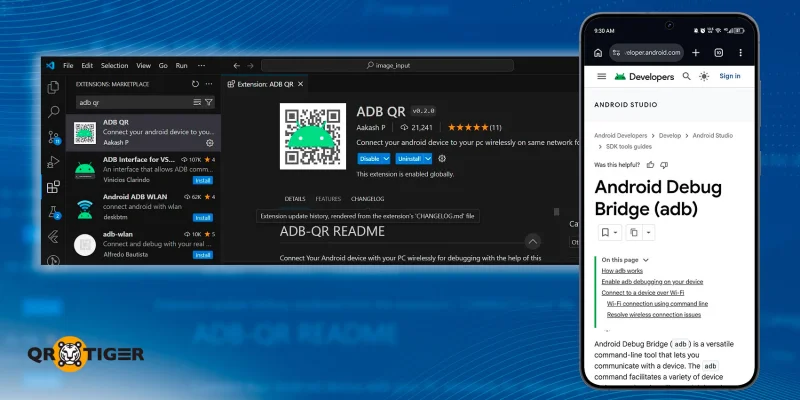
Możesz teraz użyć kodu QR w ADB, aby włączyć funkcje debugowania w Androidzie 11 i nowszych wersjach. To prostszy, szybszy i wygodniejszy sposób komunikacji między dwoma urządzeniami.
ADB (Android Debug Bridge) to narzędzie wiersza poleceń, którego programiści i zaawansowani użytkownicy często używają do interakcji z urządzeniami z systemem Android z komputerów. Usuwa konieczność interfejsu graficznego (GUI), dzięki czemu użytkownicy nie muszą nawigować po menu, aby wykonywać zadania.
Ten artykuł przewodniczy ci, jak włączyć kod QR na Androidzie do debugowania ADB i wyjaśnia, dlaczego ta metoda jest korzystna i co możesz zrobić po jej aktywacji.
Spis treści
Jak połączyć się z ADB za pomocą kodu QR?
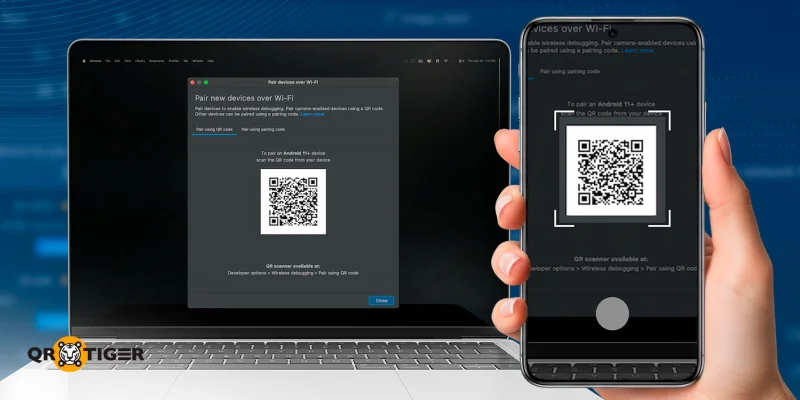
Przed włączeniem ADB za pomocą kodu QR, musisz najpierw potwierdzić następujące informacje:
- Twóje urządzenie z systemem Android działa na wersji Androida 11 lub nowszej.
- Twój komputer i urządzenie z systemem Android są podłączone do tego samego bezprzewodowego sieci.
- Używasz najnowszej wersji Android Studio i narzędzi Platformy SDK.
Teraz zaczniemy.
Włącz ADB na urządzeniu
Pobierz i zainstaluj Android Studio.
Kliknij przycisk Więcej działań w środku ekranu.
Wybierz opcję Menedżera SDK.
Wybierz następujące narzędzia SDK:
- Narzędzia wiersza poleceń Android SDK
- Android SDK Platform-Tools
- Sterownik USB Google
Po potwierdzeniu te narzędzia zostaną zainstalowane w "android_sdk/platform-tools/".
Włącz ADB za pomocą kodu QR przez Wi-Fi
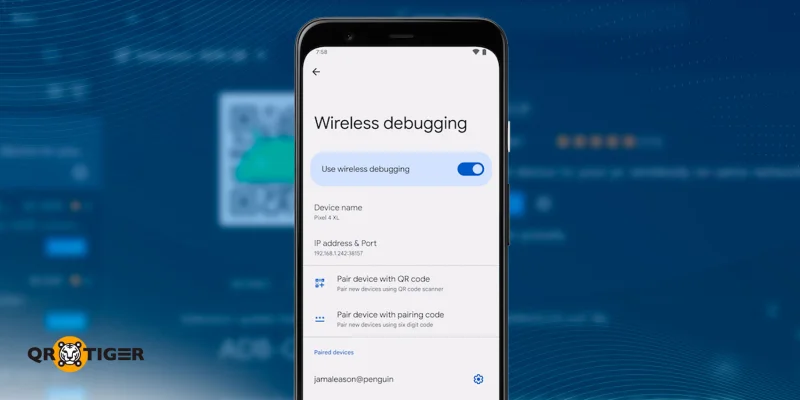
Kiedy Twoje ADB jest gotowe do użycia, podłącz urządzenie do komputera. Upewnij się, że oba urządzenia korzystają z tego samego sieci Wi-Fi przed wykonaniem poniższych kroków:
Włącz opcje programisty na swoim urządzeniu z systemem Android.
Otwórz Android Studio i przejdź do menu konfiguracji uruchamiania.
Wybierz 3. Parowanie urządzeń za pomocą Wi-Fi opcja. Stąd system generator kodów QR tworzy unikalny kod QR ADB wyświetlany w oknie popup.
Przed zeskanowaniem kodu QR otwórz menu debugowania bezprzewodowego w ustawieniach urządzenia z systemem Android.
Wybierz 5. Połącz urządzenie za pomocą kodu QR opcja.
Skanuj kod QR pary ADB z kroku 3.
I w ten sposób połączyłeś swoje urządzenie z systemem Android z komputerem.
Czy wiesz? A Generator kodów QR Wi-Fi tworzy kody QR, które pozwalają urządzeniom połączyć się z siecią bezprzewodową za pomocą jednego skanu.
Jak włączyć ADB za pomocą kodu parowania?
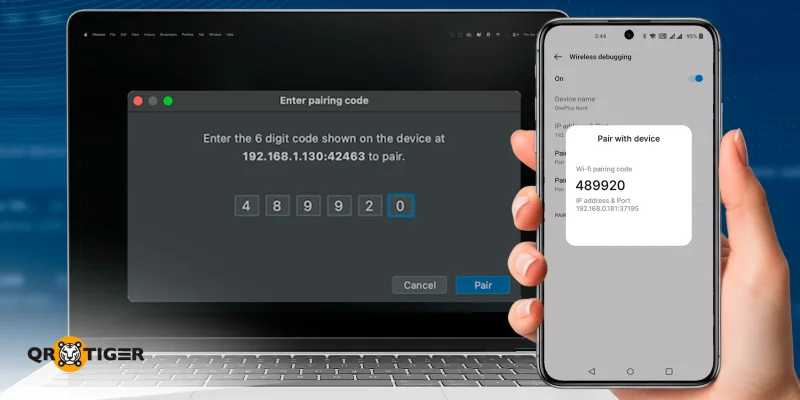
Alternatywnym sposobem połączenia urządzeń za pomocą ADB jest użycie kodu parowania. Ten kod składa się z numerów wygenerowanych przez urządzenie mobilne i musi zostać wprowadzony do komputera po wyświetleniu prośby.
Aby sparować urządzenie za pomocą kodu parowania, wykonaj następujące kroki:
Włącz opcje programisty na swoim urządzeniu z systemem Android.
Otwórz menu bezprzewodowego debugowania w ustawieniach urządzenia z systemem Android.
Wybierz 3. Sparuj urządzenie z kodem parowania Zanotuj sześciocyfrowy kod.
Otwórz Android Studio i przejdź do menu konfiguracji uruchamiania.
Wybierz 5. Parowanie urządzeń za pomocą Wi-Fi opcja. Wybierz stąd, Para z kodem parowania opcja w oknie popup.
Wprowadź sześciocyfrowy kod z kroku 5 i kliknij Para .
Dlaczego powinieneś używać kodu QR w ADB do włączenia debugowania?
To są kilka innych metod umożliwiających Android Debug Bridge (ADB) Na urządzeniach z systemem Android, ale dlaczego kod QR jest lepszym sposobem aktywacji? Oto jego zalety:
- Skanowanie kodu QR znacząco przyspiesza proces parowania.
- Zmniejsza prawdopodobieństwo błędów ludzkich podczas połączenia.
- Nie wymaga dodatkowych urządzeń ani podzespołów.
- Zapobiega typowym problemom z połączeniem USB, takim jak przestarzałe sterowniki.
- Usuwa ryzyko złośliwych ataków z innych urządzeń w tej samej sieci.
- Umożliwia instalowanie aplikacji na wielu zdalnych urządzeniach.
- Umożliwia użytkownikom poruszanie swoim urządzeniem podczas debugowania.
- To prowadzi do mniej zagraconej przestrzeni roboczej.
Co użytkownicy mogą zrobić, gdy ADB jest włączone?
Po aktywowaniu ADB użytkownicy zyskują głębszy dostęp do swojego urządzenia, pozwalając im wykonywać szeroki zakres zaawansowanych zadań. Poniżej znajdują się niektóre z najczęstszych możliwości:
- Wyświetl połączone urządzenia: Wypisz wszystkie urządzenia podłączone do sieci.
- Połącz się z konkretnym urządzeniem: Ustanów połączenie za pomocą adresu IP urządzenia lub unikalnego identyfikatora.
- Zainstaluj i przetestuj aplikacje: Zainstaluj aplikacje bezpośrednio na urządzeniu i przeprowadź testy bez korzystania z sklepów z aplikacjami.
- Przenieś pliki: Przenieś pliki między komputerem a urządzeniem, zarówno z systemu na urządzenie, jak i z urządzenia na system.
- Zarządzaj plikami i katalogami: Przeglądaj, modyfikuj i organizuj pamięć urządzenia za pomocą dostępu wiersza poleceń.
- Uzyskaj dostęp do informacji systemowych: Pobierz dane z różnych usług systemowych w celach diagnostycznych lub rozwojowych.
- Generuj raporty błędów: Twórz szczegółowe raporty do rozwiązywania problemów i zapisuj je lokalnie.
- Uchwycić aktywność ekranu: Zrób zrzuty ekranu lub nagrywaj ekran urządzenia bezpośrednio z komputera.
- Funkcje zasilania urządzenia kontrolne: Uruchom ponownie urządzenie lub uruchom je w różnych trybach, jeśli jest to konieczne.
Na wynos
Skanowanie kodu QR w celu włączenia ADB bezprzewodowo w systemie Android 11 i nowszych sprawia, że łączenie urządzenia jest szybsze, prostsze i bardziej niezawodne niż tradycyjne metody, takie jak połączenia USB lub ręczne wprowadzanie kodu, co zmniejsza błędy konfiguracji.
Po połączeniu użytkownicy mogą debugować aplikacje, przesyłać pliki, uzyskiwać dostęp do danych systemowych i kontrolować swoje urządzenia bezpośrednio z komputera. 
Potrzebujesz generatora dynamicznego kodu QR?
Wykorzystanie kodu QR do połączenia dwóch urządzeń to tylko jedno z wielu zastosowań tej technologii. Możesz zrobić więcej, mając dobre oprogramowanie do kodów QR pod ręką.
QR TIGER to zaawansowany generator kodów QR, który oferuje rozwiązania i narzędzia na poziomie przedsiębiorstwa, począwszy od generowania masowego po integracje interfejsu API, umożliwiając tworzenie edytowalnych, śledzonych i markowych kodów QR.
Zapisz się na nasz plan Freemium i zacznij generować trzy dynamiczne kody QR do swoich potrzeb związanych z networkingiem, marketingiem i workflow.
Ludzie także pytają
Co oznacza włączone ADB?
Włączenie Android Debug Bridge (ADB) oznacza, że Twój komputer może komunikować się z urządzeniem Android. Pozwala to na rozwiązywanie problemów, instalowanie aplikacji i transfer plików.
Jak włączyć skanowanie kodów QR na Androidzie?
Jeśli korzystasz z systemu Android 8 i nowszego, nie musisz podejmować żadnych kroków, aby włączyć skanowanie kodów QR. Możesz po prostu zeskanować dowolny kod QR za pomocą wbudowanej aplikacji aparatu w telefonie. 
Ten artykuł ma charakter ogólnoinformacyjny i nie stanowi porady prawnej, finansowej ani innej profesjonalnej porady. W przypadku pytań dotyczących produktów lub usług firmy QR TIGER, skontaktuj się z naszym zespołem wsparcia pod adresem [email protected].
Najczęściej zadawane pytania (FAQ)
What does it mean when ADB is enabled?
How to enable QR code scanning on Android?
Czy ten artykuł był pomocny?
Zwiększ liczbę skanów dzięki najlepszemu generatorowi kodów QR
Dołącz do tysięcy globalnych marek korzystających z QR TIGER do zarządzania dynamicznym kierowaniem, masowym tworzeniem oraz głęboką analizą atrybucji.
Rozpocznij za darmo
