
Jak organizować kody QR w QR TIGER Enterprise
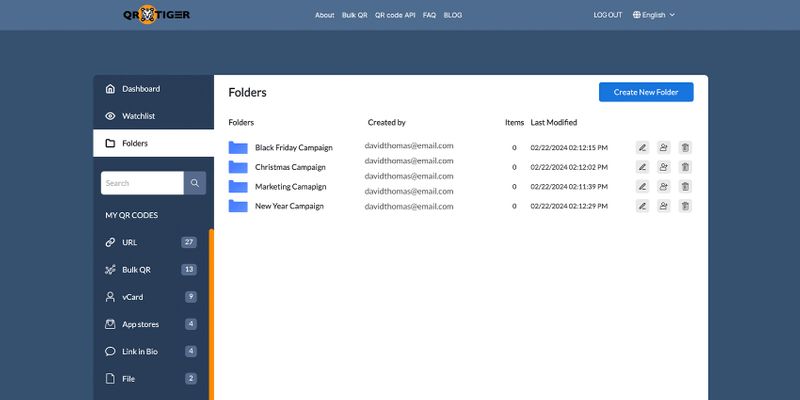
QR TIGER Enterprise umożliwia organizowanie kodów QR w scentralizowanym miejscu, dzięki czemu nawigacja po kodach QR jest łatwa i wydajna.
Jak utworzyć folder z kodami QR w QR TIGER Enterprise
Oto jak możesz użyć aKod QR dla przedsiębiorstw na Twoją korzyść:
1. Zaloguj się do swojegoQR TYGRYS Konto firmowe. Następnie kliknijPanel.
2. W panelu kontrolnym utwórz folder na swoje kody QR. KliknijStwórz nowy folder.
3. Wprowadź nazwę folderu iRatować.
Teraz, gdy masz folder z kodami QR, możesz dodawać lub usuwać kody QR w tym folderze.
Aby edytować nazwę folderu, kliknijEdytować Ikona.
Możesz także dodać członków zespołu, aby uzyskać dostęp do określonego folderu z kodami QR. Po prostu kliknijCzłonek zespołuIkona.
Aby usunąć folder z kodem QR, po prostu kliknijUsuwać Ikona.
Jak dodać kod QR do folderu w QR TIGER Enterprise
1. Zaloguj się na swoje konto Enterprise i kliknijPanel.
2. Wybierz kod QR i kliknijUstawienia.
3. W menu rozwijanym kliknijPrzenieś do folderu.
4. Wybierz folder z kodami QR iRatować.

Ten artykuł ma charakter ogólnoinformacyjny i nie stanowi porady prawnej, finansowej ani innej profesjonalnej porady. W przypadku pytań dotyczących produktów lub usług firmy QR TIGER, skontaktuj się z naszym zespołem wsparcia pod adresem [email protected].
Czy ten artykuł był pomocny?
Zwiększ liczbę skanów dzięki najlepszemu generatorowi kodów QR
Dołącz do tysięcy globalnych marek korzystających z QR TIGER do zarządzania dynamicznym kierowaniem, masowym tworzeniem oraz głęboką analizą atrybucji.
Rozpocznij za darmo
