
Como criar assinaturas de e-mail personalizadas na plataforma vCard QR TIGER
 Por Regie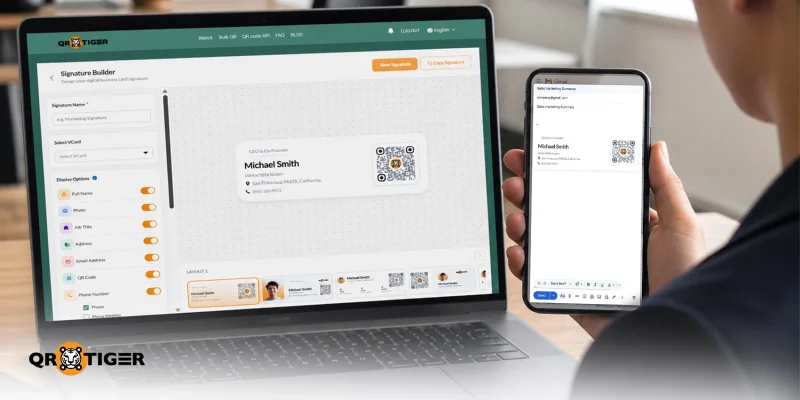
Boas notícias, utilizadores empresariais do QR TIGER vCard! Agora pode criar assinaturas de e-mail personalizadas para o Gmail utilizando os seus códigos QR vCard existentes.
Esta última funcionalidade ajuda você a transformar seu cartão de visita digital em uma assinatura de e-mail personalizada. Você obtém um layout limpo com seu nome, cargo, detalhes de contato, site, foto, logotipo da empresa e um código QR.
Copie rapidamente a assinatura e cole nas configurações de assinatura do seu Gmail. Isso dá a cada e-mail uma maneira mais clara, marcada e profissional de compartilhar seus detalhes de contato.
Índice
- O que é uma assinatura de e-mail vCard personalizada?
- Como criar uma assinatura de e-mail personalizada na plataforma vCard
- Como anexar um vCard a uma assinatura de e-mail no Gmail
- Por que usar assinaturas personalizadas para e-mails?
- Quem deve usar o recurso de assinatura de e-mail?
- Crie assinaturas de e-mail personalizadas com QR TIGER vCard
- Perguntas frequentes
O que é uma assinatura de e-mail vCard personalizada?
Uma assinatura de e-mail personalizada na plataforma vCard é um bloco de assinatura com marca criado a partir dos detalhes do seu vCard.
QR TIGER ajuda os usuários a criar e gerenciar cartões de visita digitais e, em seguida, usar esses detalhes para assinaturas de e-mail prontas para o Gmail.
Pode incluir o seu:
- Nome completo
- Foto de perfil
- Título do cargo
- Endereço
- Endereço de e-mail
- Código QR
- Número de telefone
- Website
- Logotipo da empresa
- Links de redes sociais
Seu cartão de visita digital com um código QR fornece aos destinatários acesso rápido aos seus detalhes de contato, permitindo que eles visualizem, salvem e adicionem você à lista facilmente.
Como criar uma assinatura de e-mail personalizada na plataforma vCard
A plataforma vCard da QR TIGER também funciona como um gerador de assinaturas de e-mail personalizadas para usuários do Gmail. Aqui está como:
Passo 1: Faça login na sua conta do cartão de visita digital
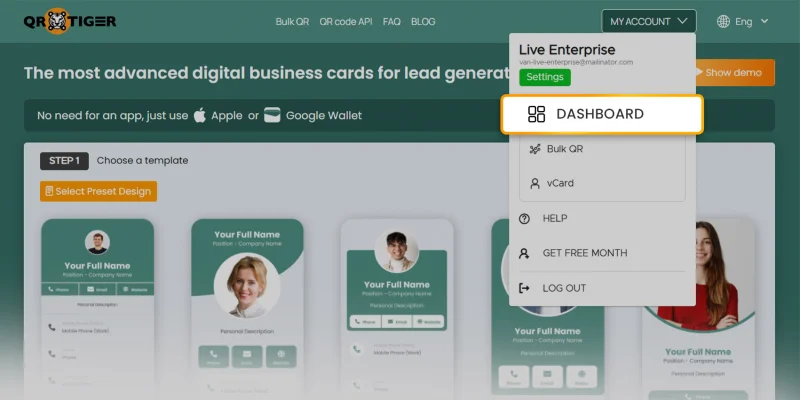
Em seu QR TIGER vCardconta, clique em "MINHAS CONTAS", depois selecione "PAINEL".
Passo 2: Abrir assinatura de e-mail
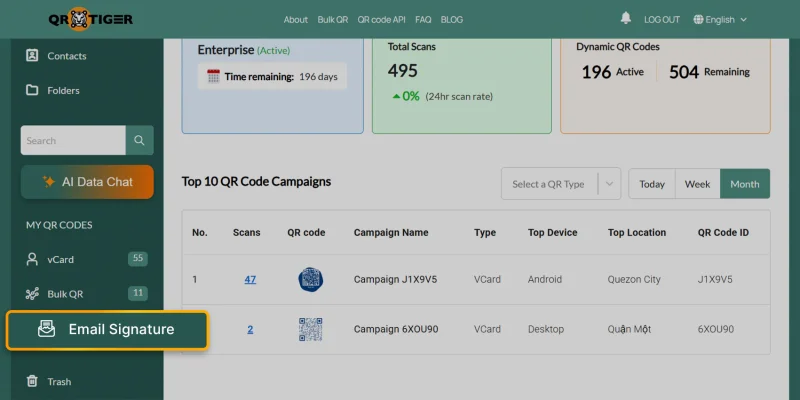
No menu lateral esquerdo, selecione "Assinatura de E-mail".
Passo 3: Criar uma nova assinatura de e-mail
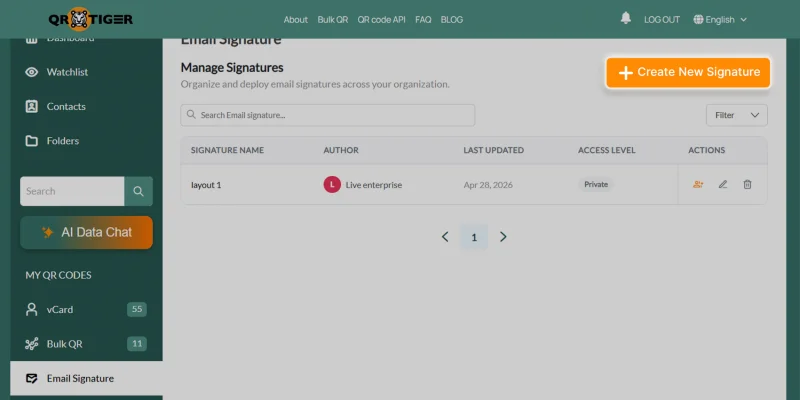
Clique em "+ Criar Nova Assinatura".
Passo 4: Personalize o banner da sua assinatura de e-mail
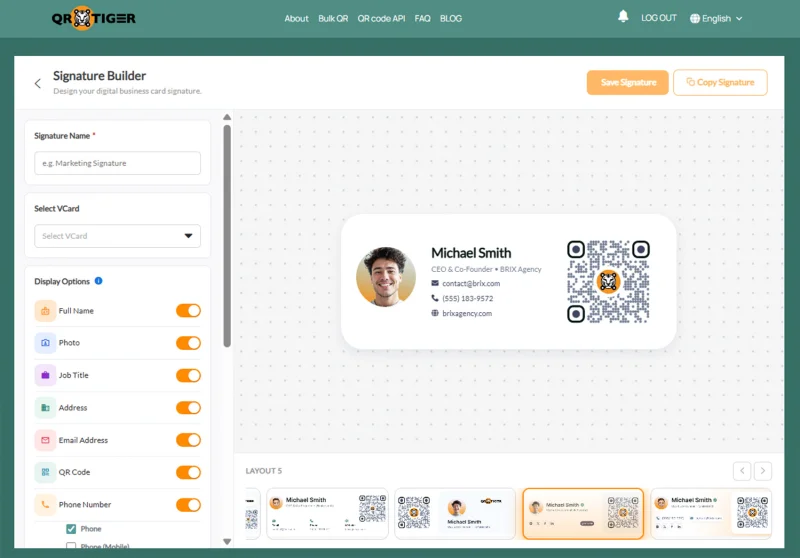
Configurar os detalhes da assinatura seguindo estes passos:
- Digite um nome de assinatura claro.
- Escolha o Código QR do vCard você quer se conectar à assinatura.
- Use "Opções de exibição" para mostrar ou ocultar detalhes.
- Adicione até cinco links de redes sociais (Facebook, Instagram, Twitter, LinkedIn, WhatsApp e/ou YouTube).
- Carregue o logotipo da sua empresa (tamanho inferior a 500 KB, com dimensões recomendadas de 150 px por 50 px).
- Sob "Configurações de Estilo", ajuste as cores primária e secundária.
- Escolha entre os layouts disponíveis que se adequam ao estilo do seu e-mail.
Passo 5: Salve e copie o banner da sua assinatura de e-mail
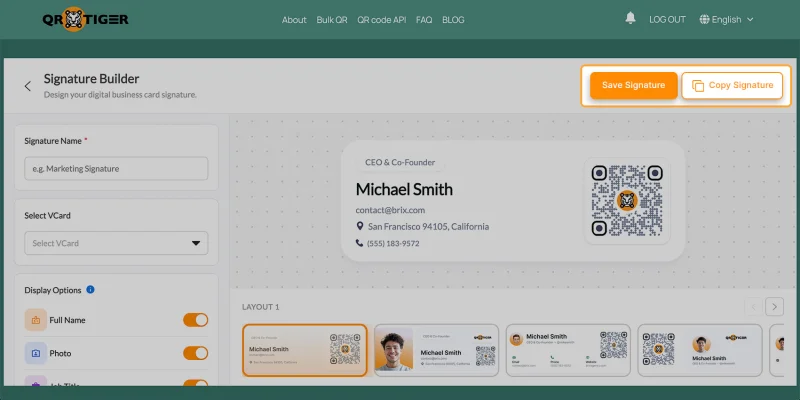
Clique em "Salvar assinatura" primeiro e, em seguida, escolha "Copiar assinatura". Isso permitirá que você cole diretamente nas configurações de assinatura do Gmail.
Como anexar um vCard a uma assinatura de e-mail no Gmail
Depois de copiar sua assinatura de e-mail, adicione-a à sua conta do Gmail.
Passo 1: Abra as configurações do seu Gmail
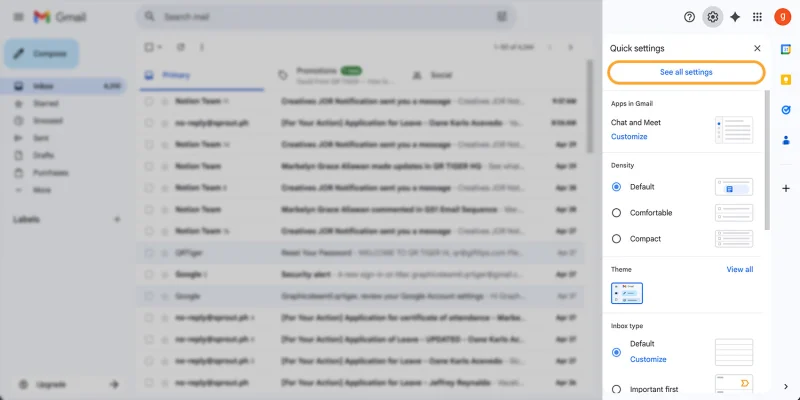
Vá para o Gmail. Clique no ícone de engrenagem (⚙️), em seguida selecione "Ver todas as configurações".
Passo 2: Ir para a seção de Assinatura
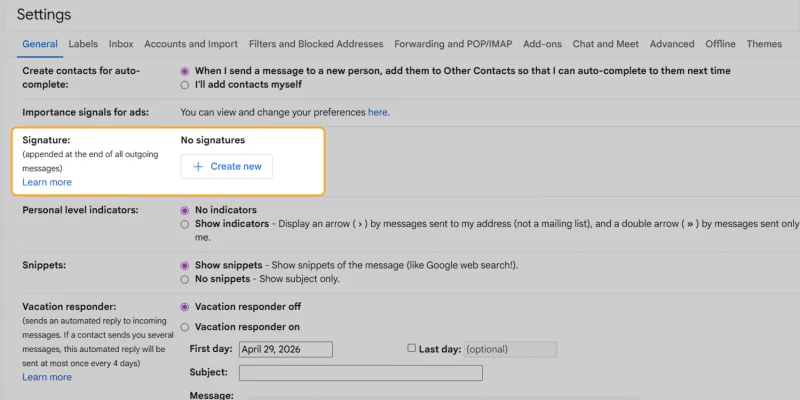
Na guia Geral, role a tela para baixo até "Assinatura". Selecione "Criar Nova".
Etapa 3: Cole sua assinatura de e-mail
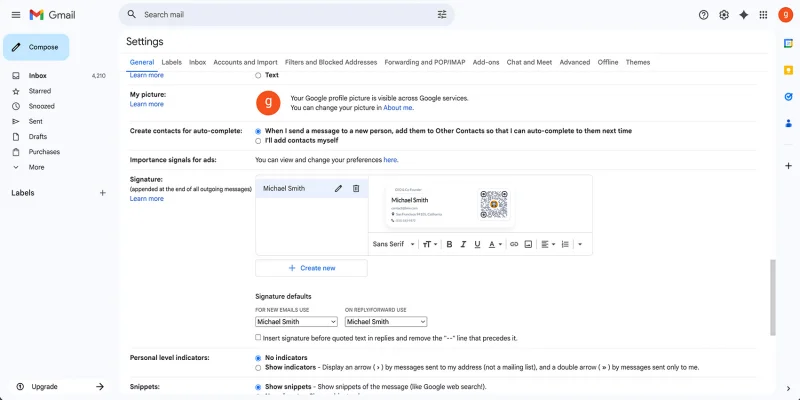
- Digite um nome de assinatura e clique em "Criar".
- Clique dentro do editor de assinatura do Gmail.
- Cole o banner de assinatura vCard copiado.
Verifique a pré-visualização para garantir que o layout, o código QR e os detalhes de contato apareçam corretamente.
Definir padrões de assinatura
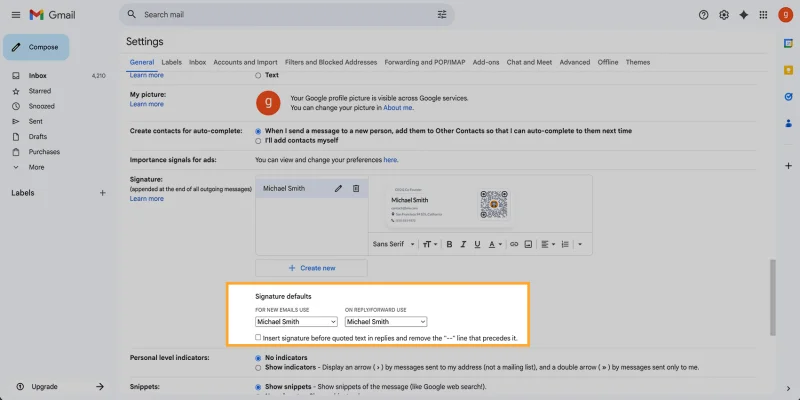
Na seção "Padrões de assinatura", escolha quando o Gmail pode usar a assinatura.
Você pode configurá-lo para:
- Novos emails
- Respostas e encaminhamentos
Escolha a assinatura de e-mail vCard no menu suspenso.
Recomendado Verifique "Inserir assinatura antes do texto citado em respostas". Isso garante que sua assinatura de e-mail vCard apareça logo abaixo da sua resposta, não no final da conversa por e-mail.
Passo 5: Salve sua nova assinatura de e-mail
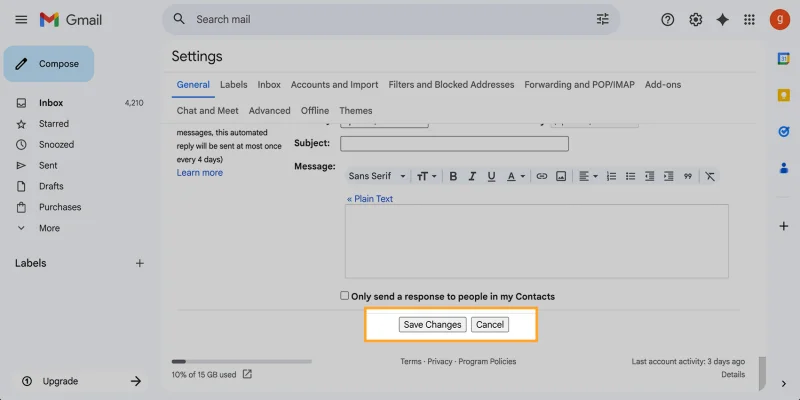
Role a página para baixo até o final da página de configurações do Gmail. Clique em "Salvar alterações".
Recomendado Execute um teste rápido enviando a si mesmo um email de amostra. Verifique se a assinatura de email vCard aparece como deveria.
Por que usar assinaturas personalizadas para e-mails?
Um costume assinatura de e-mail permite que forneça aos seus destinatários mais do que simples detalhes de contato.
Isso ajuda você:
- Compartilhe seu vCard em todos os emails.
- Facilite a economia de contatos.
- Mantenha sua assinatura de e-mail mais visual.
- Mostrar identidade visual consistente entre equipes.
- Forneça aos potenciais clientes um caminho rápido para seus detalhes de contato.
- Atualize os detalhes do vCard sem precisar alterar manualmente cada assinatura de e-mail.
- Apoie a credibilidade deixando uma marca profissional que possa ser verificada a qualquer momento.
Quem deve usar o recurso de assinatura de e-mail?
Compartilhar seus detalhes de contato por e-mail é uma maneira mais rápida de promover seu vCard e estabelecer conexões.
Este recurso de vCard é útil para:
- Executivos
- Recrutadores
- Equipes de vendas
- Equipes de marketing
- Equipas de apoio ao cliente
- Agentes imobiliários
- Consultores
- Representantes do evento
- Equipes de desenvolvimento de negócios
Crie assinaturas de e-mail personalizadas com QR TIGER vCard
Saber como criar assinaturas de e-mail personalizadas na plataforma vCard ajuda equipes e profissionais como você a transformar seus detalhes de contato em assinaturas do Gmail personalizadas que as pessoas podem escanear a qualquer momento.
Cada e-mail que você envia mantém a consistência do compartilhamento de contatos, suporta o acesso atualizado ao vCard e oferece aos destinatários uma maneira rápida de salvar informações de contato.
Por enquanto, o recurso suporta apenas o Gmail, com suporte ao Outlook disponível em breve.
Para saber mais, visite o site do QR TIGER ou entre em contato com nossa equipe de suporte de TI em [email protected] para obter suporte em tempo real.
Inscreva-se hoje em nossa newsletter gratuita e seja um dos primeiros a saber sobre nossas últimas atualizações e promoções! 
Perguntas frequentes
Como modifico uma assinatura de e-mail?
Primeiro, abra sua assinatura salva no Email Signature da QR TIGER. Em seguida, edite o vCard selecionado, campos de exibição, layout e cores. Depois, salve e copie a assinatura atualizada novamente.
Os vCards ainda são usados?
Sim. Muitas equipes e profissionais usam vCards porque eles facilitam e agilizam o compartilhamento de contatos. Um código QR de vCard, em particular, permite que os destinatários escaneiem uma vez e acessem seus detalhes de contato atualizados.
Um link vCard é seguro?
Sim. Um link de vCard é seguro desde que seja gerado por um gerador de vCard confiável. Evite links de fontes desconhecidas ou suspeitas.
O que deve ser evitado em uma assinatura de e-mail profissional?
Mantenha sua assinatura limpa, legível e alinhada com sua marca, limitando links, evitando imagens muito grandes e citações longas, e apresentando detalhes de contato claros em um layout simples e organizado. 
Este artigo destina-se apenas a fins informativos gerais e não constitui aconselhamento jurídico, financeiro ou profissional. Para perguntas sobre os produtos ou serviços da {name}, entre em contato com nossa equipe de suporte em [email protected].
Perguntas Frequentes (FAQ)
How do I modify an email signature?
Are vCards still used?
Is a vCard link safe?
What should be avoided in a professional email signature?
Este artigo foi útil?
Maximize Scans com o Melhor Gerador de Códigos QR
Junte-se a milhares de marcas globais que usam o QR TIGER para gerenciar roteamento dinâmico, criação em massa e análise de atribuição profunda.
Comece gratuitamente
